パフォーマンス
POS の動作が遅く感じられるときは、店舗のウェブサイトか、レジを動かしている端末のどちらかで遅延が発生しています。店舗の状態を見ると、どちらが原因かがわかります。レジはすべての販売を店舗に送信し、変更の有無を繰り返し問い合わせるため、ウェブサイトが遅いとレジにも影響が現れます。
当てはまる症状から確認してください。
判断できない場合は、まず店舗の状態を確認してください。店舗がこのレジにどのように応答してきたかが表示されます。
初回ダウンロードの完了後、同期によるサーバーへの負荷は、商品カタログの大きさではなく変更量によって決まります。同期のパフォーマンスをご覧ください。
まず店舗の状態を確認する
メニュー下部の脈拍アイコンから店舗の状態を開き、パフォーマンスをタップします。このレジから店舗に送信したリクエストの、過去24時間の状況が表示されます。
✓ 正常はレジがオンラインで同期中であることを示すだけです。それに加えて、次の3つを確認してください。
- 上部の ✓ 正常 の横にある行の末尾の 通常の応答時間。2 秒を超えている場合は遅い状態です。
- その行の下にある、1時間ごとのセルを並べたエンジンの稼働状況。ほとんどの時間帯が黄色の場合、リクエストが繰り返し失敗しています。
- さらに下のサーバーの推移の下にあるペース。頻度を抑制中は、ウェブサイトの負荷を軽減するため、レジが確認頻度を下げていることを示します。
この3つのいずれかに問題がある場合は、次にウェブサイトを確認してください。店舗の状態にサーバーの遅延や障害が表示されるに進んでください。
3つとも正常(2秒を十分に下回る応答時間、緑色の時間帯、通常のペース)であれば、ウェブサイトは過去24時間にわたり処理に対応できています。数分前に始まった遅延は、まだ表示に現れていないことがあります。それでもレジが遅く感じられる場合は、画面の動作は遅いが、店舗の応答は速いに進んでください。
タブの各項目の意味は、パフォーマンスタブの表示内容で説明しています。
遅くなっている箇所を特定する
レジ係が実際に目にする症状から確認してください。
会計に数秒かかる
チェックアウトを押すと、レジから店舗に注文が送信されます。オンライン決済では、店舗で支払いが記録されるまで待ちます。ここが遅い場合は、次の順で確認してください。
- 注文ストレージ。 注文数が多い店舗では、WooCommerce の古い注文ストレージが最も一般的な原因です。店舗の規模が大きくなるほど遅くなります。注文ストレージ(HPOS)をご覧ください。
- 注文の保存時に動作するプラグイン。たとえば、先に注文を別の場所に送信する会計やメールマーケティングのプラグインです。プラグインによる影響をご覧ください。
- レガシータブの決済ゲートウェイ。 ウェブサイトから決済ページを POS 内に読み込むため、テーマやプラグインによって遅くなることがあります。他のタブの現金とカードではページを読み込みません。会計のパフォーマンスをご覧ください。
変更がレジに反映されるまで時間がかかる
WooCommerce で変更した価格や、別のレジでの販売が遅れて表示されます。レジは次の確認時に変更を取得します。確認間隔は、バランスでは毎分、エコでは5分ごとです。
- 特定の種類のレコードを今すぐ取得するには、データベースタブでその種類の ⋮ メニューを開き、今すぐ変更を確認を選択します。今すぐ確認、または消去して再ダウンロードをご覧ください。
- レジ同士で変更をすぐに反映する必要があり、ウェブサイトに十分な処理能力がある場合は、リアルタイムを選択します。同期プリセットをご覧ください。
- ペースが頻度を抑制中になっている場合、ウェブサイトの処理が追いつかないため、確認頻度はすでに設定値より低くなっています。高速なプリセットに変更しても解決しません。まずサーバーの問題を解消してください。
店舗の状態にサーバーの遅延や障害が表示される
標準応答時間が2秒を超える、エンジンの稼働状況のほとんどの時間帯が黄色になる、または頻度を抑制中がほぼ毎日表示される場合は、次にウェブサイトを確認してください。調査中はエコを選択して負荷を軽減し、サーバーのパフォーマンスに沿って、サーバーの最小要件、503 エラー、WooCommerce の安全な更新を確認してください。
プリセットは、変更した端末に保存されます。調整したいすべてのレジで変更してください。
画面の動作は遅いが、店舗の応答は速い
まず店舗の状態のパフォーマンスを確認してください。標準応答時間が2秒を十分に下回り、エンジンの稼働状況のセルが緑色で、通常のペースと表示されている場合、ウェブサイトは処理に対応できています。その場合は端末が原因と考えられます。
- 別の端末で POS を試します。
- 別の端末では速い場合、遅い端末の他のアプリやブラウザーのタブを閉じます。
- どの端末でも遅い場合は、店舗の状態 → ログを開き、デバッグ情報をコピー(スマートフォンおよびタブレットのアプリではデバッグ情報を共有)を押して、サポートに送信してください。
パフォーマンスタブの表示内容
タブの上部:過去24時間の状況と同期設定です。
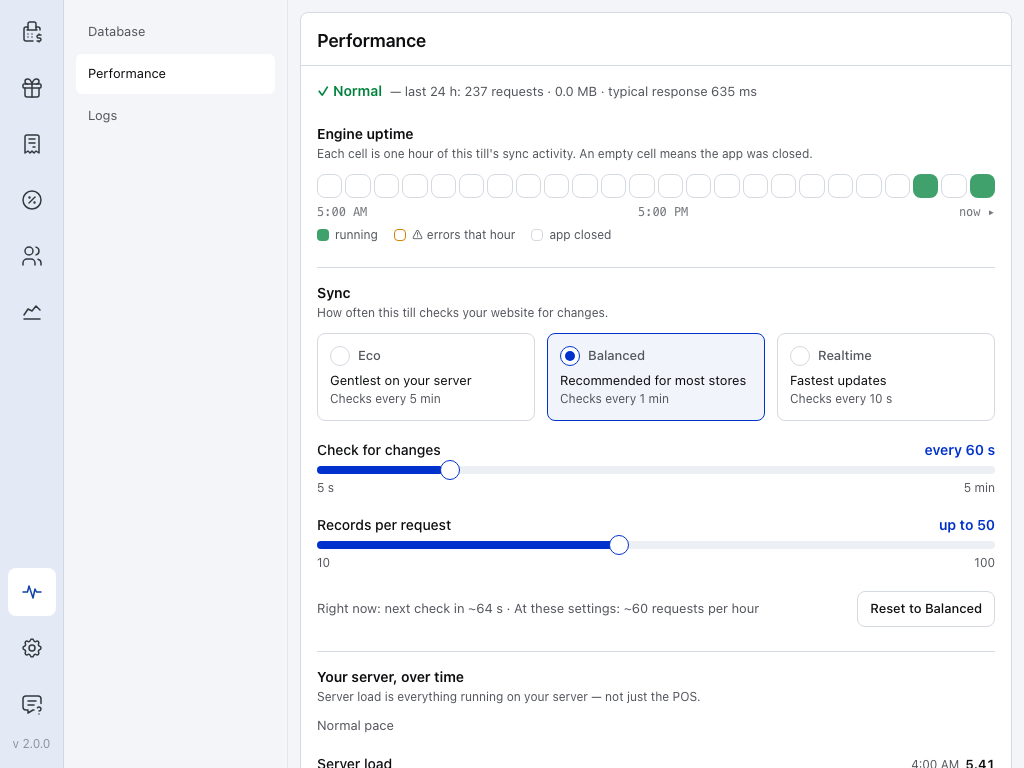
- ✓ 正常 — 続いて過去24時間のリクエスト、データ、標準応答時間が表示されます。⚠ 要確認は、レジがオフライン、同期がブロックされている、初回ダウンロードが失敗した、または特定の種類のレコードにエラーがあることを示します。ウェブサイトの応答に2秒以上かかる状態が続くと、レジは確認頻度を下げます(下のペースを参照)。
- エンジンの稼働状況 — 1時間につき1つのセルが表示されます。黄色のセルは ⚠ この時間帯にエラーありを示し、少なくとも1回リクエストが失敗しています。ほとんどの時間帯が黄色の場合、リクエストが繰り返し失敗しています。店舗の状態にサーバーの遅延や障害が表示されるをご覧ください。
- エコ — 負荷が最も小さい設定です。共有ホスティングや低価格のホスティングでは、この設定を選んでください。
- バランス — デフォルトの設定で、ほとんどの店舗に適しています。
- リアルタイム — 更新が最も速く、ウェブサイトへの負荷も最も大きい設定です。
- 変更を確認 — このレジが店舗に変更の有無を問い合わせる頻度です。
- リクエストあたりのレコード数 — 1回のリクエストで取得するレコード数です。
- 現在 — 次の確認の予定時刻と、この設定で発生する1時間あたりのリクエスト数の目安です。
サーバーの推移まで下にスクロールしてください。見出しの下の行には、このレジの処理ペースが表示されます。
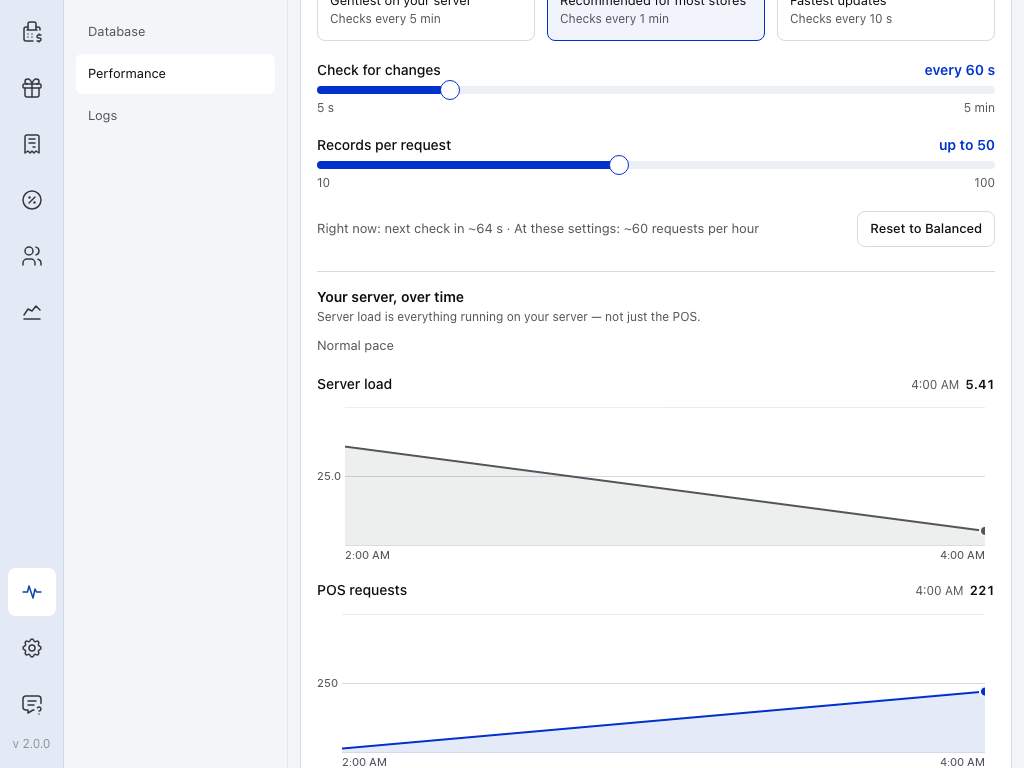
- 現在 — 上の画像と同じ行です。
- ペース — ここでは通常のペースと表示されています。頻度を抑制中は、ウェブサイトから頻度を下げるよう要求された、エラーが返された、タイムアウトした、応答が遅かった、または高負荷が報告されたため、レジが確認頻度を下げていることを示します。…まで一時停止は、ウェブサイトから POS に待機の要求があったことを示します。どちらの場合も販売は続けられます。
- サーバー負荷 — POS だけでなく、サーバー上で動作するすべての処理による負荷です。応答が速いままであれば、負荷が高いこと自体は問題ではありません。通常の約2倍に急増すると、落ち着くまでレジの確認頻度が半分になり、ペースにサーバーから高負荷の報告があったことが表示されます。負荷を報告しないサーバーの場合は、その旨がページに表示されます。
- POS リクエスト — このレジが送信したリクエスト数です。減らすには、負荷の小さいプリセットを選んでください。
レジは自動的に頻度を抑制し、回復するため、手動で切り替える必要はありません。頻度を抑制中や一時停止中がほぼ毎日表示される場合は、サーバーのパフォーマンスに沿って、店舗の動作を遅くしている原因を確認してください。タブの各項目は店舗の状態で説明しています。
レジがサーバーを保護する仕組み
レジは変更分だけを送信し、確認を分散させ、ウェブサイトが停止する前に自動的に頻度を下げます。この一時停止が影響するのはバックグラウンドの更新だけで、検索、スキャン、販売は引き続き行えます。ただし、オンライン決済には店舗からの応答が必要です。具体的なルールと数値は、同期のパフォーマンスをご覧ください。