すべてのローカルデータをクリア
WCPOSは、製品、注文、顧客のローカルコピーを保存し、POSが迅速に動作し、オフラインで機能できるようにします。時には、このローカルデータがWooCommerceストアと同期しなくなることがあります。ローカルデータをすべてクリアすると、ローカルデータベースが削除され、サーバーからの新しい同期がトリガーされます。
v1.10.0 以降、ストアヘルス → データベース ではコレクションごとに クリアして再ダウンロード が利用できます。問題が起きているコレクション(たとえば商品)だけを削除して再取得でき、他のデータには影響せず、ログアウトもされません。確認ダイアログには削除されるレコード数が表示され、サーバー側のデータには影響しないことが示されます。なお、必要に応じてダウンロードされるコレクションは、リセット直後は件数が少なく表示され、使用に応じて補充されるのが正常な動作です。同期が止まっているわけではありません。ストアヘルスを参照してください。
これは最終手段です。ローカルデータをクリアすると、デバイスに保存されているすべてが削除され、完全再同期が強制されます。店舗のサイズによっては、これに時間がかかることがあります。通常の 同期 や、コレクション単位の クリアして再ダウンロード といった他の方法で問題が解決されない場合にのみ使用してください。
クリアする前に、ストアヘルス → データベース の 送信待ちの変更 タイルを確認してください。ローカルデータをクリアすると、デバイス上の未送信の変更は失われます。
使用するタイミング
ローカルデータをクリアする必要がある場合:
- 同期の問題 — 製品、注文、または顧客が正しく更新されない
- プラグインの更新後 — 新しいデータ構造との互換性を確保するため
- 古いデータ — 価格、在庫レベル、または他の情報が古く見える
何がクリアされるか
| クリアされる項目 | クリアされない項目 |
|---|---|
| ローカル製品データベース | サーバー側のデータ |
| ローカル注文データベース | WooCommerce設定 |
| ローカル顧客データベース | |
| ログインセッション |
あなたのWooCommerceストアデータには影響がなく、デバイス上のローカルコピーのみが削除されます。クリア後、すぐに新しい同期が自動的に開始します。
- デスクトップアプリ: ログアウトされるため、店舗に再接続する必要があります。
- ウェブアプリ: ログインデータはクリアされますが、WP Admin にログインしたままであればセッションが自動的に復元されるため、ログアウトされたことに気づかないでしょう。
ローカルデータをクリアする方法
ウェブ
- 右上隅のユーザーメニューをクリックしてメニューを開く
- すべてのローカルデータをクリアをクリック
- ローカルデータベースが削除され、新しい同期が自動的に開始します
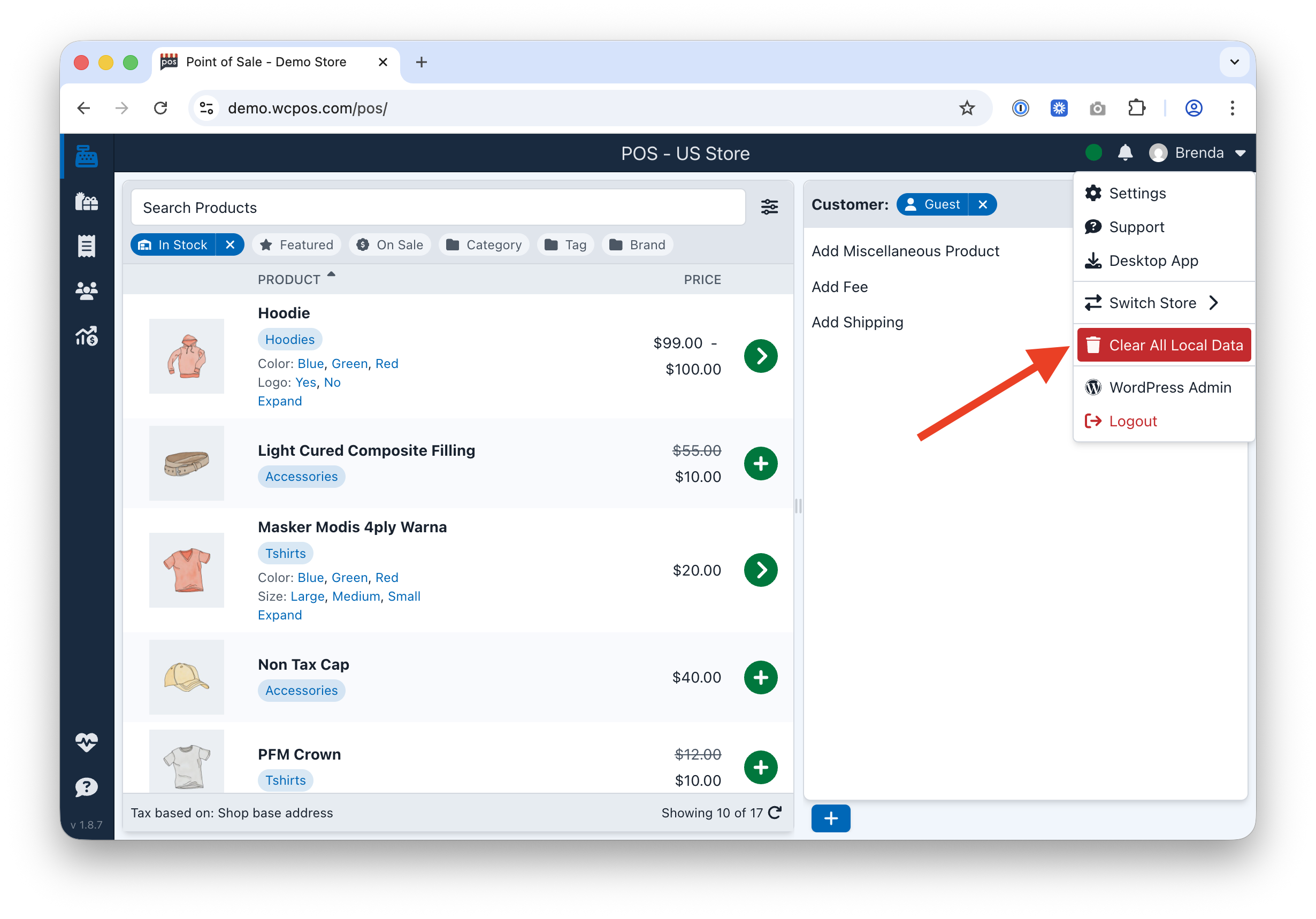
ウェブアプリのユーザーメニューにあるすべてのローカルデータをクリアオプション
デスクトップ
- 上部メニューバーのWCPOSアプリケーションメニューを開く
- アドバンストにマウスをホバーする
- アプリデータをクリアをクリック
- ローカルデータベースが削除され、新しい同期が自動的に開始します
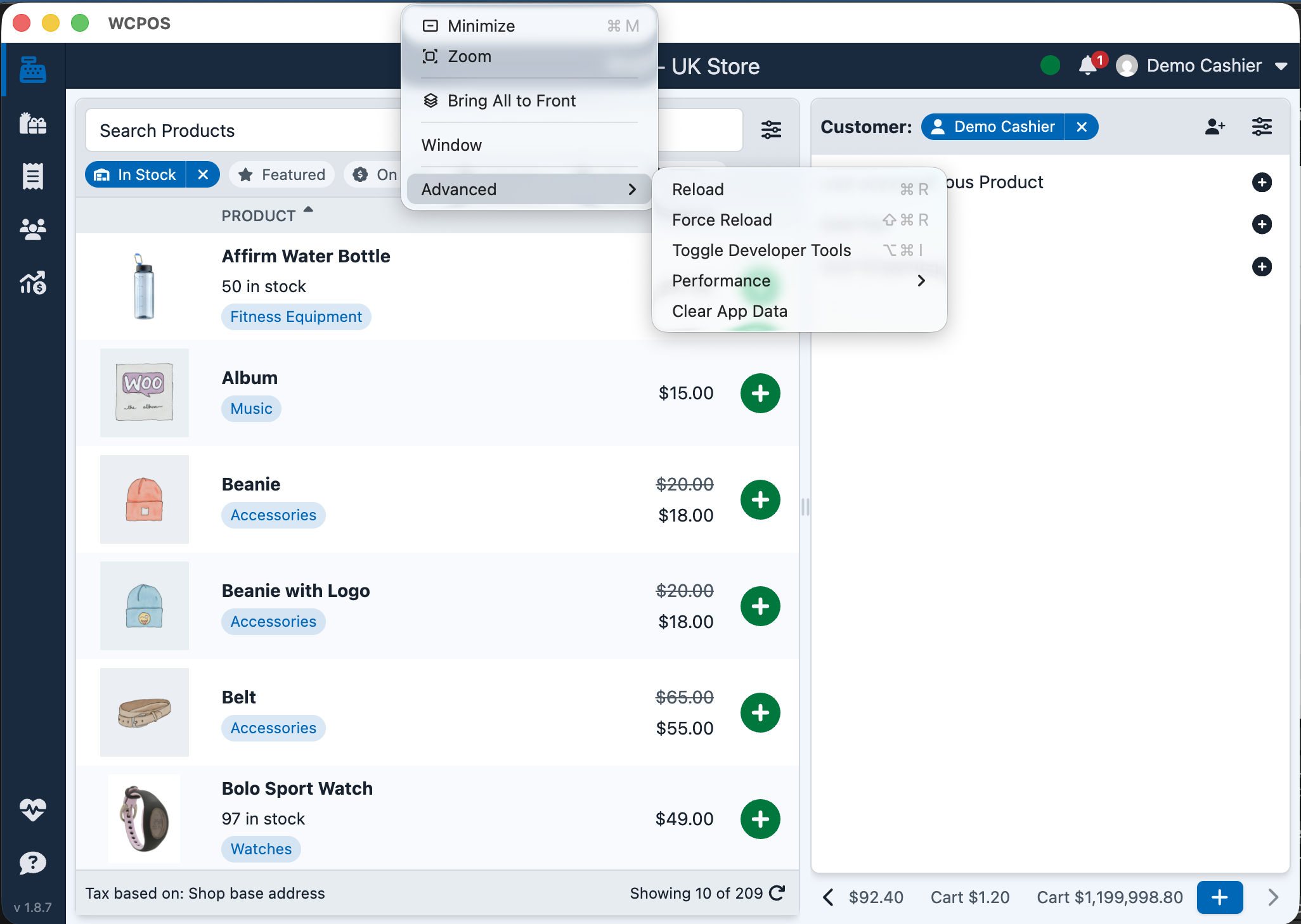
デスクトップアプリのアドバンストメニューにあるアプリデータをクリアオプション
すべてのプラットフォームで同じローカルデータベース形式(v1.10.0 以降は OPFS ベースのファイルストレージ)を使用しています。どのプラットフォームでも完全にクリアされますが、ログインの挙動は異なります。上記のプラットフォームによる違いの注意書きを参照してください。