重大なエラー
「このサイトで重大なエラーが発生しました。」は、Web サイトがクラッシュしたときに WordPress が表示するメッセージです。PHP エラーにより、POS に応答する前に処理が停止しています。問題が起きているのはレジではなく Web サイトです。レジには店舗にまだ送信されていない変更が残っている可能性があるため、Web サイトを修復している間はレジのデータを消去しないでください。
レジでの対応
ログのエラー項目にも「この端末のデータを消去しないでください。店舗にまだ送信されていない変更が残っている可能性があります。」と表示されます。データを消去すると、それらの変更が失われます。以下の手順でもう一度試しても失敗する場合は、Web サイトが修復されるまでお待ちください。
決済中ですか? まだ再請求しないでください。メッセージに表示されたチェックアウトコードのページに従ってください。
- CHECKOUT101:このカートの処理は安全に再試行できます。
- CHECKOUT201:売上がすでに成立している可能性があります。
それ以外の操作の場合:
- 操作をもう一度試してください。クラッシュは一時的な場合があります。
- 再び失敗する場合は、メニュー下部の脈拍アイコンから 店舗の状態 を開き、ログ に移動して エラー を押します。
- SYNC131 の項目をタップして開きます。データが安全かどうかを確認できます。ヘルプ — SYNC131 を押すと、このコードのページが開きます。
- デバッグ情報をコピー を押し、発生時刻を添えて Web サイトの管理担当者に送ってください。
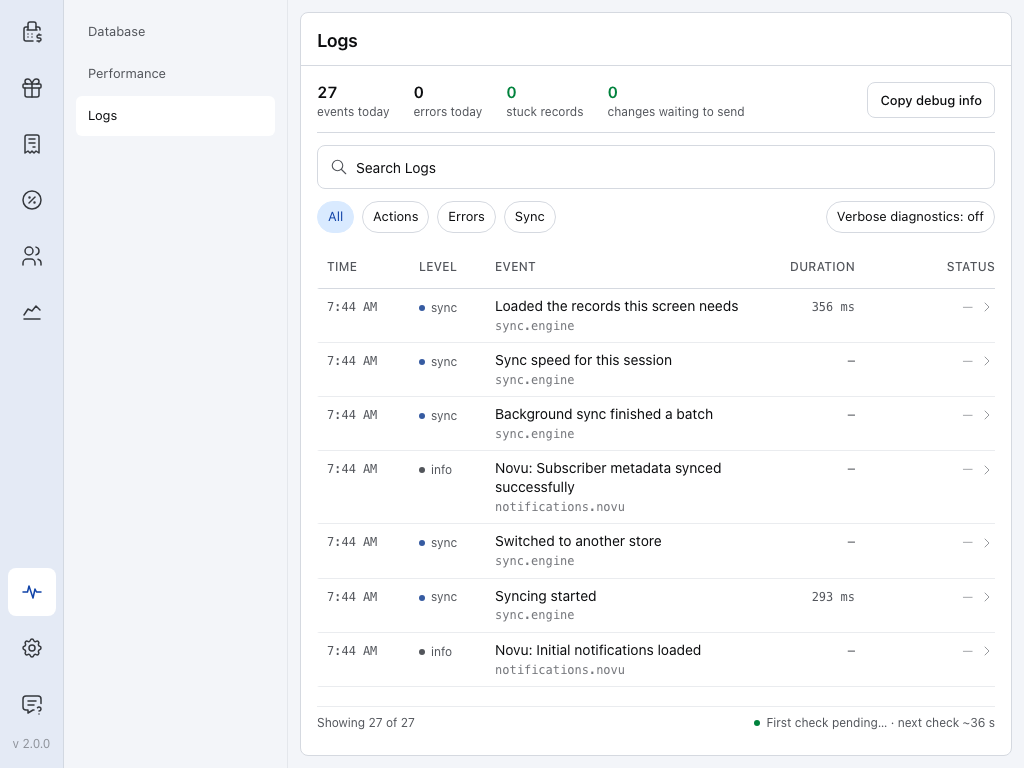
- 店舗の状態 — メニュー下部にある脈拍アイコンです。赤い数字は新しいエラーの件数を表します。
- ログ — このレジで行われたすべての操作が 30 日間保存されます。
- 今日のエラー — 今日記録されたエラーです。この例ではありません。
- エラー — エラーのみを表示します。重大なエラーは、ステータス 列に SYNC131 と表示される項目です。
- ログを検索 — 文言や SYNC131 などのコードで項目を検索します。
- デバッグ情報をコピー — サポートに送るレポートをコピーします。スマートフォンとタブレットのアプリでは デバッグ情報を共有 です。
エラーが表示される場所
- レジでは、失敗した操作の後に、コード SYNC131 とともにメッセージが表示されます。店舗でエラーが発生し、リクエストの処理が完了しなかったことを示します。
- 店舗から返された理由として、チェックアウト時や店舗が変更を拒否したときなど、POS が理由を表示する箇所に表示されます。理由には WordPress のメッセージが表示されます。Web サイトがエラーの詳細を表示する設定になっている場合は、Allowed memory size of 134217728 bytes exhausted in wp-includes/class-wpdb.php:2324 など、PHP エラーそのものが表示されます。
- チェックアウト時には、代わりにチェックアウトコードがメッセージに表示され、決済がどのような状態かを示します。カートの処理を安全に再試行できる場合は CHECKOUT101、売上が成立したかどうかを POS が判断できない場合は CHECKOUT201 です。再請求する前に、該当するページの手順に従ってください。
- ブラウザーでは、POS ページ自体の読み込み中に Web サイトがクラッシュした場合、POS の代わりに WordPress のエラーページが表示されます。
- 店舗の状態 → ログでは、ステータス 列に SYNC131 と表示されるエラー項目として記録されます。
Web サイトで原因を調べる
この作業には、WP Admin にログインできる担当者が必要です。
- WooCommerce → ステータス → ログ に移動し、障害が発生した時刻付近の最新の fatal-errors ログを開きます。クラッシュが起きると、ほとんどの場合はここに PHP エラーが記録されます。
- エラーの最初の行と、そこに記載されているファイルを確認します。
wp-content/plugins/内のファイルなら所属するプラグインが、wp-content/themes/内のファイルならテーマが分かります。 - プラグインやテーマの更新後にクラッシュが始まった場合は、更新を元に戻すか、そのプラグインやテーマを無効化してください。PHP のアップグレード後に始まった場合は、ホスティング事業者にその変更の確認を依頼してください。原因となるプラグインの特定方法は、プラグインの競合で説明しています。
- WooCommerce のログに何もない場合は、WooCommerce のガイド PHP エラーログの探し方で他の確認先を調べるか、同じ時刻のサーバーの PHP エラーログをホスティング事業者に依頼してください。
- 修復が完了したら、レジに戻ります。決済の場合は、再請求する前にチェックアウトコードのページを確認してください。それ以外の場合は、操作を再試行してください。
WooCommerce が fatal-errors ログファイルを書き込むと、WP Admin > POS > 設定 の ツール にある ログ に、致命的なエラーを検出しました — WooCommerce のログで確認 と表示されます。このリンクを開くと、WooCommerce のログが致命的なエラーに絞り込まれて表示されます。
プラグインやテーマが原因でクラッシュすると、WordPress はサイト管理者のメールアドレスに サイトで技術的な問題が発生しています というメールを送信します。そのリンクからログインすると、WP Admin がリカバリーモードで開きます。通常は WP Admin を開けない状態でも、原因となるプラグインを無効化できます。
見つかる可能性のあるエラー
Allowed memory size of … bytes exhausted. PHP のメモリが不足しています。ホスティング事業者に PHP のメモリ上限を引き上げるよう依頼してください。
別のプラグインのファイルでのエラー。 POS と競合することが分かっているプラグインがあります。既知のプラグインの競合で、該当するプラグインと対処方法を確認してください。
無料プラグインを削除して Pro をアップロードした後の致命的なエラー、または Cannot modify header information。 Pro は無料プラグインのコードを含み、単独で動作するため、無料プラグインは不要です。無料プラグインを入れ直す必要はありません。上記のとおり、エラーの最初の行と、そこに記載されているファイルを確認してください。WP Admin に WCPOS Pro を読み込めませんでした。composer install を実行してください。 と表示される場合は、zip ファイルに Pro の一部が含まれていません。ダウンロードからもう一度ダウンロードし、そのファイルをアップロードしてください。Pro プラグインをインストールするをご覧ください。
サポートを受ける
ログにあるエラーの最初の行、またはレジのデバッグ情報を、Discord かメールでお送りください。
Pro ライセンスには、Discord の Pro チャンネルでの優先サポートが付いています。Discord アカウントをライセンスに連携すると、これらのチャンネルを利用できます。お問い合わせ先をご覧ください。