合計金額が一致しない
POSはレジですべての合計金額を計算してから、注文を店舗サイトに保存します。店舗サイトは合計金額を再計算します。両者が一致しない場合、カートとチェックアウトに 店舗サイトがこの注文の合計金額を変更しました という警告が表示されます。
通知の意味
商品を渡す前に、お客様と合計金額を確認してください。販売が止まったり、データが失われたりすることはありません。注文には店舗サイトの金額が保存され、WooCommerceのレポートやお客様の注文にもその金額が表示されます。その後、三つの確認を行い、POSと店舗サイトの金額を再び一致させてください。
オフラインでもPOSは同じ方法で計算しますが、店舗サイトによる修正は行われません。原因がわかるまでは、この店舗のオフライン販売で合計金額が誤る可能性があり、接続が回復するまで気づくことができません。
通知はカートの明細の下、合計金額のすぐ上に表示され、変更された項目が一覧で示されます。
- 店舗サイトの金額が適用されます。商品を渡す前に合計金額を確認してください。 — タイトルの下に表示される文です。
- 金額が変わった項目ごとに、合計、税、商品税、割引、割引税、送料、送料税 の行が表示されます。それぞれ、レジの金額 → 店舗サイトの金額の順で示されます。
- N件の明細金額も異なります — 個々の明細の金額も変わった場合に表示されます。明細の一覧は表示されず、件数のみが示されます。
- 合計金額が一致しない理由 — このページを開きます。
通知は閉じることができません。注文がカートからなくなるか、店舗を切り替えるまで、その注文に表示され続けます。WCPOSを閉じると(ブラウザーではページを再読み込みすると)通知は消えますが、原因は解消されません。
まず、店舗サイトの設定がPOSに反映されているか確認する
POSは店舗サイトの設定と税率のコピーを保持しています。WooCommerceで変更を行い、コピーが古いままだと、両者の金額が一致しなくなります。次の手順を順番に行ってから、販売をテストしてください。WooCommerceの設定との比較には WP Admin へのアクセス権が必要です。権限がない場合は、店舗の管理担当者にこのページを見せてください。
1. WooCommerceで設定される税の項目を確認する
メニュー下部の 設定 を開き、税 に移動します。
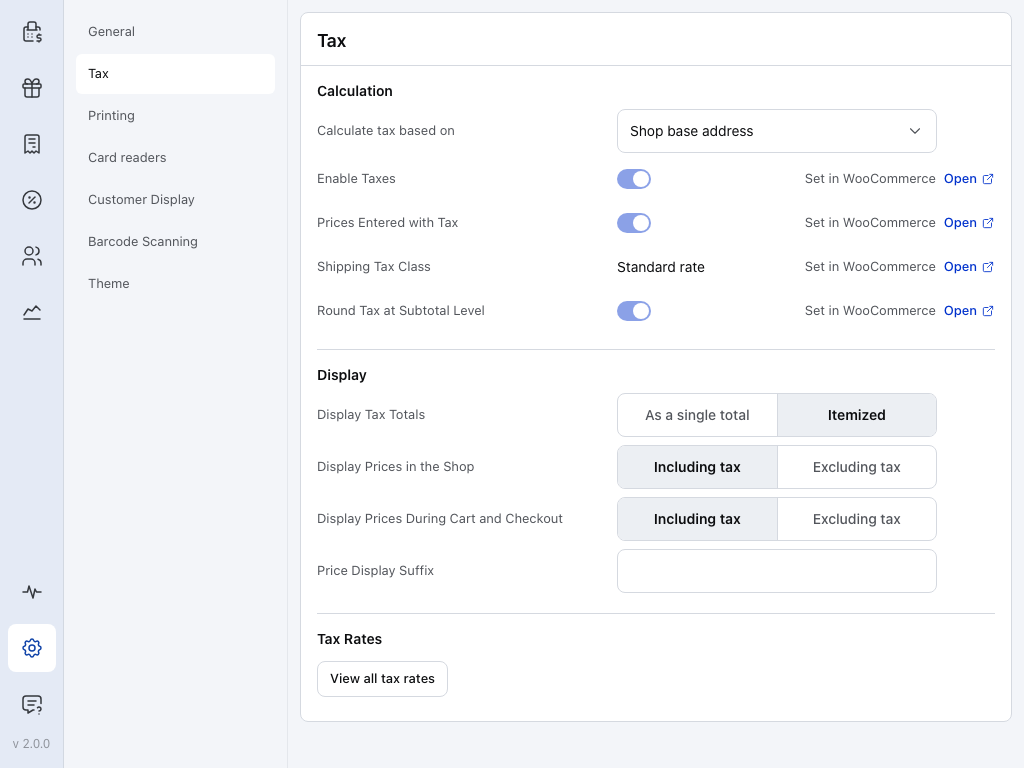
- 税を有効化 — オフの場合、どの販売にも税がかかりません。
- 税込価格 — 入力した価格に税が含まれているかどうかです。
- 配送税クラス — 送料に適用する税クラスです。
- 小計レベルで税を丸める — オンの場合は注文全体の税をまとめて一度だけ丸め、オフの場合は明細ごとに丸めます。複数の明細を含む注文では、合計金額に一〜二セントの差が生じます。
- 開く — ブラウザーでWooCommerceの税設定を開きます。四つの項目のそれぞれに表示されます。
この四つの項目は WooCommerceで設定するもので、POSでは変更できません。WP Admin > WooCommerce > 設定 > Tax と一致しているか確認してください。POSは店舗を読み込むたびにこれらの設定を取得し直すので、WooCommerceで変更した後はWCPOSを閉じて再度開いてください(ブラウザーではページを再読み込みします)。これらの項目の上にある 税の計算基準 では、税率の決定に使う住所を選びます。税の計算基準を参照してください。
2. サーバー設定を復元する
一部の設定は一度しかコピーされないため、この端末で変更した値がそのまま残ります。POSが店頭販売の課税に使う店舗の住所もその一つです。WooCommerceで店舗の住所を変更しても、復元するまではPOSに古い住所が残ります。
設定、一般 の順に開き、一番下までスクロールします。サーバー設定を復元 を押し、ダイアログでもう一度 サーバー設定を復元 を押します。ボタンの横に 復元済み と表示されます。何が変更されるかは、サーバー設定を復元を参照してください。
3. 税率を再取得する
メニュー下部の脈拍アイコンから 店舗の状態 を開き、データベース に移動します。税率 の行の ⋮ を押します。
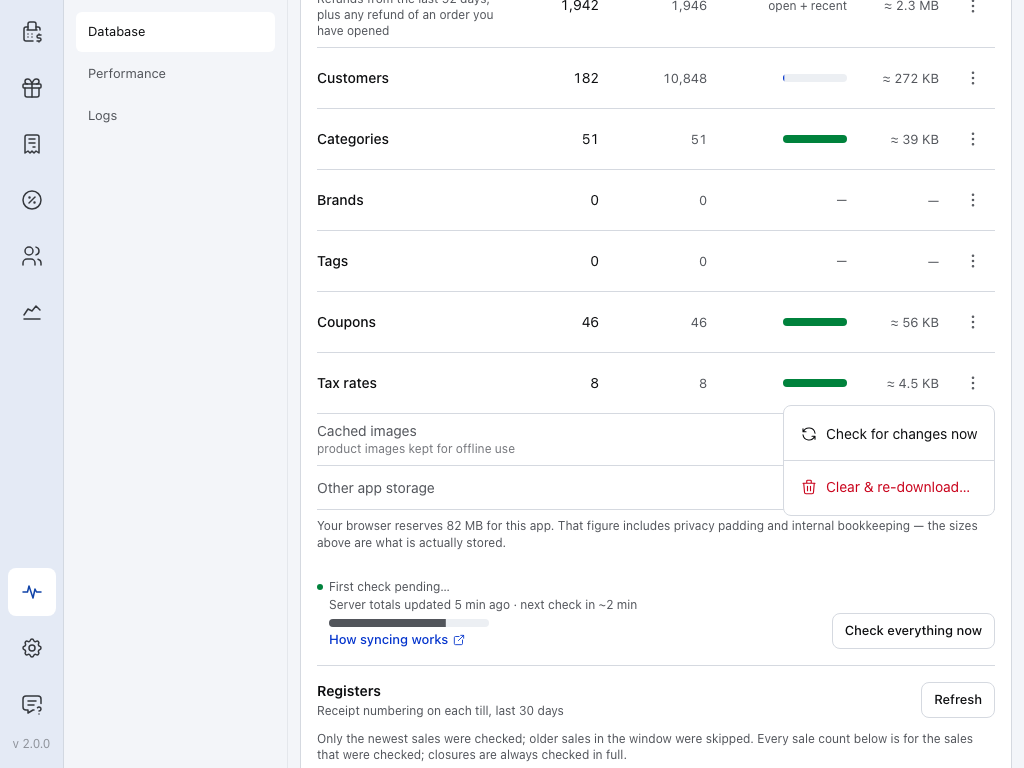
- 今すぐ変更を確認 — 次回の確認を待たずに、新規または変更された税率を店舗サイトに問い合わせます。
- 削除して再ダウンロード… — この端末にある税率のコピーを削除し、再度ダウンロードします。店舗サイトの税率は保持されます。今すぐ変更を確認 で解決しない場合に使ってください。
今すぐ確認する、または削除して再ダウンロードするを参照してください。
販売をテストする
支払いを受け付ける必要はありません。
- 通知が出た販売と同じ商品、同じ顧客または課税対象の住所で、新しい注文を作成します。
- チェックアウト の横にある ⋮ を押し、注文を同期 を選びます。注文が店舗サイトに送信され、合計金額が再計算されます。注文を同期するを参照してください。
- 注文 #… を同期しました と表示されるまで待ちます。表示されるまでは店舗サイトから応答が返っていないため、通知がなくても確認できたことにはなりません。同期が失敗した場合は、接続の問題を解消して再度同期してください。
- カートの明細の下を確認します。合計金額が一致し、通知が表示されなければ、販売テストは成功です。
- テスト注文を無効化します。注文はWooCommerceのゴミ箱に移動します。
WP Admin > WooCommerce > 設定 > Tax で何かを変更したら、その都度この三つの確認を行ってください。
WooCommerce Taxをお使いですか?新しい地域での初回の販売では金額が異なることがあります
WooCommerce Taxの自動税計算を有効にしている場合、店舗サイトがまだ課税したことのない地域での初回の販売時に一度、さらにその地域の税率が変更された場合にも一度、通知が表示されることがあります。その販売によって税率の行が作成されるため、POSにはまだその税率がありません。POSは次の確認時(通常は一分以内)に税率をダウンロードし、その地域での次の販売では金額が一致します。税率 の行で 今すぐ変更を確認 を選ぶと、すぐに取得できます。顧客の住所を基準に課税する場合、新しい郵便番号ごとに一度、この状況が発生する可能性があります。
販売テストでも通知が表示される場合は、以下の原因を確認してください。
原因
原因は三つあります。どの場合も通知の見た目は同じです。どれにも当てはまらない場合は、詳細をお送りください。
POSが異なる解釈をしている税設定または税率
最もよくある原因です。WooCommerceで次の項目を確認してください。
- 税込価格 —
WP Admin > WooCommerce > 設定 > Taxにあります。 - 小計レベルで税を丸める — 同じページにあります。POSは店舗サイトの値を使います。設定 > 税 にグレー表示され、POSからは変更できません。
- 税率 — 優先順位 や 複合 の設定が想定どおりでない税率、または郵便番号や市区町村ごとに設定された税率を確認します。
- 小数点以下の桁数 —
WP Admin > WooCommerce > 設定 > Generalにあります。POSは店舗サイトの桁数に合わせて丸めます。POSで 小数点以下の桁数 を変更しても、金額の表示方法だけが変わります。
店舗で最近これらの設定を変更した場合は、まずそこを確認してください。
注文の合計金額を変更するプラグイン
追加料金、手数料、通貨、ロイヤルティ、ユーザー権限に基づく価格設定のプラグインは、POSが計算した後に店舗サイト側で合計金額を再計算することがよくあります。POSはそのルールを認識できないため、ルールが適用される販売では毎回、金額が一致しなくなります。
それが意図した動作であれば、不具合ではありません。店舗サイトには販売が正しく記録されます。ただし、ルールが適用される販売では毎回通知が表示され、解消することはありません。POSは店舗サイト側のルールをコピーできないためです。同じ理由で、その店舗でのオフライン販売の金額は、店舗サイトが算出する請求額と一致しません。
原因のプラグインを特定するには、プラグインの競合を参照してください。
POSの不具合
上記の三つの確認を行い、合計金額を変更するプラグインもないのに金額が一致しない場合は、調査のため以下の詳細をお送りください。
複数の販売で発生する場合
通知が一度出た場合は、その販売を確認してください。その店舗でWCPOSを開いてから三つの異なる販売で金額が一致しないと、通知に次の二行が追加されます。
- N件の販売で発生しています
- 店舗サイトとPOSで合計金額の計算方法が異なっています。店舗の管理担当者にこの画面を見せてください。
保存の回数ではなく、販売の件数を数えています。同じ注文を再保存しても件数は増えません。
WooCommerce Taxを使っている店舗では、問題がなくても件数が三件に達することがあります。新しい郵便番号ごとに、初回の販売で一度だけ金額が一致しないことがあるためです(販売をテストするの WooCommerce Taxをお使いですか? を参照してください)。それぞれの郵便番号で次の販売の金額が一致すれば、問題はありません。同じ地域でその後の販売でも金額が一致しない場合は、店舗の管理担当者に上記の原因を確認してもらってください。
別の通知:支払いを受け付ける前に、この注文の金額を確認してください
同じ枠内に別のメッセージが単独で表示されるか、店舗サイトがこの注文の合計金額を変更しました の下に表示されることがあります。これは、POSが注文の合計を計算するために必要な情報の一部を読み取れなかったという意味です。合計金額が一致しない理由 のリンクはありません。
- 明細に保存された価格の詳細を読み取れませんでした — その明細を削除して、再度追加してください。
- この注文では、店舗サイトに存在しなくなった税率が使われています — 明細の追加後に、WooCommerceでその税率が削除されました。支払いを受け付ける前に、注文の税額を確認してください。
サポートに送る情報
通知には、変更された各金額について両方の値が表示されます。通常は、それに加えて以下の情報があれば、画面共有なしで原因を特定できます。
- 金額が写っている通知のスクリーンショット。
- 上記の三つの確認を行ったものの、通知が再び表示されたこと。
- 税設定:
WP Admin > WooCommerce > 設定 > Taxのすべての項目(自動税計算が有効かどうかを含む)と、一般 の 小数点以下の桁数。 - 小計レベルで税を丸める がオンかどうか。
- 設定ページだけでなく、税率表そのもの:各税クラスの行にある 国、都道府県、郵便番号、市区町村、税率 %、優先順位、複合、配送。原因の多くはこれらの行にあり、この情報がないと改めてお尋ねする必要があります。
- 価格、税、手数料、通貨に関わる有効なプラグイン。
- 通知が表示された販売の注文番号。
- 店舗の状態 → ログ にある 店舗サイトの合計金額がレジと異なります の行と、そのイベントコード。ログを参照してください。