ATUM 위치
ATUM Multi-Inventory는 창고, 상점, 시장 가판대 등 여러 곳에서 상품 재고를 관리합니다. WCPOS ATUM Integration 확장 기능은 각 WCPOS 매장을 이러한 위치 중 하나에 연결합니다. 그러면 해당 매장의 POS에서 그 위치의 재고 수량을 사용하며, 가격과 SKU도 사용할 수 있습니다. 판매 시에는 상점 전체 재고가 아닌 해당 위치의 재고가 차감됩니다.
캐셔가 따로 설정할 사항은 없습니다. 캐셔 화면에서 달라지는 점과 판매 및 환불을 확인하세요. 관리자는 확장 기능 설치하기부터 시작하세요. POS의 수량이 잘못 표시되나요? 수량이 맞지 않는 경우를 확인하세요. 재고나 가격 설정에 문제가 있나요? 문제가 발생한 경우를 확인하세요.
캐셔 화면에서 달라지는 점
판매 방식은 바뀌지 않습니다. 달라지는 것은 각 상품의 수치입니다.
- 재고 — 이 매장에 연결된 위치의 수량입니다.
- 이 위치에서 품절 — 창고에 재고가 충분해도 해당 위치의 재고가 소진된 상품은 품절로 표시되며, 재고 있음 필터를 사용하면 숨겨집니다.
- 이 위치에 재고 기록 없음 — 해당 위치에 재고 기록(ATUM에서는 인벤토리라고 부릅니다)이 없는 상품은 ATUM을 사용하지 않을 때의 재고, 가격 및 SKU를 유지합니다.
- 가격 — 매장에서 사용하도록 설정한 경우 ATUM의 가격을 사용합니다. 가격 출처 선택하기를 확인하세요.
- SKU — 매장에서 사용하도록 설정한 경우 해당 위치의 SKU를 사용합니다. 위치별 SKU 사용하기를 확인하세요.
수량이 맞지 않는 경우
- 다음 버튼을 길게 누르세요. 동기화 버튼 () 그런 다음 지우고 새로 고침을 선택하세요. POS가 해당 위치의 수량을 다시 다운로드합니다.
- 해당 위치에서 품절된 상품을 찾을 수 없나요? 재고 있음 필터가 켜져 있으면 숨겨집니다. 재고 있음의 ×를 눌러 표시하세요. 상품을 찾을 수 없는 경우를 확인하세요.
- 그래도 맞지 않나요? 관리자에게 매장의 재고 위치와 ATUM에 있는 해당 위치의 상품 인벤토리를 확인해 달라고 요청하세요. 문제가 발생한 경우를 참고하세요.
판매 및 환불
위치에 연결된 매장에서 판매하면 해당 매장 위치의 재고가 차감됩니다. 환불하거나 주문을 취소하면 재고가 같은 위치로 복원됩니다. ATUM이 직접 수량을 관리하므로 각 재고 변동이 ATUM의 재고 이력에 해당 주문과 함께 표시됩니다.
확장 기능 설치하기
ATUM Inventory Management와 해당 Multi-Inventory 추가 기능이 모두 활성화되어 있어야 하며, ATUM에 위치가 생성되어 있어야 합니다. WCPOS Pro와 WP 관리자에 로그인할 수 있는 관리자 계정도 필요합니다.
- WP 관리자에서 POS → 설정으로 이동하여 확장 기능을 선택하세요.
- 재고 탭을 선택하고 WCPOS ATUM Integration을 찾으세요.
- 설치를 누르세요. 설치와 활성화가 한 번에 진행됩니다.
업데이트와 자동 업데이트에 대해서는 확장 기능 설치하기를 확인하세요.
GitHub 릴리스 페이지에서 zip 파일을 다운로드하여 WP 관리자 → 플러그인 → 새 플러그인 추가 → 플러그인 업로드에서 업로드할 수도 있습니다.
매장을 위치에 연결하기
자체 재고를 보유한 매장마다 한 번씩 설정하세요. 매장에서 판매하는 각 상품에는 ATUM에 해당 위치의 인벤토리, 즉 그 위치의 상품 재고 기록이 있어야 합니다. 인벤토리가 없는 상품은 POS에서 일반 WooCommerce 재고, 가격 및 SKU를 그대로 사용합니다.
- WP 관리자에서 POS → 매장으로 이동하여 매장 이름을 클릭하세요.
- 매장 메뉴의 확장 기능 아래에서 ATUM 재고를 여세요.
- 재고 위치에서 이 매장이 판매에 사용할 위치를 선택하세요. 위치 없음(기본 재고 사용) 을 선택하면 매장은 상점의 일반 WooCommerce 재고를 계속 사용합니다.
- 가격 출처와 ATUM의 위치별 SKU 사용이라는 설정 두 가지가 추가로 나타납니다. 아래 설명에 따라 설정하거나 그대로 두세요.
- 변경 사항은 자동으로 저장됩니다. 매장의 각 POS에서 다음 버튼을 길게 누르세요. 동기화 버튼 () 그런 다음 지우고 새로 고침을 선택하세요. 이제 재고가 ATUM의 해당 위치와 일치합니다.
가격 출처 선택하기
가격 출처에는 세 가지 선택지가 있습니다.
- 기본값(WooCommerce 가격) — ATUM의 가격을 사용하지 않습니다. 해당 매장에 상품의 매장별 가격이 있으면 POS에 그 가격을 표시하고, 없으면 WooCommerce 가격을 표시합니다.
- WCPOS Pro(매장별 가격) — 기본값과 같습니다. 매장별 가격이 있으면 해당 가격을, 없으면 WooCommerce 가격을 사용합니다.
- ATUM(인벤토리별 가격) — ATUM에 있는 해당 위치의 인벤토리에서 정상 가격과 할인가를 가져옵니다. ATUM에 가격이 없으면 POS는 기본값을 선택했을 때 표시할 가격을 유지합니다.
어느 것을 선택하든 재고는 해당 위치의 재고를 사용합니다.
위치별 SKU 사용하기
각 위치에서 자체 SKU로 재고를 구분한다면 ATUM의 위치별 SKU 사용을 선택하세요. POS에 해당 위치의 SKU가 표시되며, 그 SKU로 검색하면 상품을 찾을 수 있습니다. ATUM에 해당 위치의 SKU가 없으면 상품 자체의 SKU가 유지됩니다.
POS에서 상품 수정하기
WCPOS Pro에서는 POS 메뉴의 상품 화면에 해당 위치의 수치가 표시됩니다. 상품에 매장 위치의 인벤토리가 정확히 하나 있으면 이 화면에서 수정한 내용이 ATUM의 해당 위치에 반영됩니다. 해당 위치만 변경되며 다른 위치는 그대로 유지됩니다.
POS에서 특정 위치의 재고를 변경하려면 다음과 같이 진행하세요.
- POS 메뉴에서 상품을 열고 상품을 검색하세요.
- 상품의 재고 수량을 클릭하고 새 수량을 입력한 후 Enter를 누르세요.
- ATUM에서 확인하세요. 해당 상품을 열어 위치의 인벤토리를 보면 새 수량이 표시됩니다.
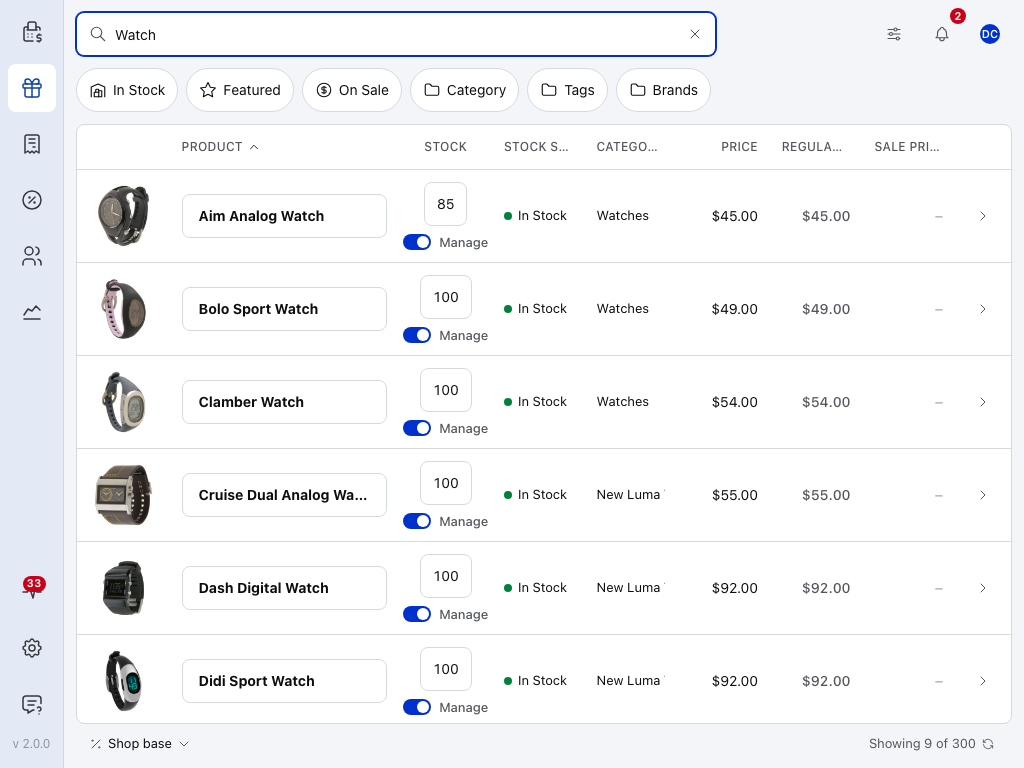
- 검색 — 이름이나 SKU로 상품을 찾습니다. 위치별 SKU를 사용하는 매장에서는 해당 위치의 SKU로 찾습니다.
- 재고 있음 — 재고 상태가 재고 있음인 상품만 표시하며, 이 상태는 해당 위치의 수량에 따라 결정됩니다.
- 재고 — 이 위치의 수량입니다. 상품에 해당 위치의 인벤토리가 하나 있으면 여기서 수량을 변경할 때 ATUM의 해당 위치 수량도 변경됩니다. 인라인 재고 수정을 확인하세요.
- 재고 상태 — 해당 위치의 수량이 0보다 많으면 재고 있음, 0 이하면 품절입니다.
- 가격 — POS에서 청구하는 금액입니다. 매장의 가격 출처가 ATUM이면 이 가격과 옆의 정상 가격, 할인가는 해당 위치의 가격입니다. 변경 사항이 ATUM에 반영되는 조건은 아래 표에서 확인할 수 있습니다.
- 열기 (›) — 상품을 열어 수정합니다. 상품 작업을 확인하세요.
상품에 매장 위치의 인벤토리가 정확히 하나 있으면 다음 필드가 ATUM에 반영됩니다.
| 필드 | ATUM에 반영되는 조건 |
|---|---|
| 재고 | 변경할 때마다 반영됩니다. |
| 정상 가격, 할인가 | 매장의 가격 출처가 ATUM이고 상품에 해당 매장의 매장별 가격이 없는 경우에만 반영됩니다. 매장별 가격이 있으면 변경 사항은 그 매장별 가격에 반영되며, POS에는 계속 ATUM의 가격이 표시됩니다. |
| SKU | ATUM의 위치별 SKU 사용을 선택한 경우에만 반영됩니다. |
다음 경우에는 ATUM에 아무것도 반영되지 않습니다.
- 새 상품인 경우. ATUM에서 해당 위치의 재고를 추가하세요.
- 상품에 해당 위치의 인벤토리가 없는 경우. 확장 기능은 인벤토리를 새로 추가하지 않습니다.
- 상품에 해당 위치의 인벤토리가 여러 개 있는 경우. 확장 기능은 어느 것을 변경할지 판단할 수 없으므로 아무것도 변경하지 않습니다.
문제가 발생한 경우
POS에 해당 위치의 재고 대신 상점의 전체 재고가 표시됩니다. 매장에 재고 위치가 지정되어 있고 ATUM에 해당 위치의 상품 인벤토리가 있는지 확인하세요. 그런 다음 동기화 버튼을 길게 누르고 지우고 새로 고침을 선택하세요. 확장 기능 화면에서 확장 기능 버전도 확인하세요. 0.1.4 이전 버전은 WCPOS 2.0에서 전체 재고를 표시합니다.
매장 메뉴의 확장 기능 아래에 ATUM 재고 페이지가 없습니다. 이 페이지를 사용하려면 WCPOS Pro가 필요하며, 확장 기능과 ATUM Inventory Management, ATUM Multi-Inventory가 모두 활성화되어 있어야 합니다.
“ATUM 위치를 찾을 수 없습니다. ATUM 설정에서 위치를 생성하세요.” ATUM에 아직 위치가 없습니다. ATUM에서 위치를 생성한 후 매장 페이지를 새로 고치세요.
가격 출처가 표시되지 않습니다. 매장에 재고 위치를 지정하면 표시됩니다.
POS의 가격이 ATUM의 가격과 다릅니다. 매장의 가격 출처가 ATUM인지, 상품의 해당 위치 인벤토리에 가격이 있는지 확인하세요. 가격이 없으면 POS는 기본값을 선택했을 때 표시할 가격을 유지합니다. 가격 출처를 변경한 후 각 POS에서 동기화 버튼을 길게 누르고 지우고 새로 고침을 선택하세요. 가격 출처 선택하기를 확인하세요.
상품 화면에서 변경한 재고가 ATUM에 반영되지 않았습니다. 상품에 매장 위치의 인벤토리가 없거나 여러 개 있습니다. POS에서 상품 수정하기를 확인하세요.
개발자용: 저장 데이터, REST 필드 및 필터
- 매장은 세 개의 게시물 메타 키에 설정을 저장합니다.
_wcpos_atum_inventory_location(atum_location용어 ID),_wcpos_pricing_source(default,wcpos_pro또는atum),_wcpos_atum_sku_override(1또는 빈 값)입니다. WCPOS 매장 엔드포인트는 이를atum_inventory_location,pricing_source,atum_sku_override로 반환합니다. - POS용 상품 및 옵션 응답은 우선순위 10인 WCPOS Pro의 매장별 가격 처리 이후, 우선순위 20에서 변경됩니다. 재고 상태는 해당 위치의 수량만으로 결정됩니다.
- POS가 주문을 저장하면 확장 기능은 각 주문 항목에
mi_inventories를 추가하고,atum/multi_inventory/order_item_inventories를 매장 위치로 필터링합니다. 그러면 ATUM이 재고를 차감하거나 복원하고atum_inventory_orders에 주문 ID를 기록합니다. - 상품 수정 사항은 생성이 아닌 업데이트 시에만
atum_inventory_meta에 기록되며, 해당 위치와 일치하는 인벤토리가 정확히 하나이거나 요청에서inventory_id로 특정 인벤토리를 지정한 경우에만 기록됩니다. wcpos_atum_is_supported는 확장 기능을 켜거나 끕니다. 기본적으로 ATUM Multi-Inventory가 활성화되어 있으면 켜집니다.- 요구 사항: WordPress 5.9 이상, PHP 7.4 이상.