설치
WCPOS는 WooCommerce 사이트용 플러그인입니다. 한 번 설치하면 브라우저에서 yourdomain.com/pos로 접속해 POS를 사용할 수 있습니다. 데스크톱과 모바일 앱은 선택 사항이며, 동일한 POS를 열고 같은 사이트에 로그인합니다.
설치는 웹사이트 관리자가 진행합니다. 캐셔는 POS 열기부터 시작하면 됩니다.
사이트 준비 상태 확인하기
- WooCommerce 9.0 이상이 설치되고 활성화되어 있어야 합니다. WP Admin의 플러그인에서 확인하세요.
- WordPress 5.6 이상, Pro의 경우 5.8 이상이 필요합니다. WP Admin의 알림판에서 확인하세요.
- PHP 7.4 이상이 필요합니다. 호스팅 계정에서 확인하거나 호스팅 업체에 문의하세요.
- 고유주소는 일반 이외의 설정이어야 합니다. WP Admin의 설정 › 고유주소에서 확인하세요.
WCPOS 2.0에는 WooCommerce 9.0이 필요합니다. 1.x는 이전 버전에서도 실행되었습니다. 현재 매장에서 WCPOS 1.x를 사용 중이라면 업데이트하기 전에 2.0으로 업그레이드를 읽어보세요.
판매량이 많은 매장에서는 이러한 최소 요구 사항만큼 서버도 중요합니다. 서버 성능을 참조하세요.
플러그인 설치하기
- WP Admin에서 플러그인으로 이동해 새 플러그인을 추가하세요.
- WCPOS를 검색하세요. 검색 결과에 kilbot이 제작한 WCPOS – Point of Sale (POS) plugin for WooCommerce가 표시됩니다.
- 지금 설치를 누른 다음 활성화를 누르세요.
WordPress는 WordPress.org 플러그인 디렉터리의 최신 릴리스를 설치합니다. 이 페이지는 WCPOS 2.0 이상을 설명합니다. 플러그인을 활성화한 뒤 설치된 항목 확인하기를 따라 서버에서 버전을 확인하세요. 플러그인 페이지에 버전이 1.11 이하로 표시되면 WCPOS 1.x를 사용 중인 것이므로 1.x 설치 가이드를 따르세요.
이제 WP Admin에 POS 메뉴가 생깁니다. POS 보기는 POS를 열고, 설정에는 플러그인 설정이, 템플릿에는 영수증 템플릿이 있습니다. 무료 플러그인의 메뉴에는 Pro로 업그레이드도 있습니다.
아래는 무료 플러그인을 사용하는 매장에서 설정을 연 화면과 메뉴를 확대한 모습입니다:
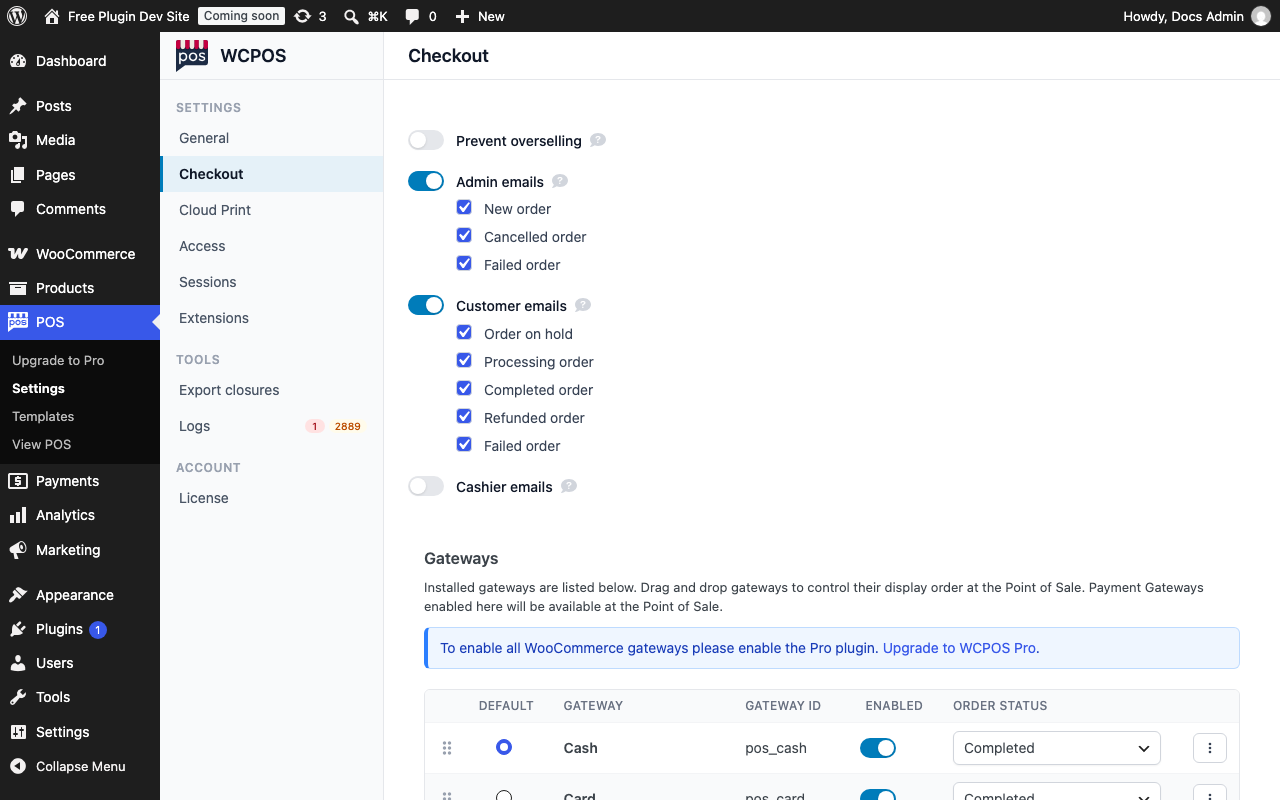
- POS — WP Admin의 플러그인 메뉴입니다.
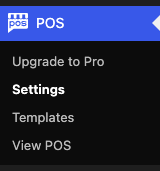
- Pro로 업그레이드 — 무료 플러그인에만 표시됩니다.
- 설정 — 플러그인 설정입니다.
- 템플릿 — 영수증 템플릿입니다.
- POS 보기 — POS를 엽니다.
WordPress.org에서 플러그인을 다운로드한 뒤 같은 화면의 플러그인 업로드로 추가할 수도 있습니다.
Pro는 무료 버전의 모든 기능을 포함하는 별도 플러그인입니다. WCPOS Pro를 설치하고 라이선스를 활성화하세요. 무료 플러그인도 설치되어 있으면 Pro가 이를 비활성화합니다. 아래의 WCPOS Pro 사용 시와 WCPOS Pro 설치를 참조하세요.
POS 열기
- 브라우저에서
yourdomain.com/pos로 이동하거나 WP Admin에서 POS › POS 보기를 선택하세요. - WordPress 사용자명과 비밀번호로 로그인하세요.
- 매장에 계산대가 여러 개 있으면 처음 실행할 때 POS가 이 기기는 어느 계산대에 있나요? 라고 묻습니다. 현재 사용하는 계산대를 선택하세요. 매장, 계산대 및 기기를 참조하세요.
- 장바구니에 계산대 열기 카드가 표시되면 서랍에 있는 현금 액수를 입력하고 계산대 열기를 누르세요. 이 카드는 계산대 열기 및 닫기가 켜져 있고 계산대가 닫혀 있을 때만 표시됩니다. 계산대를 참조하세요.
고객을 맞이할 준비가 되셨나요? 결제를 따라 첫 판매를 진행하세요. 아래는 검색어를 입력하고 재고 있음 필터를 켠 POS 화면입니다. 나머지 상품을 보려면 둘 다 해제하세요. 상품이 보이지 않으면 검색 및 필터링을 참조하세요:
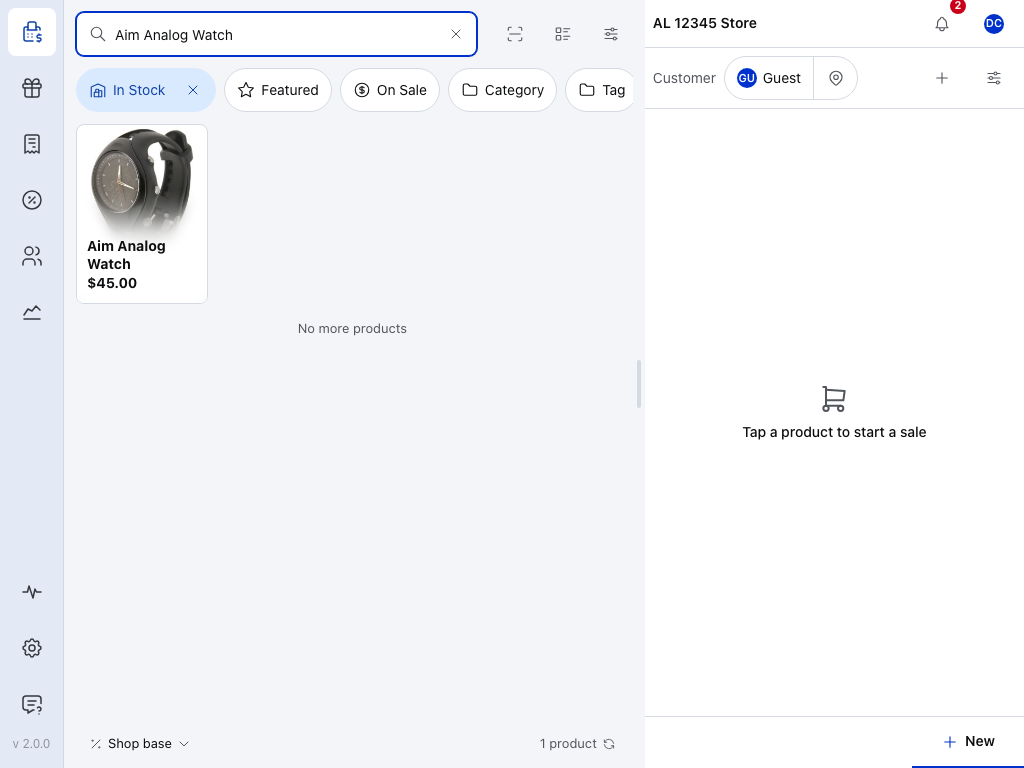
- POS — 왼쪽에 상품, 오른쪽에 장바구니가 있는 계산대 화면을 엽니다. 휴대전화에서는 각각 별도 탭에 있습니다. 결제를 참조하세요.
- 계산대 표시줄 — 판매 중인 매장을 표시하며, 매장에 계산대가 여러 개 있으면 계산대도 표시합니다. 매장, 계산대 및 기기를 참조하세요.
- 내 아바타 — 캐셔 패널입니다. 현금 서랍 확인, 인계, 로그아웃을 할 수 있습니다. 브라우저에서는 데스크톱 앱 링크도 있습니다. 캐셔 패널을 참조하세요.
- 상품 검색 — 이름, SKU 또는 바코드로 상품을 찾습니다. 상품을 참조하세요.
- 상태 — 이 기기와 매장이 정상적으로 통신하는지, 문제가 있으면 어떻게 해야 하는지 보여줍니다. 매장 상태를 참조하세요.
- 설정 — 언어, 인쇄, 카드 리더기, 바코드 스캔, 테마 등을 설정합니다. 설정을 참조하세요.
- 지원 — POS 안에서 Discord의 WCPOS 커뮤니티를 이용합니다. 지원을 참조하세요.
POS를 처음 열면 연결이 끊겨도 판매를 이어갈 수 있도록 상품을 기기에 복사합니다. 오프라인을 참조하세요.
관리자와 상점 관리자는 POS를 바로 사용할 수 있습니다. 그 외 사용자를 위해 플러그인이 캐셔 역할을 추가합니다. 판매 담당자에게 이 역할을 부여하세요. 접근 권한을 참조하세요.
WordPress에 로그인해야 하나요?
네. POS는 WordPress 계정을 사용하며 별도의 POS 로그인은 없습니다. 이 브라우저에서 WordPress에 로그인하지 않았다면 /pos가 WordPress 로그인 페이지를 열고, 로그인하면 POS가 열립니다.
로그인했는데 이 계정은 POS를 사용할 수 없습니다라고 표시되나요? WordPress 역할에 사용 권한이 없기 때문입니다. 접근 권한을 참조하세요.
/pos에서 페이지를 찾을 수 없나요? /pos에서 페이지를 찾을 수 없음을 참조하세요.
데스크톱 및 모바일 앱 다운로드하기
브라우저에서는 추가로 필요한 것이 없습니다. 최신 버전의 Chrome, Edge, Firefox 또는 Safari에서 JavaScript를 켜고 일반 창을 사용하세요. 비공개 창은 사용 도중 기기의 POS 데이터를 지울 수 있으며, 창을 닫으면 데이터를 삭제합니다.
앱은 자체 창에서 동일한 POS를 실행합니다. 기기에 맞는 앱을 다운로드하세요:
- Windows — Windows 10 이상, 64비트(x64). Windows 설치 프로그램을 다운로드하세요.
- macOS — macOS 12 Monterey 이상. Apple silicon 또는 Intel용 앱을 다운로드하세요.
- Linux — 64비트(x64). Debian 및 Ubuntu용 .deb 또는 Fedora 및 Red Hat용 .rpm을 다운로드하세요.
- iPhone 및 iPad — iOS 및 iPadOS 16.4 이상. TestFlight 베타에 참여하세요.
- Android — Android 10 이상. Google Play 베타에 참여하세요.
앱을 열고 연결 화면에서 매장을 추가하세요. 매장에 연결하기를 참조하세요.
브라우저에서 POS를 사용할 때도 캐셔 패널의 데스크톱 앱 링크로 데스크톱 앱 다운로드 페이지를 열 수 있습니다.
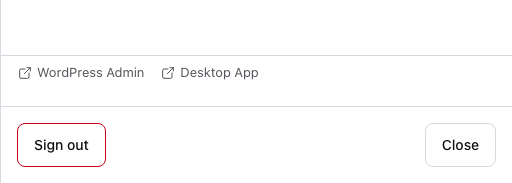
- WordPress 관리자 — 사이트의 WP Admin을 엽니다.
- 데스크톱 앱 — 데스크톱 앱 다운로드 페이지입니다.
- 로그아웃 — 브라우저에서는 WordPress에서도 로그아웃합니다.
Bluetooth 및 네트워크 프린터를 사용하려면 앱의 Bluetooth 및 로컬 네트워크 권한이 필요합니다. 앱이 요청하면 허용하세요. Android 권한과 iOS 로컬 네트워크를 참조하세요.
설치된 항목 확인하기
왼쪽 메뉴 하단의 v 2.0.0 같은 버전 번호를 누르면 WCPOS 정보가 열립니다. 휴대전화에서는 메뉴 버튼으로 여는 메뉴에 버전 2.0.0으로 표시됩니다.
Pro 사용 시
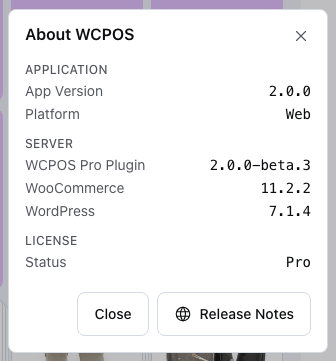
- 애플리케이션 — 이 기기의 POS 버전과 실행 환경인 웹, 데스크톱, iOS 또는 Android를 표시합니다.
- 서버 — WCPOS 플러그인 버전(Pro 사용 시 WCPOS Pro 플러그인)과 사이트의 WooCommerce 및 WordPress 버전을 표시합니다.
- 라이선스 — 상태가 Pro 또는 무료로 표시됩니다.
- 릴리스 노트 — 현재 WCPOS 버전과 각 버전의 변경 사항을 엽니다.
무료
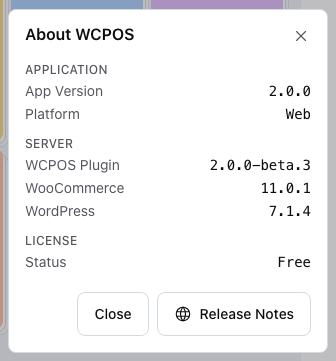
앱에는 WCPOS 플러그인 2.0.0 이상이 필요합니다. 서버 아래에 표시되는 버전입니다. 플러그인이 그보다 오래되었거나 이 앱이 지원하는 버전보다 최신이면, POS가 어느 쪽을 업데이트해야 하는지 안내합니다. 문제가 발생한 경우를 참조하세요.
WCPOS Pro 사용 시
어떤 다운로드가 Pro인가요?
설치 후 플러그인 페이지에서 두 플러그인은 다음 이름으로 표시됩니다(위의 WordPress.org 목록에서는 무료 플러그인에 더 긴 이름을 사용합니다):
- WCPOS – Point of Sale for WooCommerce는 WordPress.org에서 제공하는 무료 플러그인입니다.
- WCPOS Pro – Point of Sale for WooCommerce는 Pro입니다. wcpos.com 계정의 다운로드 페이지에서만 zip 파일로 받을 수 있습니다.
데이터 손실 없이 무료 플러그인에서 Pro로 전환하기
무료 플러그인을 그대로 둔 상태에서 Pro를 설치하세요. 먼저 제거할 것은 없습니다. Pro가 시작되면 무료 플러그인을 비활성화하고 이를 알리는 안내를 표시합니다.
데이터는 유지됩니다. Pro에는 무료 플러그인의 코드가 포함되어 있어 사이트에 이미 있는 POS 설정, 영수증 템플릿, 계산대를 그대로 사용합니다. 무료 플러그인을 비활성화해도 이 데이터는 삭제되지 않습니다. 주문, 상품, 고객은 WooCommerce에 속하므로 두 플러그인 모두 이를 삭제하지 않습니다.
그런 다음 라이선스 키를 활성화하세요. 라이선스 키 활성화하기를 참조하세요.
문제가 발생한 경우
WP Admin 상단에 ‘WCPOS에는 WooCommerce 9.0 이상이 필요합니다’ 가 표시됩니다. WooCommerce가 설치되지 않았거나, 비활성화되었거나, 버전이 9.0보다 낮습니다. 설치하거나 업데이트한 다음 활성화하세요. 아직 WCPOS 1.x를 사용하는 매장이라면 2.0으로 업그레이드를 따르세요.
‘WCPOS에는 PHP 7.4 이상이 필요합니다’. 호스팅 업체에 사이트의 PHP 버전을 올려 달라고 요청하세요.
‘WooCommerce REST API가 올바르게 작동하려면 사용자 정의 고유주소가 필요합니다’ 가 표시되거나, yourdomain.com/pos에서 사이트의 페이지를 찾을 수 없다는 화면이 나옵니다. /pos에서 페이지를 찾을 수 없음을 참조하세요.
‘WordPress 사이트의 WCPOS 플러그인을 업데이트하세요.’ 앱이 플러그인보다 최신 버전입니다. 플러그인에서 WCPOS를 업데이트하세요. AUTH331을 참조하세요.
‘이 기기의 POS 앱을 업데이트하세요.’ 플러그인이 앱보다 최신 버전입니다. 브라우저에서는 페이지를 새로고침하세요. 앱에서는 업데이트를 설치하세요. SYNC341를 참조하세요.
로그인 창에 오류 또는 빈 페이지가 표시됩니다. 대개 보안, 방화벽 또는 로그인 플러그인이 방해하는 경우입니다. 플러그인 충돌을 참조하세요.
로그인 후 ‘이 계정은 POS를 사용할 수 없습니다’ 가 표시됩니다. WordPress 역할에 POS 사용 권한이 없습니다. 접근 권한을 참조하세요.
Windows 설치 프로그램에서 "Installation has failed"라는 메시지가 표시되거나 실행되지 않나요? Windows에서 설치 실패를 참고하세요.
아직 해결되지 않았나요? Discord에서 질문하세요. 라이선스 또는 비공개로 문의할 사항은 support@wcpos.com으로 이메일을 보내세요. 지원을 참조하세요.
/pos에서 페이지를 찾을 수 없음
로그인 여부와 관계없이 yourdomain.com/pos에서 사이트의 페이지를 찾을 수 없다는 화면이 나오면, 일반적으로 다음 두 가지가 원인입니다:
- 고유주소가 일반으로 설정되어 있습니다. POS 주소에는 다른 설정이 필요합니다. WP Admin에 ‘WooCommerce REST API가 올바르게 작동하려면 사용자 정의 고유주소가 필요합니다’ 가 표시됩니다. 안내에서 고유주소 활성화를 누르거나 설정 › 고유주소를 열어 다른 설정을 선택한 뒤 변경사항 저장을 누르세요.
- POS 주소가 다릅니다. 관리자는
pos를 다른 값으로 변경할 수 있습니다. 설정 › 고유주소에서 POS 기본 경로를 확인하세요. 브라우저에서 POS 열기를 참조하세요.
Windows에서 설치 실패
앱은 64비트(x64)만 지원하며 32비트 또는 ARM 빌드는 없습니다. 데스크톱 및 모바일 앱 다운로드하기를 참고하세요.
Windows 설치 프로그램은 코드 서명이 되어 있지 않으므로, Setup을 더블 클릭하면 알 수 없는 게시자라고 표시된 파란색 Windows의 PC 보호 화면이 나타날 수 있습니다. 계속하려면 추가 정보를 선택한 다음 실행을 선택하세요. 아래와 같이 PowerShell에서 Setup을 시작하면 이 화면이 나타나지 않습니다.
WCPOS 1.11.8~1.11.11 및 2.0.0에는 알려진 문제가 있습니다. Setup을 더블 클릭하면 "Installation has failed" 메시지와 함께 중단될 수 있습니다. 다음 릴리스에서 수정될 예정입니다. 그때까지는 대신 PowerShell로 설치하세요:
- WCPOS를 종료하세요. 작업 관리자를 열고 아직 실행 중인 WooCommercePOS 프로세스를 모두 끝내세요. WCPOS가 계속 실행 중이면 이후 단계가 아무 메시지 없이 실패합니다.
- 다운로드 폴더에서 PowerShell을 여세요. 파일 탐색기에서
WCPOS-2.0.0-Setup.exe가 있는 폴더를 엽니다. 빈 공간을 마우스 오른쪽 버튼으로 클릭하고 터미널에서 열기를 선택하세요. - 설치 프로그램을 자동(silent) 모드로 실행하세요:
다른 버전을 다운로드했다면 해당 Setup 파일의 이름을 사용하세요. 창은 나타나지 않습니다. 1분 정도 기다리세요..\WCPOS-2.0.0-Setup.exe --silent
- 바탕 화면이나 시작 메뉴의 바로 가기에서 WCPOS를 여세요.
이 방법은 실패한 Setup 때문에 설치가 덜 끝난 상태도 복구합니다. 매장과 설정은 %AppData%\WCPOS에 있으며 설치 프로그램은 이를 건드리지 않습니다.
이미 WCPOS가 설치되어 있다면 이 방법은 필요하지 않습니다. 앱 안에서 업데이트하는 것("Found updates" 알림)은 정상적으로 작동합니다.
여전히 실패하나요? support@wcpos.com으로 이메일을 보내거나 Discord에서 문의하고 다음을 함께 보내 주세요:
- 설치 프로그램 로그
%LocalAppData%\SquirrelTemp\Squirrel-Install.log(이전 버전에서는SquirrelSetup.log라고 합니다); - 실행한 Setup 파일의 이름과, 이전에 사용하던 WCPOS 버전(있는 경우)
- Windows 버전: Win+R을 누르고
winver를 입력하세요 - 사용 중인 백신 제품