프린터 설정 마법사
앱에는 설정 마법사가 내장되어 있습니다. 프린터 추가는 프린터를 검색하고 테스트 페이지를 인쇄한 뒤 제대로 나왔는지 묻습니다. 이 페이지에서 그 과정을 안내합니다. 테스트 페이지가 인쇄되지 않으면 몇 가지 질문에 답하세요. 프린터 설정과 나중에 설정을 변경하는 방법은 마지막 부분에 있습니다.
프린터 추가
먼저 프린터를 켜고 용지를 넣으세요. 패널을 여는 즉시 검색이 시작됩니다. 그런 다음 설정 → 인쇄로 이동하여 프린터 추가를 누르세요. 프린터 아래에는 모든 POS 단말기에 기본으로 제공되는 인쇄 대화 상자가 이미 표시되어 있습니다.

- 프린터 추가 — 설정 패널을 열고 즉시 프린터 검색을 시작합니다.
- 문제가 있나요? — 프린터 가이드를 엽니다.
검색 중에는 패널에 검색 대상이 표시됩니다.
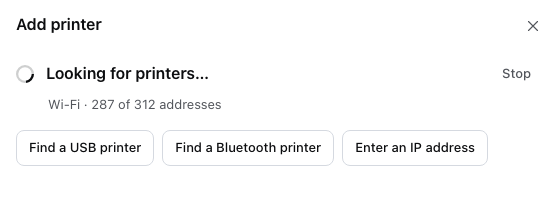
- 중지 — 검색을 종료합니다.
- USB 프린터 찾기 — Chrome 또는 Edge에서 케이블로 연결된 프린터를 고르는 브라우저 선택 창을 엽니다. 데스크톱 및 모바일 앱은 검색 과정에서 USB 프린터도 찾습니다. 앱별로 연결할 수 있는 프린터를 참고하세요.
- Bluetooth 프린터 찾기 — Bluetooth 프린터 선택 창을 엽니다. 목록에 없다면 Bluetooth 페어링을 참고하세요. 모바일 앱은 검색 과정에서 이미 Bluetooth 프린터를 찾으므로 이 버튼이 없습니다.
- IP 주소 입력 — Wi-Fi 또는 네트워크 프린터의 주소를 직접 입력합니다. 아래를 참고하세요.
앱별 검색 대상
패널의 프린터 검색 중… 아래에 검색 대상이 표시됩니다.
- 웹 앱에서는 Wi-Fi와 확인한 주소 수가 표시됩니다.
- 데스크톱 앱에서는 USB, Bluetooth 및 Wi-Fi가 표시됩니다.
- 모바일 앱에서는 Wi-Fi, Bluetooth 및 USB(Epson 및 Star) 가 표시됩니다.
검색 결과
발견한 프린터마다 카드가 표시됩니다. 제목에는 검색 결과에 따라 프린터를 찾았습니다, 여러 대일 때는 어떤 프린터인가요?, 또는 영수증 프린터가 아닌 사무용 프린터입니다, 프린터를 찾을 수 없습니다가 표시됩니다.
프린터 카드에 준비 완료 또는 테스트 필요가 표시되면 테스트 페이지 인쇄로 넘어가세요.
카드에는 다음 네 가지 배지 중 하나가 표시됩니다.
- 준비 완료 — 앱에서 이 프린터로 인쇄할 수 있습니다. 테스트 페이지 인쇄를 누르세요.
- 테스트 필요 — 앱에서 인쇄할 수 있을 것으로 판단했지만, 테스트 페이지로 확인해야 합니다.
- 사무용 프린터 — 영수증 프린터가 아닌 사무용 또는 잉크젯 프린터입니다. 이 카드는 선택하거나 테스트할 수 없습니다. 이 프린터로 영수증을 인쇄하려면 내장 인쇄 대화 상자를 사용합니다.
- 연결 없음 — 해당 주소에서 앱이 연결할 수 있는 프린터의 응답이 없었습니다.
검색 결과가 없다면 프린터를 찾을 수 없음을 참고하세요.
테스트 페이지 인쇄
프린터 카드를 선택하고 테스트 페이지 인쇄를 누르세요(여러 대인 경우 테스트 페이지 인쇄 대상과 프린터 이름이 표시됩니다). 앱에서 용지를 확인하는 동안 패널에 용지 너비 확인 중… 이 표시됩니다. 너비를 확인할 수 없으면 먼저 용지 너비에서 58 mm 또는 80 mm를 선택할 수 있습니다.
그러면 패널에 테스트 페이지가 인쇄되었나요? 라는 질문이 표시됩니다. 질문 아래의 테스트 페이지 n · n 자/줄은 현재 사용 중인 너비를 나타냅니다. 답하기 전에 테스트 페이지의 열 눈금자를 확인하세요. 이 숫자 행은 오른쪽 가장자리에 딱 맞게 끝나야 합니다. 두 번째 줄로 넘어가거나 가장자리에 못 미치면 너비가 맞지 않는 것입니다. 결과에 맞는 답을 선택하세요.
예, 올바르게 인쇄되었습니다
프린터가 저장됩니다. 패널에 이름 설정이 완료되었습니다가 표시된 다음, 기본 프린터입니다. 또는 영수증이 여기에서 인쇄됩니다. 가 표시됩니다. 완료를 누르세요.
인쇄되었지만 눈금자가 맞지 않습니다
프린터에 어떤 용지가 들어 있나요? 에서 너비를 선택하면 테스트 페이지가 다시 인쇄됩니다.
- 32 — 58 mm 용지
- 42 — 80 mm, 구형 프린터
- 48 — 80 mm, 대부분의 Epson 및 Star
- 64 — 80 mm, 작은 글꼴
영수증 너비를 참고하세요.
아무것도 나오지 않았습니다
패널에 인쇄된 내용 없음과 함께 용지나 보안 인쇄 등 예상 원인이 한 줄로 표시됩니다. 문제를 해결한 다음 아래 옵션을 사용하세요.
- 다시 시도 — 테스트 페이지를 다시 인쇄합니다.
- 테스트 없이 저장 — 테스트 여부와 관계없이 프린터를 저장합니다. 현재 프린터가 꺼져 있거나 용지가 없지만 설정이 올바른 것을 알고 있을 때 사용하세요. 나중에 해당 프린터 행의 테스트 인쇄로 테스트하세요.
- 처음부터 다시 시작, 설정 보고서 복사(지원 요청용), 프린터 가이드 열기.
여전히 아무것도 나오지 않나요? 몇 가지 질문에 답하세요.
프린터를 찾을 수 없음
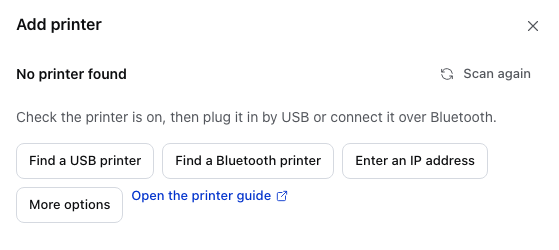
검색 결과가 없으면 패널이 다음과 같이 표시됩니다. 무엇을 해야 할지 모르겠다면 몇 가지 질문에 답하세요.
주소 직접 입력
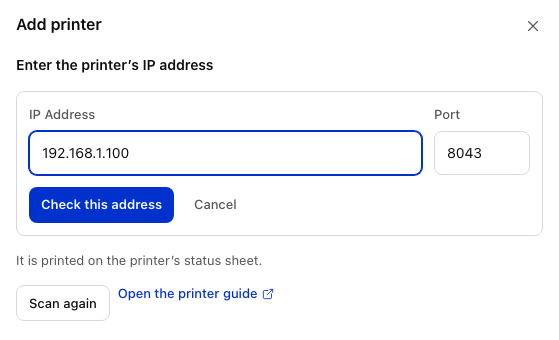
검색에서 Wi-Fi 또는 네트워크 프린터를 찾지 못했다면 IP 주소 입력을 누르세요. 주소는 프린터의 상태 시트에 있습니다. 대부분의 Epson 프린터에서는 용지 덮개를 열고 급지를 1초 동안 누른 뒤 덮개를 닫으면 상태 시트가 인쇄됩니다.
앱별 사용 포트
- 브라우저에서는 프린터 자체의 웹 포트를 사용합니다. HTTPS 쇼핑몰에서는 Epson은 8043, Star는 443을 사용합니다(일반 HTTP에서는 8008과 80).
- 데스크톱 앱은 Epson에는 ePOS-Print를 통해 인쇄하고(443부터 시도한 뒤 8043, 80, 8008 순서), 다른 프린터에는 9100으로 인쇄합니다. 모바일 앱은 9100으로 인쇄합니다.
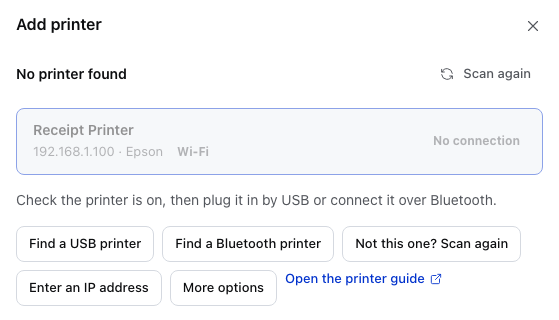
- 프린터 카드 — 주소, 제조사, 연결 방식이 표시됩니다. 여기서 연결 없음은 해당 주소에서 응답이 없었다는 뜻입니다. 주소가 맞는지, 프린터가 이 POS 단말기와 같은 네트워크에 있는지 확인하세요. 브라우저를 사용한다면 권한 및 인증서도 참고하세요.
- IP 주소 입력 — 주소를 다시 입력해 봅니다.
여전히 인쇄되지 않나요? 몇 가지 질문에 답하세요
사용 중인 POS 단말기에 맞는 답을 선택하세요. 각 답에 따라 다음 단계나 해결 방법으로 안내합니다.
프린터가 어디에 있나요?
이름, 너비 및 금전함
추가 옵션은 테스트 페이지를 인쇄하기 전에 프린터 설정을 엽니다. 모든 설정은 나중에 다시 변경할 수 있습니다.
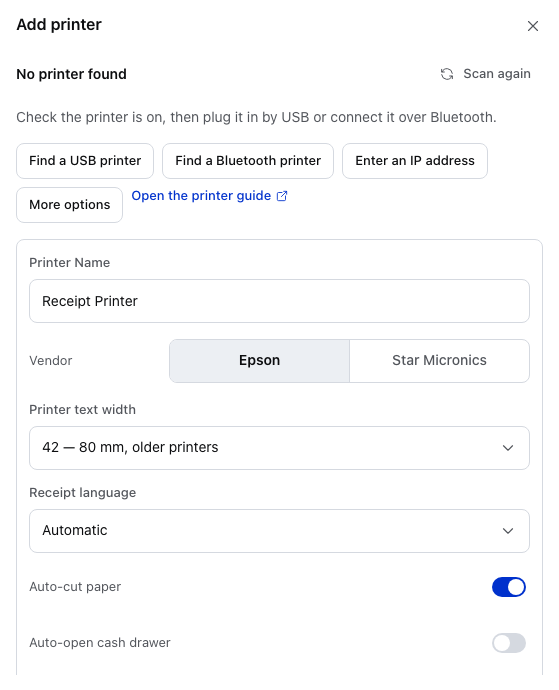
- 프린터 이름 — 프린터 목록과 영수증별 출력 프린터를 선택할 때 표시되는 이름입니다.
- 제조사 — 브라우저에서는 Epson 또는 Star Micronics, 앱에서는 목록이 표시됩니다.
- 프린터 텍스트 너비 — 한 줄당 문자 수로, 32, 42, 48 또는 64입니다. 영수증 너비를 참고하세요.
- 영수증 언어 — 올바르게 인쇄할 수 있는 문자와 기호를 결정합니다. 대부분 자동이 적합합니다. 비라틴 문자 영수증을 참고하세요.
- 용지 자동 절단 — 영수증을 인쇄할 때마다 용지를 자릅니다.
- 금전함 자동 열기 — 프린터에 케이블로 연결된 금전함을 엽니다. 금전함을 참고하세요.
더 아래의 기본값으로 설정을 사용하면 다른 프린터로 지정되지 않은 모든 영수증이 이 프린터에서 인쇄됩니다.
나중에 프린터 설정 변경
프린터를 추가하면 설정 → 인쇄에 테스트 인쇄와 편집이 있는 행이 생깁니다. 편집을 누르면 프린터 편집이 열리며 연결 방식과 모든 설정을 변경할 수 있습니다. 해당 행의 추가 작업 메뉴에는 설정 보고서 복사, 기본값으로 설정, 삭제가 있습니다.
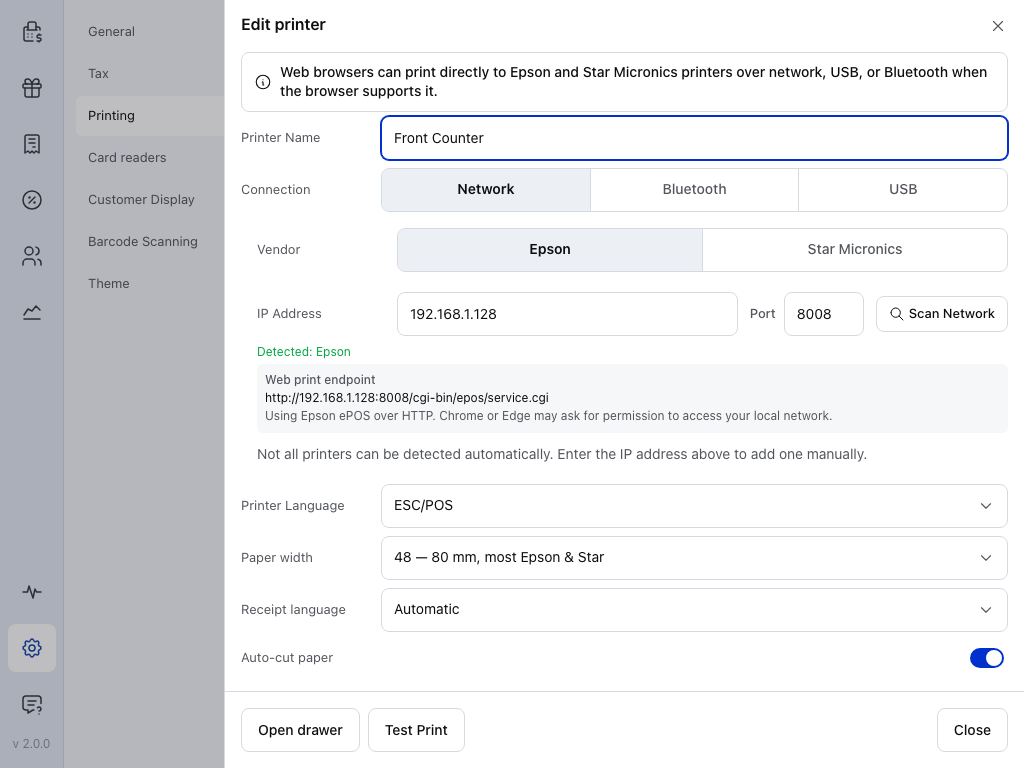
- 프린터 이름 — 프린터 목록과 영수증별 출력 프린터를 선택할 때 표시되는 이름입니다.
- 연결 — 네트워크, Bluetooth 또는 USB입니다.
- 제조사 — 브라우저에서는 Epson 또는 Star Micronics입니다.
- IP 주소 — 옆에 포트가 있습니다. 아래의 감지됨: Epson은 앱이 프린터에 접속했다는 뜻입니다.
- 네트워크 검색 — 네트워크에서 프린터를 다시 찾습니다.
- 웹 인쇄 엔드포인트 — 브라우저가 인쇄에 사용하는 주소와 HTTPS 또는 HTTP 사용 여부입니다. 브라우저에서 인쇄를 참고하세요.
- 프린터 언어 — Epson과 대부분의 다른 제조사는 ESC/POS, Star는 StarPRNT 또는 Star Line Mode를 사용합니다.
- 테스트 인쇄 — 현재 설정으로 테스트 페이지를 인쇄합니다.
연결 및 고급 설정
- IP 주소 및 포트 — 네트워크 주소입니다. 확인 중에는 패널에 프린터 감지 중... 이 표시되고, 이후 감지됨: 과 제조사가 표시됩니다.
- 네트워크 검색 — 네트워크에서 프린터를 찾습니다. 발견한 프린터마다 발견됨: 과 주소가 표시되며 이 프린터 사용을 누르면 필드가 채워집니다. 브라우저에서는 사용할 웹 인쇄 엔드포인트가 패널에 표시됩니다. 브라우저는 포트 9100으로 인쇄할 수 없습니다.
- 프린터 언어 — 프린터가 이해하는 명령입니다. Epson과 대부분의 다른 제조사는 ESC/POS, Star는 StarPRNT 또는 Star Line Mode를 사용합니다. 잘못 선택하면 엉뚱한 문자가 인쇄됩니다.
- 용지 너비, 영수증 언어, 용지 자동 절단, 금전함 자동 열기 및 해당 금전함 커넥터, 기본값으로 설정.
- 영수증을 이미지로 인쇄 — 아랍어, 히브리어, 태국어처럼 프린터가 표현할 수 없는 문자에 사용합니다. 텍스트보다 느리고 작업 크기가 커집니다.
프린터 편집에서 주소 아래에 있는 설정입니다.
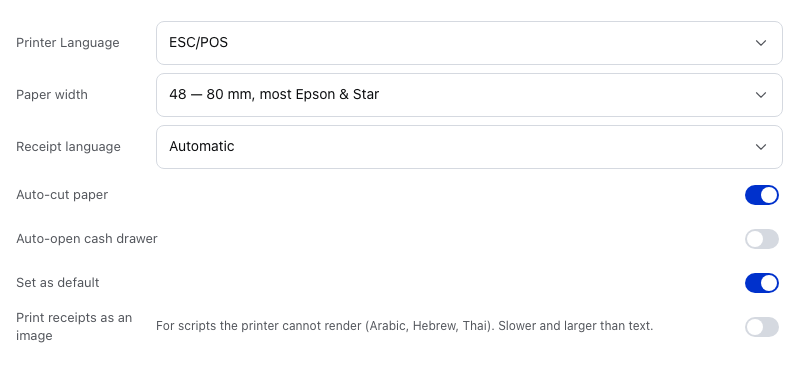
- 프린터 언어 — 프린터가 이해하는 명령입니다. 잘못 선택하면 엉뚱한 문자가 인쇄됩니다.
- 용지 너비 — 한 줄당 문자 수입니다. 영수증 너비를 참고하세요.
- 영수증 언어 — 대부분 자동이 적합합니다. 비라틴 문자 영수증을 참고하세요.
- 용지 자동 절단 — 영수증을 인쇄할 때마다 용지를 자릅니다.
- 금전함 자동 열기 — 프린터에 케이블로 연결된 금전함을 엽니다. 켜면 아래에 금전함 커넥터가 표시됩니다. 금전함을 참고하세요.
- 기본값으로 설정 — 다른 프린터로 지정되지 않은 모든 영수증에 이 프린터를 사용합니다.
- 영수증을 이미지로 인쇄 — 아랍어, 히브리어, 태국어처럼 프린터가 표현할 수 없는 문자에 사용합니다.