스캐너 설정 마법사
대부분의 바코드 스캐너는 설정이 필요하지 않습니다. 스캐너를 연결하거나 키보드처럼 페어링한 뒤 스캔하세요. 아래 마법사에서 몇 가지 질문에 답하면 나머지 설정이나 스캔이 전달되지 않을 때의 해결 방법을 안내합니다.
대부분의 문제는 설정 → 바코드 스캔 화면에서 해결할 수 있습니다. 마법사 아래에서 화면 구성, 테스트 패널 확인 방법, 스캐너 상태의 의미를 확인할 수 있습니다.
몇 가지 질문에 답하세요
무엇을 설정하려고 하나요?
바코드 스캔 화면
메뉴를 열고 다음으로 이동하세요: 설정 → 바코드 스캔. 변경 사항은 즉시 저장되므로 저장 버튼이 없습니다.
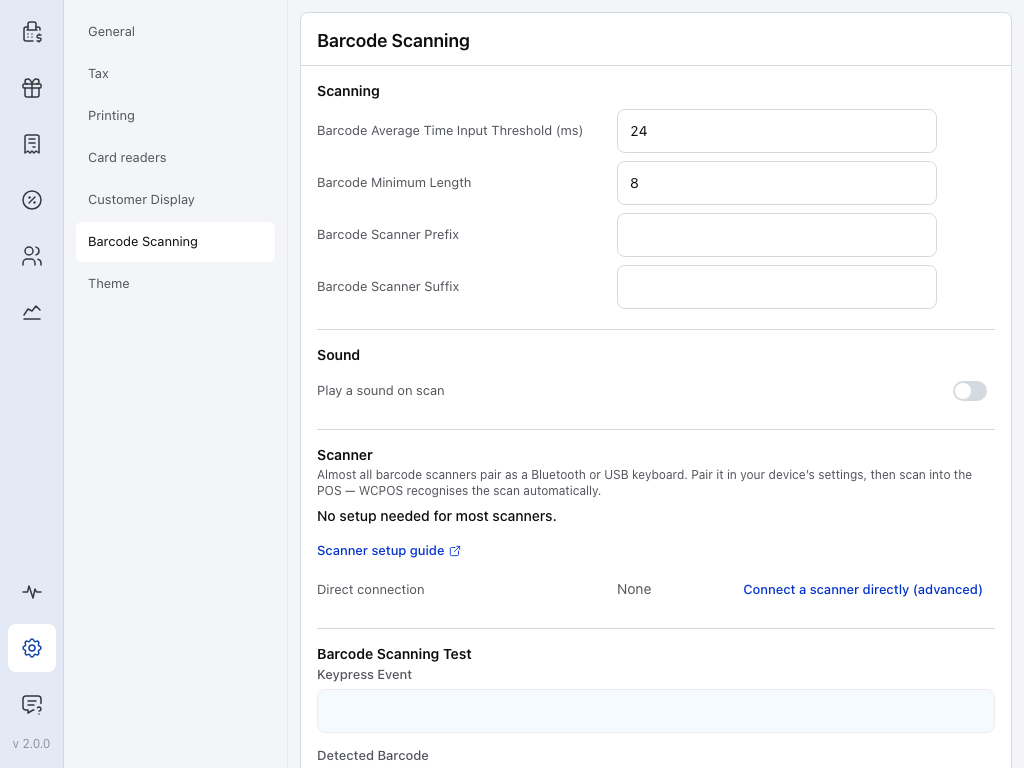
- 바코드 평균 입력 시간 임계값(ms) — 스캔으로 인식하는 키 입력 속도 기준입니다. 기본값은 24입니다. 스캐너가 느리다면 값을 높이세요. 테스트 패널에서 얼마나 높여야 하는지 알려줍니다.
- 바코드 최소 길이 — 이보다 짧은 스캔은 계산대에서 건너뛰며 장바구니에 추가되지 않습니다. 기본값은 8입니다.
- 대부분의 스캐너는 설정이 필요하지 않습니다 — 스캐너를 등록하거나 연결하기 전까지 표시됩니다. 키보드 모드 스캐너는 여기에 행이 없어도 작동합니다.
- 스캐너 설정 안내 — 이 페이지를 엽니다.
- 스캐너 직접 연결(고급) — 직접 연결 창을 엽니다. Android에서는 이 행이 스캐너 등록하기로 표시됩니다. 마법사를 참고하세요.
- 바코드 스캔 테스트 — 이 패널에서 스캔하여 WCPOS가 어떻게 처리하는지 확인하세요. 테스트 패널에서 스캔 확인하기를 참고하세요.
바코드 스캐너 접두사와 바코드 스캐너 접미사에는 스캐너가 각 코드 앞뒤에 추가하는 문자를 각각 하나씩 지정합니다. WCPOS는 검색하기 전에 해당 문자를 제거합니다. 스캔 시 소리 재생은 스캔 소리를 켜거나 끕니다. 각 설정의 자세한 내용은 바코드 설정을 참고하세요.
테스트 패널에서 스캔 확인하기
바코드 스캔 화면을 연 상태에서 아무 바코드나 스캔하세요. 패널에 스캐너가 보낸 키와 WCPOS가 이를 읽은 결과가 표시됩니다. 최근 시도에서 가장 최신 항목이 스캔으로 표시되고 감지된 바코드가 상품에 인쇄된 코드와 일치하면 바로 계산대에서 마무리하기로 이동하세요.
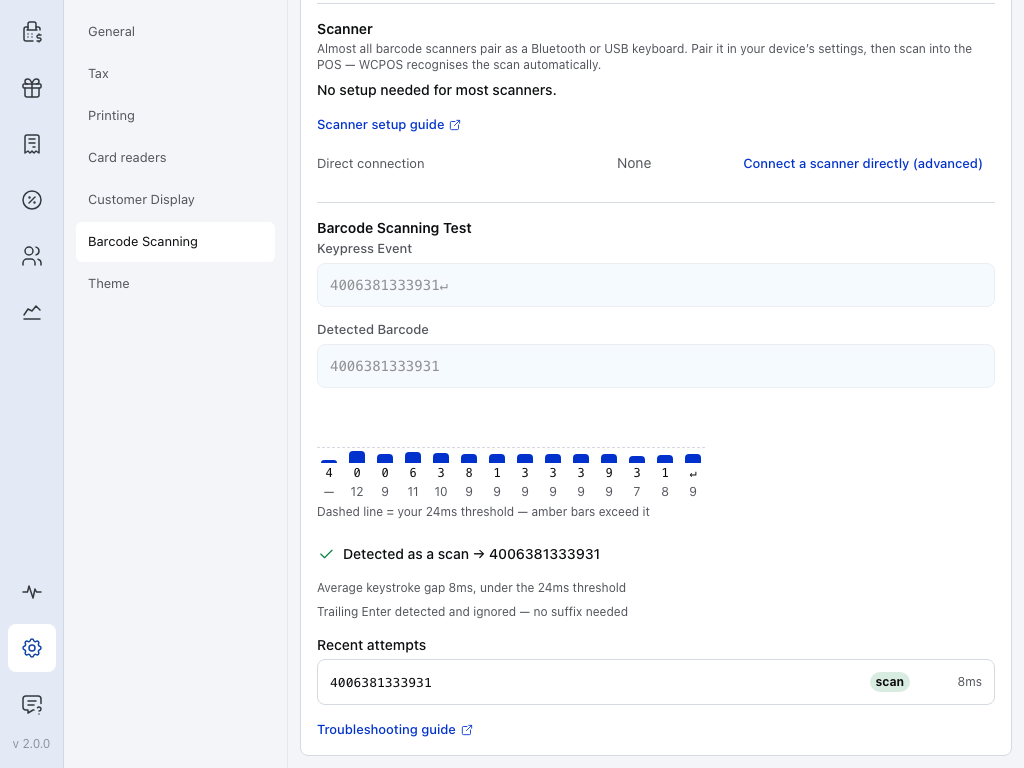
- 키 누름 이벤트 — 스캐너가 보낸 모든 키입니다. ↵ 는 Enter이고 ⇧ 는 Shift입니다.
- 감지된 바코드 — WCPOS가 검색할 코드입니다.
- 시간 차트 — 키마다 막대 하나로 이전 키와의 간격을 밀리초 단위로 표시합니다. 점선은 임계값이며 이를 넘는 막대는 황색으로 표시됩니다.
- 판정 — 스캔 또는 타이핑 여부와 키 사이의 평균 간격을 표시합니다.
- 최근 시도 — 최근 다섯 번의 시도를 최신순으로 표시합니다. 각 항목은 평균 간격과 함께 스캔, 너무 짧음 또는 타이핑으로 표시됩니다.
각 시도는 다섯 가지 결과 중 하나로 표시됩니다:
- 스캔으로 감지되어 스캔으로 표시됨. 키 입력이 충분히 빠르고 코드가 최소 길이 이상입니다. 계산대에서 마무리하기로 이동하세요.
- 스캔으로 감지되어 너무 짧음으로 표시됨. 키 입력은 충분히 빠르지만 코드가 바코드 최소 길이보다 짧아 계산대에서 건너뜁니다. 최소 길이 줄이기의 적용을 누르세요.
- 타이핑으로 처리되어 황색으로 ‘임계값 초과’ 표시됨. 거의 인식된 경우입니다. 키 입력이 빠르지만 임계값 기준에는 미치지 못했습니다. 스캔이 너무 느릴 때를 참고하세요.
- 타이핑으로 처리되어 정상적으로 무시됨. 키가 일반 타이핑 속도로 입력되었습니다. 수정할 것이 없습니다.
- 타이핑으로 처리됨 — 키 하나만 눌림. 키 하나로는 간격을 측정할 수 없습니다. 바코드 전체를 스캔하세요.
입력이 일 초 넘게 멈추면 목록에 새 시도가 시작됩니다.
스캔이 너무 느릴 때
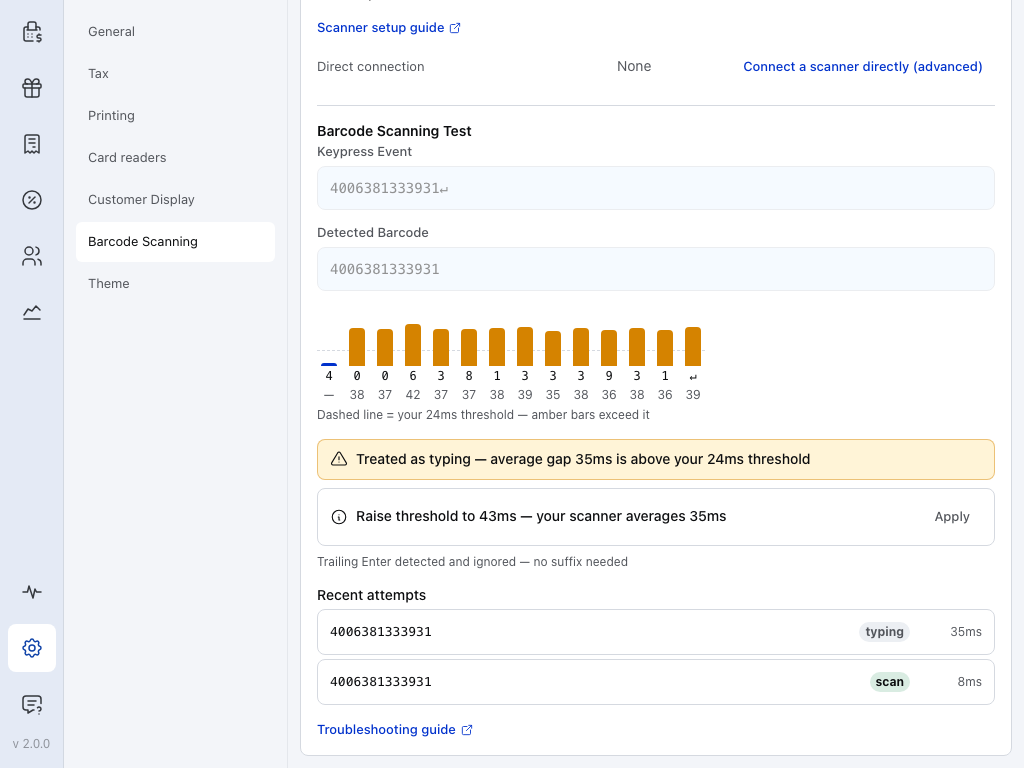
- 황색 막대 — 임계값보다 느린 입력 간격입니다.
- 거의 인식됨 — 평균 간격과 함께 임계값을 그보다 조금 높게 조정하도록 제안합니다. 적용을 누르면 새 임계값이 즉시 저장됩니다.
- 최근 시도 — 느린 스캔은 타이핑으로 표시됩니다.
불필요한 문자가 나타날 때
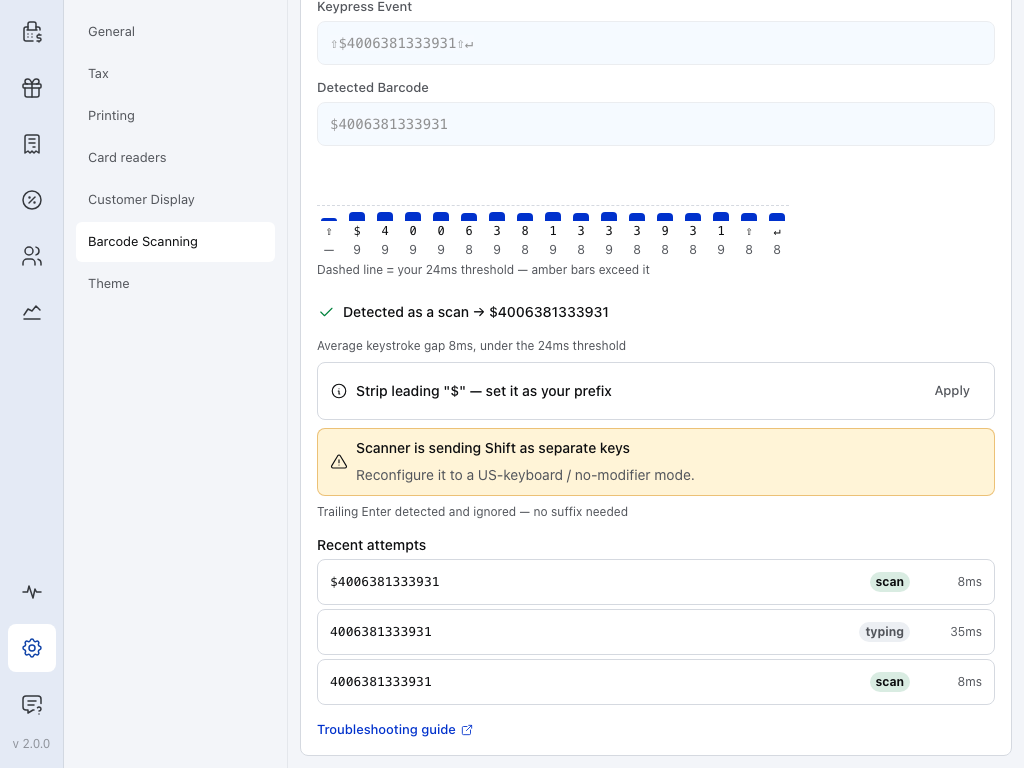
- 시간 차트 — ⇧ 막대는 스캐너가 별도로 보낸 Shift 키입니다.
- 제안 — 앞에 붙는 기호를 접두사로 설정하여 제거하라는 제안과 스캐너가 Shift를 별도 키로 보낸다는 경고입니다.
- 최근 시도 — 이 경우에도 스캔으로 인식됩니다.
각 제안에는 변경 사항을 즉시 저장하는 적용 버튼이 있습니다:
- 임계값을 … ms로 높이기 — 스캐너가 임계값 기준보다 조금 느립니다.
- 최소 길이를 …로 줄이기 — 코드가 최소 길이보다 짧습니다.
- 앞쪽 ‘…’ 제거 — 접두사로 설정 — 스캔이 기호로 시작하고 접두사가 설정되어 있지 않습니다.
두 가지 안내에는 버튼이 없습니다. 스캐너가 Shift를 별도 키로 전송 중은 설명서의 설정 바코드로 스캐너를 미국식 키보드, 보조 키 없는 모드로 설정하라는 뜻입니다. 끝의 Enter 감지 및 무시됨 — 접미사 불필요는 스캔 끝의 Enter를 이미 처리하고 있다는 뜻이므로 접미사를 비워 두세요.
적용을 누른 뒤에는 항상 같은 바코드를 다시 스캔하세요.
계산대에서 마무리하기
최근 시도의 가장 최신 항목이 너무 짧음이나 타이핑이 아닌 스캔으로 표시되고 감지된 바코드가 상품에 인쇄된 코드와 일치하면 계산 화면을 열고 알고 있는 단순 상품을 스캔하세요. 상품이 장바구니에 바로 추가됩니다. 브라우저나 데스크톱 앱에서는 먼저 화면의 빈 곳을 클릭하세요. 검색창을 포함한 텍스트 필드에 커서가 있으면 WCPOS는 해당 키 입력을 그 필드의 타이핑으로 처리합니다.
스캔이 계산대에 전달되었지만 상품이 추가되지 않는 경우(예: 바코드를 찾을 수 없음) 각 메시지의 의미는 바코드 스캔하기를 참고하세요.
스캐너 상태 확인하기
Android에서 등록하거나 직접 연결한 스캐너만 스캐너 섹션에 자체 행이 생깁니다. 등록하지 않은 키보드 모드 스캐너는 행이 없고 필요하지도 않으므로 이 부분을 건너뛰어도 됩니다.
스캐너 행, 다섯 가지 상태와 제거 방법
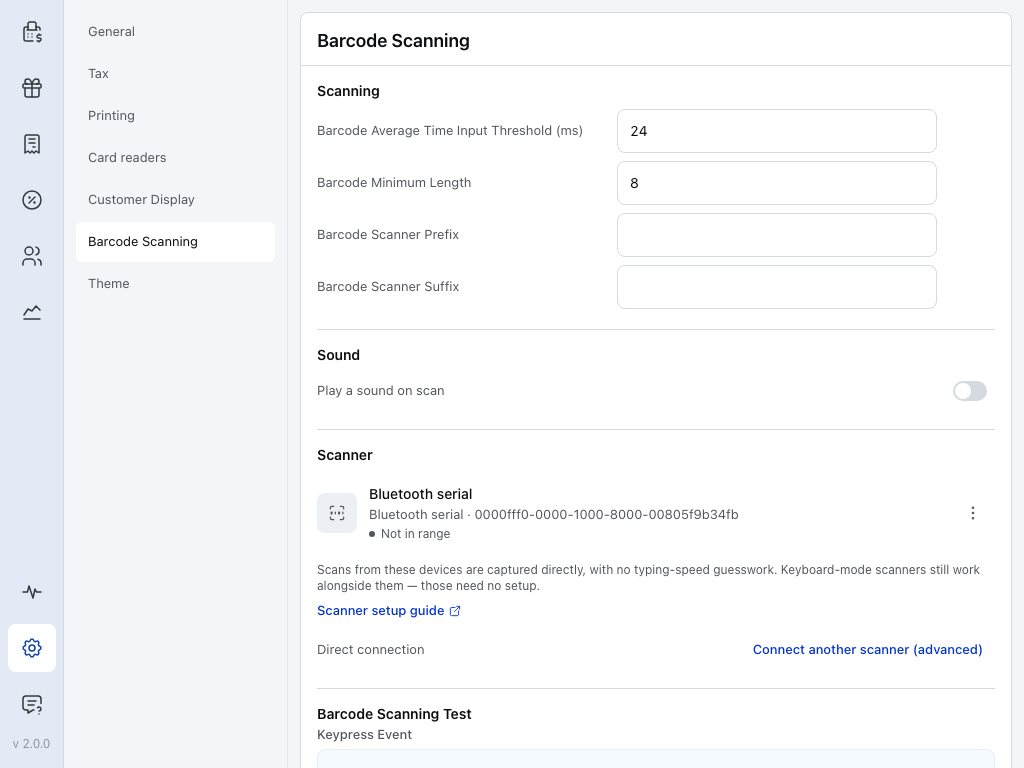
- 스캐너 행 — 이름을 표시하며, 이름이 없으면 연결 유형을 표시합니다.
- 상태 — 아래 표를 참고하세요.
- ⋮ 메뉴 — 제거를 누르면 행이 삭제됩니다.
- 수신된 스캔 — 이 스캐너들의 스캔은 WCPOS로 바로 전달됩니다. 키보드 모드 스캐너도 함께 사용할 수 있습니다.
- 다른 스캐너 연결(고급) — 직접 연결 창을 다시 엽니다.
| 상태 | 스캐너 유형 | 의미 |
|---|---|---|
| 연결됨 | 모든 직접 연결 | 현재 연결되어 있습니다. |
| 등록됨 | Android에 등록된 키보드 모드 | 저장되었습니다. 기기별로 스캔을 인식합니다. |
| 범위 밖 | Bluetooth | 저장되었지만 현재 연결되어 있지 않습니다. |
| 케이블 연결 안 됨 | USB 시리얼 | 저장되었지만 현재 연결되어 있지 않습니다. |
| 연결 안 됨 | USB HID POS | 저장되었지만 현재 연결되어 있지 않습니다. |
WCPOS를 열면 저장된 스캐너가 자동으로 다시 연결됩니다. Bluetooth 시리얼 또는 USB 시리얼 스캐너는 허용된 기기 중 조건에 맞는 기기가 정확히 하나일 때만 자동으로 연결됩니다. 동일한 스캐너가 두 대라면 연결 창에서 원하는 기기를 선택하세요.
직접 연결 창
스캐너 직접 연결(고급) 을 누르면 이 창이 열립니다. 스캐너를 키보드 모드에서 다른 모드로 전환한 뒤에만 사용하세요. 마법사에서 전환 방법을 안내합니다.
USB 또는 Bluetooth 시리얼로 연결하거나 Bluetooth 서비스 UUID 추가하기
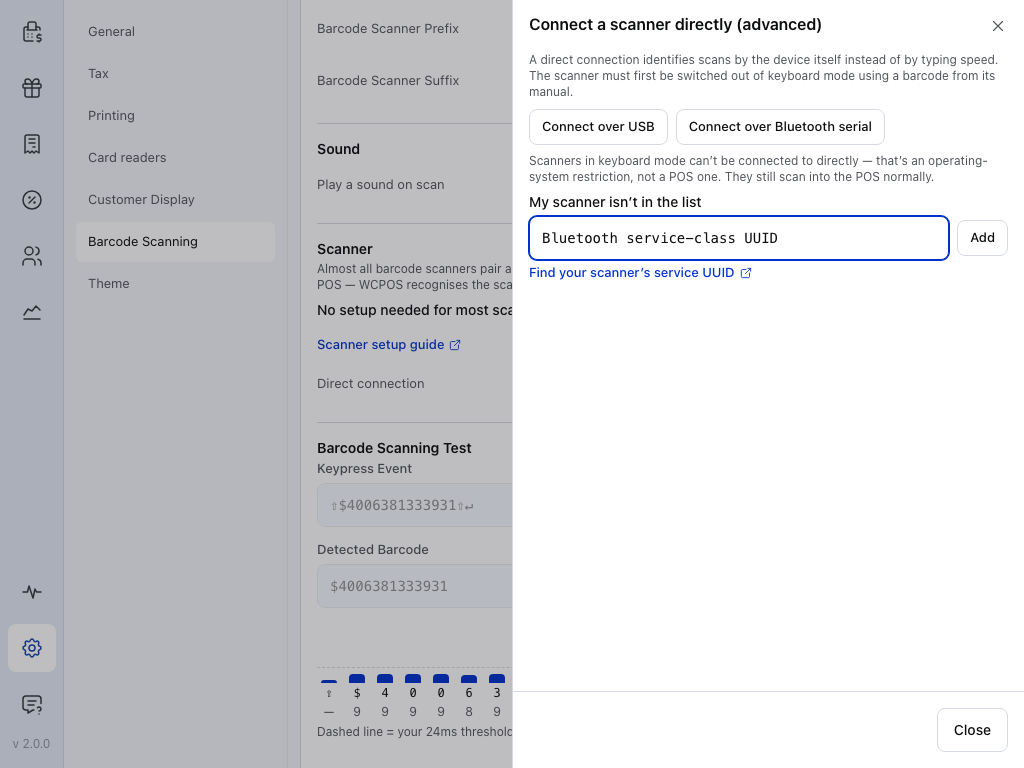
- USB로 연결 — USB HID POS 모드 스캐너용입니다. 연결 중에는 버튼이 USB 스캐너 연결 해제로 표시됩니다.
- Bluetooth 시리얼로 연결 — SPP 모드 또는 케이블을 사용하는 USB COM 모드 스캐너용입니다. 선택 창에는 USB 시리얼 포트도 표시됩니다. 연결 중에는 버튼이 Bluetooth 시리얼 스캐너 연결 해제로 표시됩니다.
- 키보드 모드 안내 — 키보드 모드 스캐너는 여기에서 연결할 수 없습니다. 이는 WCPOS가 아닌 운영체제의 규칙입니다.
- 내 스캐너가 목록에 없음 — 스캐너의 Bluetooth 서비스 UUID를 입력합니다.
8-4-4-4-12형식의 긴 코드입니다. - 추가 — 선택 창에서 스캐너를 찾을 수 있도록 UUID를 저장합니다.
- 스캐너의 서비스 UUID 찾기 — 이 페이지를 엽니다. 설명서에서 UUID를 찾는 위치는 마법사의 선택 창에 스캐너가 없을 때 해결 방법에 나와 있습니다.
WCPOS 데스크톱 앱에서는 앱 안에 선택 창이 열리고, Chrome에서는 브라우저 팝업으로 열립니다.