결제 게이트웨이
WP 관리자: 각 결제 게이트웨이는 WordPress에 설치하고 WP Admin → POS → Settings → Checkout에서 켜는 플러그인입니다.
결제 게이트웨이는 계산대의 카드 단말기, 고객의 휴대전화 결제, 나중에 결제하는 청구서 등 계산대에서 사용할 결제 방식을 추가합니다. 각각 WCPOS에서 제공하는 WordPress 플러그인으로, 매장에 추가해 사용합니다. 원하는 결제 게이트웨이로 바로 이동하려면 결제 게이트웨이 선택하기를 참고하세요.
온라인 매장에서 제공하는 수단으로 결제하려는 고객에 대해서는 Web Checkout을, 현금과 카드 등 계산대에서 받는 다른 결제 방식에 대해서는 결제 수단을 참고하세요.
결제 게이트웨이에는 WCPOS Pro가 필요합니다. Pro가 없으면 계산대에서는 현금과 카드 결제만 받습니다.
결제 화면에서 게이트웨이가 표시되는 위치
결제를 누르면 결제 패널의 결제 탭이 열립니다. 아래 목록에서 결제로 표시된 게이트웨이는 이 탭에서 현금과 카드 옆에 전용 타일로 표시됩니다.
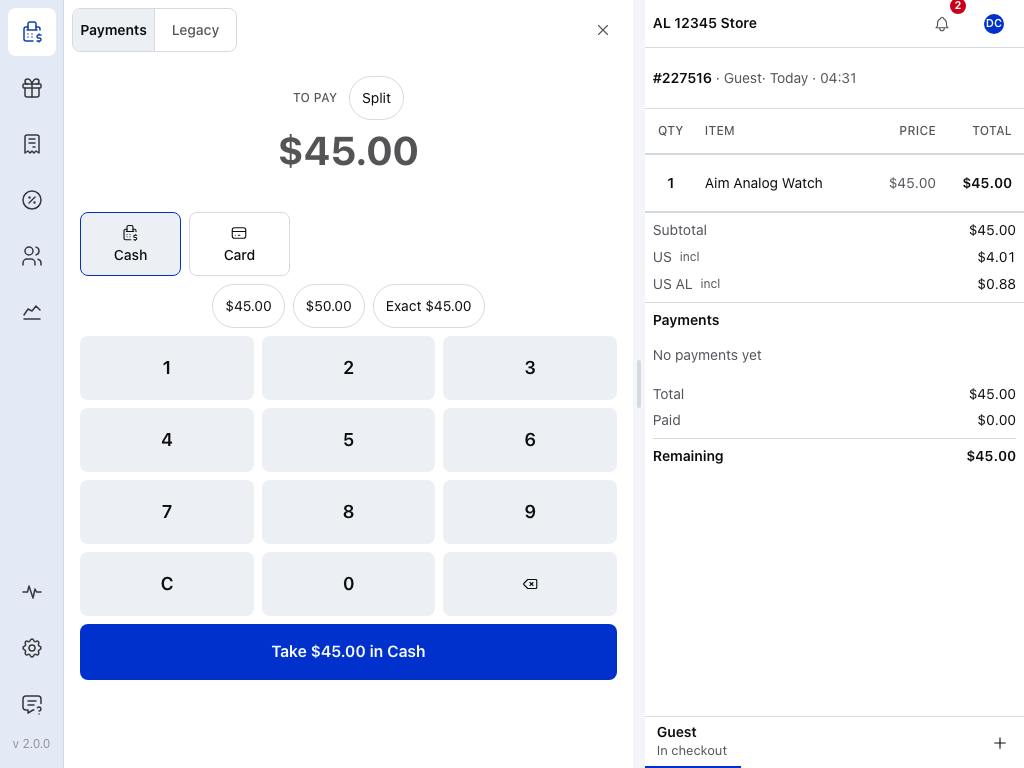
결제 게이트웨이 타일은 결제 설정에서 지정한 순서로 표시됩니다. 계산대에서 현재 사용할 수 없는 타일은 타일 아래의 한 줄로 접혀 지금은 Stripe Terminal을 사용할 수 없습니다로 표시되며, 여러 개라면 지금은 2개를 사용할 수 없습니다로 표시됩니다. 해당 줄을 눌러 이유를 확인하세요.
WooCommerce의 상품 수령 시 결제, 계좌 이체, 수표 결제 게이트웨이도 타일로 표시됩니다. 카드처럼 계산대에서 결제를 기록합니다. 계산대의 결제 수단을 참고하세요. 그 밖의 결제 게이트웨이는 레거시 탭에 표시되며, POS 안에서 해당 주문의 매장 자체 결제 페이지를 엽니다. 레거시 결제 게이트웨이는 주문 전체 금액을 처리하므로 분할 결제의 일부로 사용할 수 없습니다.
레거시 탭에서 결제받기
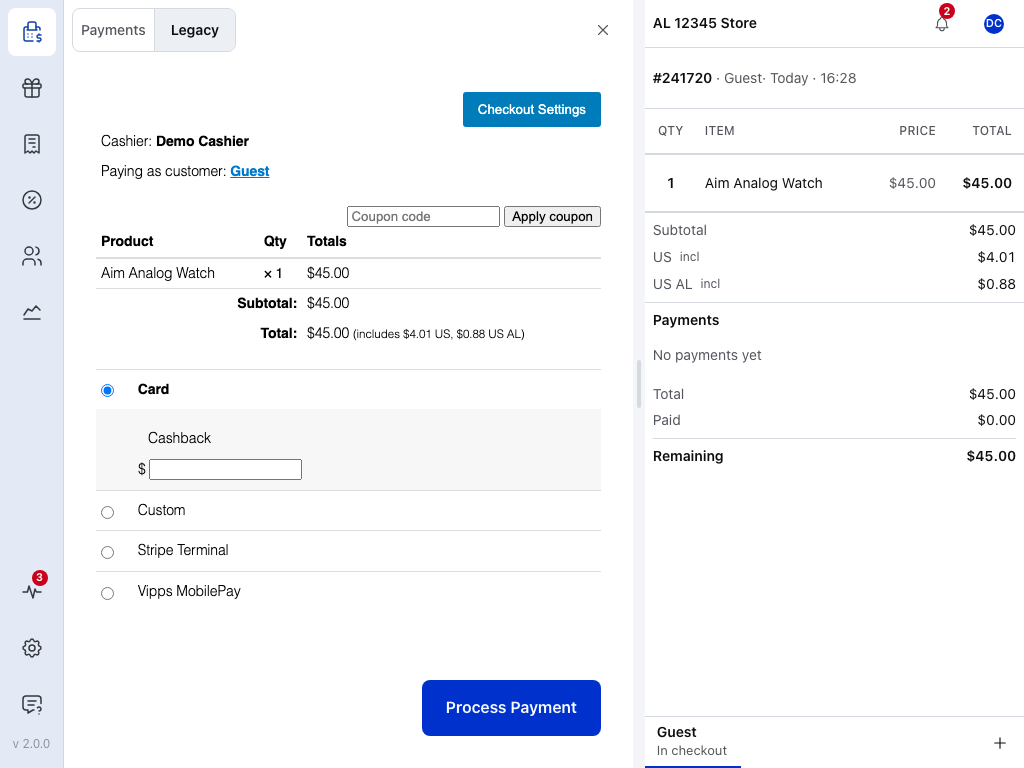
- 레거시 — 이 탭은 항상 표시됩니다. 사용할 수 있는 결제 게이트웨이가 없으면 이를 안내합니다.
- 결제 페이지 — 이 주문에 대한 매장 자체 결제 페이지입니다. 결제 게이트웨이를 선택하고 요청하는 정보를 입력하세요.
- 결제 처리 — 결제 게이트웨이에 결제를 전달합니다.
결제 게이트웨이 선택하기
카드 단말기
고객이 결제 서비스 제공업체의 단말기에 카드를 대거나 삽입하거나 긁습니다. 계산대는 단말기에 금액을 보내고, 제공업체가 결제를 확인하면 이를 기록합니다.
| 결제 게이트웨이 | 결제 화면 위치 |
|---|---|
| Stripe Terminal | 결제, 2.0+ |
| SumUp Terminal | 결제, 2.0+ |
| Mollie Terminal | 결제, 2.0+ |
| Square Terminal | 결제, 1.0+ |
| Mercado Pago Terminal (Point Smart) | 결제, 1.0+ |
| Windcave Terminal | 결제, 1.0+ |
| PayArc Terminal (PAX) | 결제, 1.0+ |
| Authorize.net Tap to Pay (Authorize.net 휴대폰 앱) | 결제, 0.1.0+ |
| PayPal Reader (Zettle) | 레거시, 모든 버전 |
Authorize.net Tap to Pay는 예외입니다. Authorize.net 전용 휴대폰 앱에 금액을 입력하면 매장에서 결제를 확인할 때 계산대에 결제가 기록됩니다.
숫자는 타일을 지원하는 결제 게이트웨이 플러그인의 최소 버전입니다. 그보다 오래된 버전은 레거시 탭에 표시됩니다. 각 기기에서 작동하는 리더기는 카드 리더기 호환성에서 확인하세요.
휴대전화 결제
- Vipps MobilePay — 고객이 Vipps 또는 MobilePay 앱으로 화면의 QR 코드를 스캔하거나 휴대전화에서 요청을 확인합니다. 레거시 탭에 있습니다.
나중에 결제
주문이 미결제 상태로 저장되고 고객이 나중에 온라인으로 결제합니다.
- Email Invoice — 고객이 주문 결제 링크가 포함된 이메일을 받습니다. 0.1.0 버전부터 결제 탭에 표시되며, 이전 버전은 레거시 탭에 있습니다.
- Web Checkout — 고객이 온라인 매장의 결제 화면에서 결제합니다. 레거시 탭에 있습니다.
매장에 결제 게이트웨이 추가하기
매장 소유자가 WordPress에서 한 번 설정하면 됩니다. 결제 게이트웨이를 설치하고 계정을 연결한 다음 POS에서 사용하도록 켜고 POS를 새로고침하세요. 각 결제 게이트웨이 페이지에서 개별 설정을 안내합니다.
매장 소유자용: 결제 게이트웨이 설치, 활성화 및 비활성 상태 해결
- 설치하세요.
WP Admin > POS > 설정 > 확장에서 결제 게이트웨이를 찾아 설치를 누른 다음 활성화를 누르세요. 또는 결제 게이트웨이의 GitHub 릴리스 페이지에서 플러그인 zip 파일을 다운로드한 다음플러그인 > Add Plugin에서 플러그인 업로드를 눌러 업로드하세요. Web Checkout은 확장 기능 목록에 없으므로 항상 zip 파일로 설치합니다. 확장 기능을 참고하세요. - 계정을 연결하세요.
WP Admin > WooCommerce > 설정 > 결제에서 결제 게이트웨이를 열고 결제 서비스 제공업체에서 받은 키를 입력하세요. 결제 게이트웨이에 테스트 모드가 있으면 실제 운영 전에 테스트 결제를 진행하세요. - POS에서 사용할 수 있도록 켜세요.
WP Admin > POS > 설정 > 결제에서 해당 결제 게이트웨이의 사용을 켜고 원하는 타일 위치로 드래그하세요. 온라인 매장용으로 켤 필요는 없습니다. 결제 설정을 참고하세요. - POS를 새로고침하세요. 계산대는 시작할 때마다 결제 수단을 불러옵니다.
설치 버튼이 회색으로 비활성화되고 설치하려면 Pro 필요가 표시됩니다. 확장 기능에서 설치하려면 WCPOS Pro가 필요합니다.
사용 스위치가 회색으로 비활성화되어 있습니다. 현금과 카드를 제외한 모든 결제 게이트웨이에는 라이선스 키로 활성화한 WCPOS Pro가 필요합니다. Pro 라이선스를 참고하세요.
문제가 발생한 경우
결제 화면에 결제 게이트웨이가 없습니다. 먼저 레거시 탭을 확인하세요. 거기에도 없다면 결제 설정에서 사용이 켜져 있는지 확인하고 POS를 새로고침하세요. 스위치가 회색으로 비활성화되어 있으면 매장에 결제 게이트웨이 추가하기의 매장 소유자용: 결제 게이트웨이 설치, 활성화 및 비활성 상태 해결을 여세요.
타일이 아니라 레거시 탭에 표시됩니다. PayPal Reader, Vipps MobilePay, Web Checkout은 항상 이 탭에 표시됩니다. 위 목록에서 버전이 표시된 단말기라면 설치된 버전을 표와 비교하세요. 이전 버전이면 업데이트하세요. 새 버전이 있으면 확장 기능의 해당 카드에 업데이트 가능이 표시됩니다.
타일이 ‘지금은 사용할 수 없습니다’ 아래에 있습니다. 해당 줄을 누르면 각 결제 게이트웨이에 이유가 표시됩니다. 예를 들어 오프라인 상태에서는 인터넷 연결 필요가 표시됩니다. 그동안 다른 수단으로 판매를 완료하세요.
결제가 실패합니다. 계산대에 PAYMENT301이 표시되면 매장에서 결제 게이트웨이를 거부한 것입니다. POS용으로 활성화되지 않았거나 삭제된 경우입니다. PAYMENT301을 참고하세요. 단말기나 결제 서비스 제공업체에서 발생한 오류의 메시지와 해결 방법은 해당 결제 게이트웨이 페이지에서 안내합니다. 오류를 신고하려면 지원을 참고하세요.
직접 결제 게이트웨이 만들기
개발자용: 어떤 WooCommerce 결제 플러그인이든 POS에서 사용할 수 있도록 래핑할 수 있습니다. 결제 게이트웨이 템플릿으로 시작하세요.