Vipps MobilePay 결제 게이트웨이
계산대에서 Vipps MobilePay 결제를 받으려면 WCPOS Pro가 필요합니다. Pro가 없어도 온라인 쇼핑몰의 결제 화면에서는 이 결제 게이트웨이를 사용할 수 있습니다.
고객은 자신의 휴대폰에 있는 Vipps 또는 MobilePay 앱으로 결제합니다. 계산대 화면의 QR 코드를 스캔하거나 휴대폰으로 전송된 결제 요청을 승인하면 됩니다. 카드 리더기는 필요하지 않습니다. 이 결제 게이트웨이는 결제 화면의 레거시 탭에 있는 매장 자체 결제 페이지에서 실행됩니다.
먼저 매장에 결제 게이트웨이를 설정해야 합니다. Vipps MobilePay 설정을 참고하세요.
Vipps 결제 받기
Vipps는 주문 전체 금액을 한 번에 결제합니다. 주문 금액의 일부가 이미 결제되었다면 레거시 탭에 이미 결제를 받은 경우 레거시 결제 게이트웨이를 사용할 수 없습니다가 표시되며 Vipps를 선택할 수 없습니다. 먼저 해당 결제를 취소하거나 다른 수단으로 나머지 금액을 받으세요.
결제를 누르고 레거시 탭을 열어 Vipps MobilePay를 선택하세요. 그 아래에 결제 관련 항목이 나타납니다. 고객에게 QR 코드를 보여주거나 휴대폰으로 요청을 전송하세요.
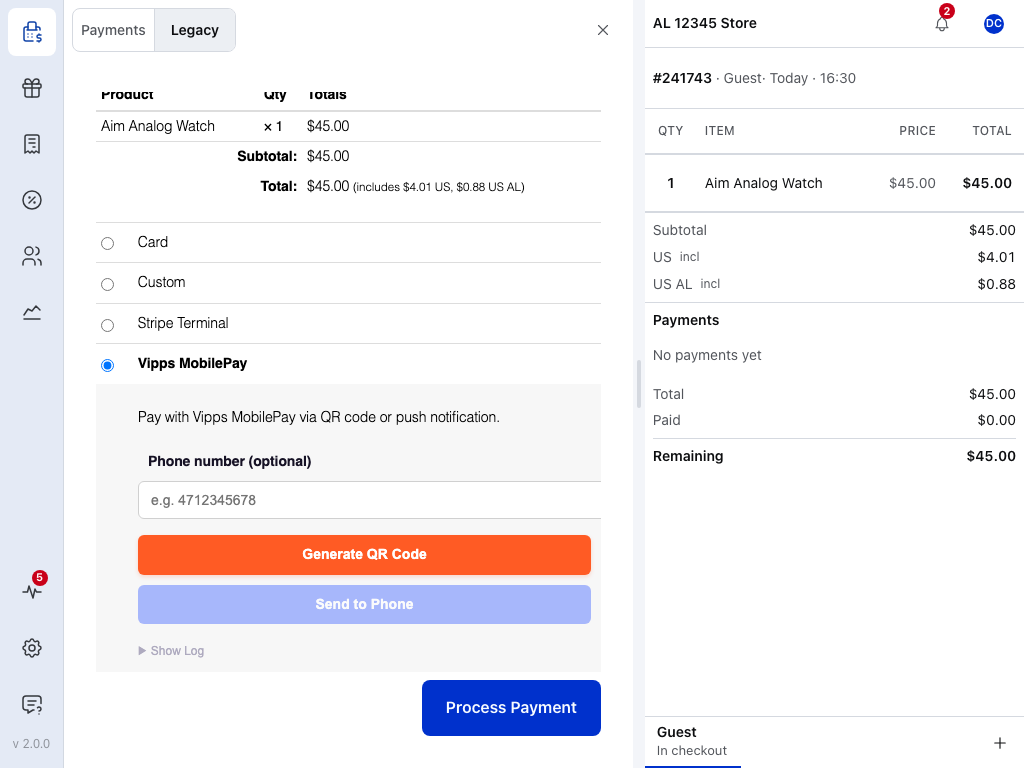
- 레거시 탭 — 자체 결제 페이지에서 실행되는 결제 게이트웨이입니다. 레거시 탭을 참고하세요.
- Vipps MobilePay — 결제 게이트웨이입니다. 매장에서 다른 이름을 지정할 수 있습니다. 설정을 참고하세요.
- 전화번호(선택 사항) — 휴대폰으로 전송에만 사용합니다. QR 코드를 사용하려면 비워 두세요.
- QR 코드 생성 — 고객이 스캔할 코드를 표시합니다. QR 코드로 결제를 참고하세요.
- 휴대폰으로 전송 — 입력한 번호로 결제 요청을 전송합니다. 번호를 입력하면 버튼이 활성화됩니다. 휴대폰으로 전송을 참고하세요.
- 남은 금액 — 고객이 앱에서 승인하는 금액으로, 주문 전체 금액입니다.
- 결제 처리 — Vipps에서는 필요하지 않습니다. 고객이 승인하면 판매가 자동으로 완료됩니다.
QR 코드로 결제
- QR 코드 생성을 누르세요. 버튼 아래에 QR 코드가 나타나고 그 아래에 결제 대기 중... 이 표시됩니다.
- 화면을 고객 쪽으로 돌리세요. 고객이 Vipps 또는 MobilePay 앱으로 코드를 스캔하고 결제를 승인합니다.
- 계산대는 두 초마다 Vipps에 상태를 확인합니다. 고객이 승인하면 페이지에 결제가 완료되었습니다! 가 표시되고 다른 결제 완료 판매와 마찬가지로 영수증 화면이 자동으로 열립니다.
계산대가 대기하는 동안 두 버튼은 비활성화되고 그 아래에 결제 취소 버튼이 표시됩니다. 다섯 분 안에 승인하지 않으면 결제 시간이 만료되었습니다. 다시 시도하세요. 가 표시됩니다.
휴대폰으로 전송
고객의 전화번호를 입력하고 휴대폰으로 전송을 누르세요. 이후 다음 중 하나로 진행됩니다:
- 직접 푸시: 고객의 Vipps 앱에 요청이 나타나고 고객이 앱에서 승인합니다. QR 코드와 마찬가지로 페이지에서 대기하다가 결제가 완료됩니다.
- Vipps 페이지가 새 창에서 열리거나, 먼저 버튼을 다시 누르라는 안내가 표시됩니다. 매장에 대해 Vipps가 직접 푸시를 활성화하지 않았다면 정상적인 동작입니다. 아래의 휴대폰으로 전송을 다시 누르라고 하나요? 를 펼쳐 보세요.
노르웨이 번호만 사용할 수 있습니다. 여덟 자리 번호를 입력하거나 앞에 47, +47 또는 0047을 붙이세요. 여덟 자리 번호는 항상 노르웨이 번호로 인식하므로 덴마크나 핀란드의 MobilePay 고객에게는 QR 코드를 사용하세요.
휴대폰으로 전송을 다시 누르라고 하나요?
계정에 대해 Vipps가 직접 푸시를 활성화하지 않았다면 이 계정에서는 직접 푸시를 사용할 수 없습니다. 휴대폰으로 전송을 다시 클릭하세요. 가 표시됩니다.
- 휴대폰으로 전송을 다시 누르세요.
- 해당 번호의 Vipps 페이지가 새 창에서 열리고 그 페이지에서 고객에게 요청을 전송합니다.
- 고객이 결제를 마치면 새 창에 결제 완료가 표시되고 자동으로 닫힙니다. 브라우저가 창을 닫지 못하면 매장의 홈페이지로 이동합니다. 창을 닫고 결제 화면으로 돌아오세요.
이후에는 직접 푸시를 활성화할 때까지 휴대폰으로 전송을 누를 때마다 해당 창이 열립니다. 테스트 모드에서는 창이 열리지 않고 매번 다시 누르라는 안내가 표시되므로 QR 코드로 테스트하세요.
결제 중단
계산대가 대기하는 동안 결제 취소를 누르세요. Vipps에서 결제가 취소되고 페이지에 결제가 취소되었습니다. 가 표시됩니다. 청구된 금액은 없습니다. QR 코드 생성 또는 휴대폰으로 전송을 눌러 다시 시도하거나 다른 수단으로 결제하세요. 레거시 탭에서 다른 결제 게이트웨이를 선택하거나 결제 탭으로 돌아가면 됩니다.
고객이 앱에서 거절한 경우에도 결제가 취소되었습니다. 가 표시됩니다.
문제가 발생한 경우
결제 시간이 만료되었습니다. 다시 시도하세요. 고객의 응답 없이 다섯 분이 지났습니다. QR 코드 생성 또는 휴대폰으로 전송을 다시 누르세요.
취소를 누르지 않았는데 결제가 취소되었습니다. 가 표시된다면 고객이 앱에서 거절한 것입니다. 고객에게 확인한 다음 다시 시도하세요.
유효하지 않은 전화번호입니다. 4741234567과 같은 노르웨이 번호를 사용하세요. 입력한 번호가 노르웨이 휴대폰 번호가 아닙니다. 번호를 확인하거나 QR 코드를 사용하세요.
팝업이 차단되었습니다. 팝업을 허용하고 다시 시도하세요. 브라우저가 Vipps 창을 차단했습니다. 브라우저 설정에서 매장 사이트의 팝업을 허용한 다음 휴대폰으로 전송을 다시 누르세요.
네트워크 오류입니다. 연결을 확인하세요. 계산대가 매장에 연결하지 못해 결제를 시작할 수 없었습니다. 계산대의 연결 상태를 확인한 다음 QR 코드 생성 또는 휴대폰으로 전송을 다시 누르세요.
Vipps 결제를 생성하지 못했습니다. 매장에서 Vipps 결제를 시작하지 못했습니다. 고객에게 앱에서 결제를 승인했는지 물어보세요. 승인했다면 다시 결제를 받기 전에 매장 소유자에게 Vipps를 확인하도록 요청하세요. 승인하지 않았다면 다른 수단으로 결제를 받고 매장 소유자에게 결제 게이트웨이 설정을 확인하도록 요청하세요.
매장 소유자용: 설정 및 로그 확인
Vipps 결제가 승인되었지만 … 다시 시도하세요. 고객의 결제는 Vipps에서 처리되었지만 WooCommerce에서 주문이 결제 완료로 표시되지 않았습니다. 고객이 이중으로 결제하지 않도록 새 결제를 받기 전에 Vipps MobilePay 포털에서 이 결제 내역을 찾으세요.
휴대폰으로 전송을 누르면 앱으로 바로 연결되지 않고 창이 열립니다. 계정에 웹 리디렉션이 설정되어 있습니다. 정상적으로 결제할 수 있지만 고객이 한 단계를 더 거쳐야 합니다. 앱으로 바로 연결하려면 직접 푸시 활성화를 참고하세요.
Vipps MobilePay 설정
ePayment API를 사용할 수 있는 Vipps MobilePay 가맹점 계정, 해당 계정의 API 키 네 개, WCPOS Pro, Vipps API가 요구하는 HTTPS 사이트가 필요합니다.
매장 소유자가 결제 게이트웨이를 설치하고 키 네 개를 추가한 다음 POS에서 사용하도록 활성화합니다. 그러면 결제 화면의 레거시 탭에 표시됩니다.
매장 소유자용: 결제 게이트웨이 설치 및 활성화
WP Admin > POS > 설정 > 확장에서 WCPOS Vipps MobilePay를 설치하세요. 확장 프로그램 설치를 참고하세요. 또는 릴리스 페이지에서 플러그인 zip 첨부 파일(소스 코드 zip 파일이 아님)을 다운로드한 다음플러그인 > Add Plugin에서 플러그인 업로드를 선택해 업로드하세요.- 키를 추가하세요.
WP Admin > WooCommerce > 설정 > 결제 > WCPOS Vipps MobilePay를 열고 Vipps MobilePay 포털의 가맹점 일련번호, 클라이언트 ID, 클라이언트 시크릿, 구독 키를 입력한 다음 저장하세요. WP Admin > POS > 설정 > 결제에서 POS에 사용하도록 활성화하세요. 결제 게이트웨이 활성화를 참고하세요. 그러면 결제 화면의 레거시 탭에 표시됩니다.
사이트에 Checkout with Vipps MobilePay가 설정되어 있다면 WCPOS Vipps MobilePay는 처음 로드될 때 테스트 키를 포함한 해당 키를 복사합니다. 키를 확인하고 저장하세요.
WooCommerce 화면의 활성화/비활성화 확인란은 온라인 쇼핑몰의 결제 화면에만 적용됩니다. POS에서는 이 확인란의 선택 여부와 관계없이 결제 설정에서 활성화하면 해당 결제 게이트웨이를 사용합니다.
설정
이 설정은 WP Admin > WooCommerce > 설정 > 결제 > WCPOS Vipps MobilePay에 있습니다. 대부분의 매장에서는 키 네 개만 입력하면 됩니다. 나머지 기본값은 계산대에 적합하게 설정되어 있습니다. 고객이 승인하면 즉시 금액을 청구하며 휴대폰으로 전송은 직접 푸시를 먼저 시도합니다.
모든 설정: 이름 및 설명, 키, 자동 매입, 휴대폰 결제 방식, 디버그 로그, 테스트 모드
| 설정 | 기능 |
|---|---|
| 활성화/비활성화 | 온라인 쇼핑몰의 결제 화면에 Vipps MobilePay를 표시합니다. POS에는 필요하지 않습니다. 기본값은 꺼짐입니다. |
| 제목 | 레거시 탭과 온라인에 표시되는 결제 게이트웨이 이름입니다. 기본값은 Vipps MobilePay입니다. 결제 설정에서 POS에 표시할 제목을 따로 지정할 수 있습니다. |
| 설명 | 이름 아래에 표시되는 문구입니다. 기본값은 "QR 코드 또는 푸시 알림으로 Vipps MobilePay 결제를 진행하세요."입니다. |
| 가맹점 일련번호, 클라이언트 ID, 클라이언트 시크릿, 구독 키 | Vipps MobilePay 포털에서 받은 실서비스용 키입니다. 네 개를 모두 입력해야 결제 게이트웨이가 표시됩니다(테스트 모드가 켜져 있으면 대신 테스트 키 네 개를 입력해야 합니다). |
| 자동 매입 | 기본값은 켜짐이며 고객이 승인하면 즉시 금액을 청구합니다. WCPOS 외부에서 승인된 결제 금액을 직접 매입할 때만 끄세요. |
| 휴대폰 결제 방식 | 휴대폰으로 전송으로 고객에게 요청을 전달하는 방식입니다. 직접 푸시(기본값)는 고객의 Vipps 앱으로 바로 전송합니다. 웹 리디렉션은 Vipps 페이지를 새 창에서 엽니다. Vipps가 직접 푸시를 거부하면 자동으로 웹 리디렉션으로 전환됩니다(테스트 모드 제외). |
| 디버그 로그 | 결제의 각 단계를 WooCommerce > Status > 로그에 기록하고 결제 관련 항목 아래에 로그 표시 패널을 추가합니다. 결제 실패 원인을 확인할 때 켜고 확인 후 다시 끄세요. |
| 테스트 모드 | 아래의 테스트 키 네 개를 사용하여 결제를 Vipps의 테스트 시스템으로 전송합니다. 실제 결제를 받기 전에 끄세요. |
직접 푸시 활성화
직접 푸시를 사용하면 휴대폰으로 전송이 별도 창 없이 고객의 Vipps 앱으로 바로 요청을 보냅니다. 먼저 Vipps가 계정에 이 기능을 허용해야 하며, 그다음 매장 소유자가 결제 게이트웨이를 직접 푸시로 한 번 다시 설정해야 합니다.
매장 소유자용: Vipps에 요청한 후 직접 푸시로 다시 전환
- Vipps MobilePay 포털에 로그인하세요.
- Vipps의 주요 고객 담당자, 파트너 담당자 또는 고객 서비스에 문의하세요.
- "POS 연동에 사용할 수 있도록 제 MSN에서 PUSH_MESSAGE를 활성화해 주세요"라고 요청하세요. MSN은 가맹점 일련번호입니다.
- 활성화 확인을 받으면 휴대폰 결제 방식을 다시 직접 푸시로 설정하고 저장하세요. 결제 게이트웨이는 자동으로 이전 설정으로 돌아가지 않습니다. 웹 리디렉션이 설정되어 있는 동안 해당 설정의 설명에 직접 푸시를 활성화하는 방법이 안내됩니다.
테스트 모드에서는 직접 푸시가 거부되어도 설정이 그대로 유지되고 Vipps 페이지가 열리지 않습니다. 휴대폰으로 전송을 누를 때마다 다시 누르라는 안내가 표시됩니다. 대신 QR 코드로 테스트하세요.
환불
POS에서 주문을 환불하면서 Vipps MobilePay로 환불을 선택하거나 WooCommerce 주문 화면에서 환불하세요. Vipps를 통해 고객에게 금액이 반환됩니다. 환불을 참고하세요. Vipps가 거부하면 환불이 기록되지 않고 Vipps 환불 요청이 실패했습니다. 가 표시됩니다. 다시 시도하거나 현금으로 환불하세요.
지원 지역
| 국가 | 앱 | 통화 |
|---|---|---|
| 노르웨이 | Vipps | NOK |
| 덴마크, 핀란드 | MobilePay | DKK, EUR |
주문은 이 통화 중 하나로 되어 있어야 하며, 실제로 받을 수 있는 통화는 가맹점 계정에 따라 달라집니다. 휴대폰으로 전송은 노르웨이 번호에서만 사용할 수 있으며 QR 코드는 모든 지원 지역에서 사용할 수 있습니다.
도움 받기
- 계정 및 키: Vipps MobilePay 고객 서비스.
- Vipps API: Vipps MobilePay 개발자 문서.
- 결제 게이트웨이 오류: GitHub 저장소.