주문 작업
주문 작업 패널은 POS 인터페이스의 장바구니 하단에 위치해 있습니다. 여러 필수 주문 관리 기능에 빠르게 접근할 수 있습니다.

POS의 주문 작업
주문 메모
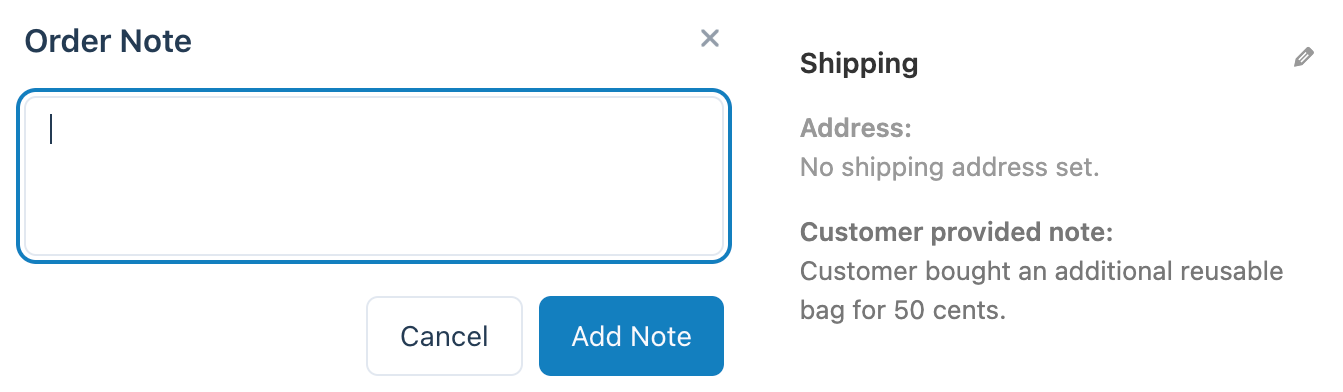
POS의 주문 메모 모달(왼쪽) 및 WP 관리의 주문 메모(오른쪽)
- 주문에 고객 메모를 추가하기 위한 대화를 엽니다.
- 고객 메모는 고객에게 표시되며 기본적으로 영수증, 고객의 내 계정 영역, 및
WP Admin > WooCommerce > Orders > Order의 배송 주소 아래에 나타납니다.
참고
주문 메모는 고객에게 표시됩니다.
주문 메타
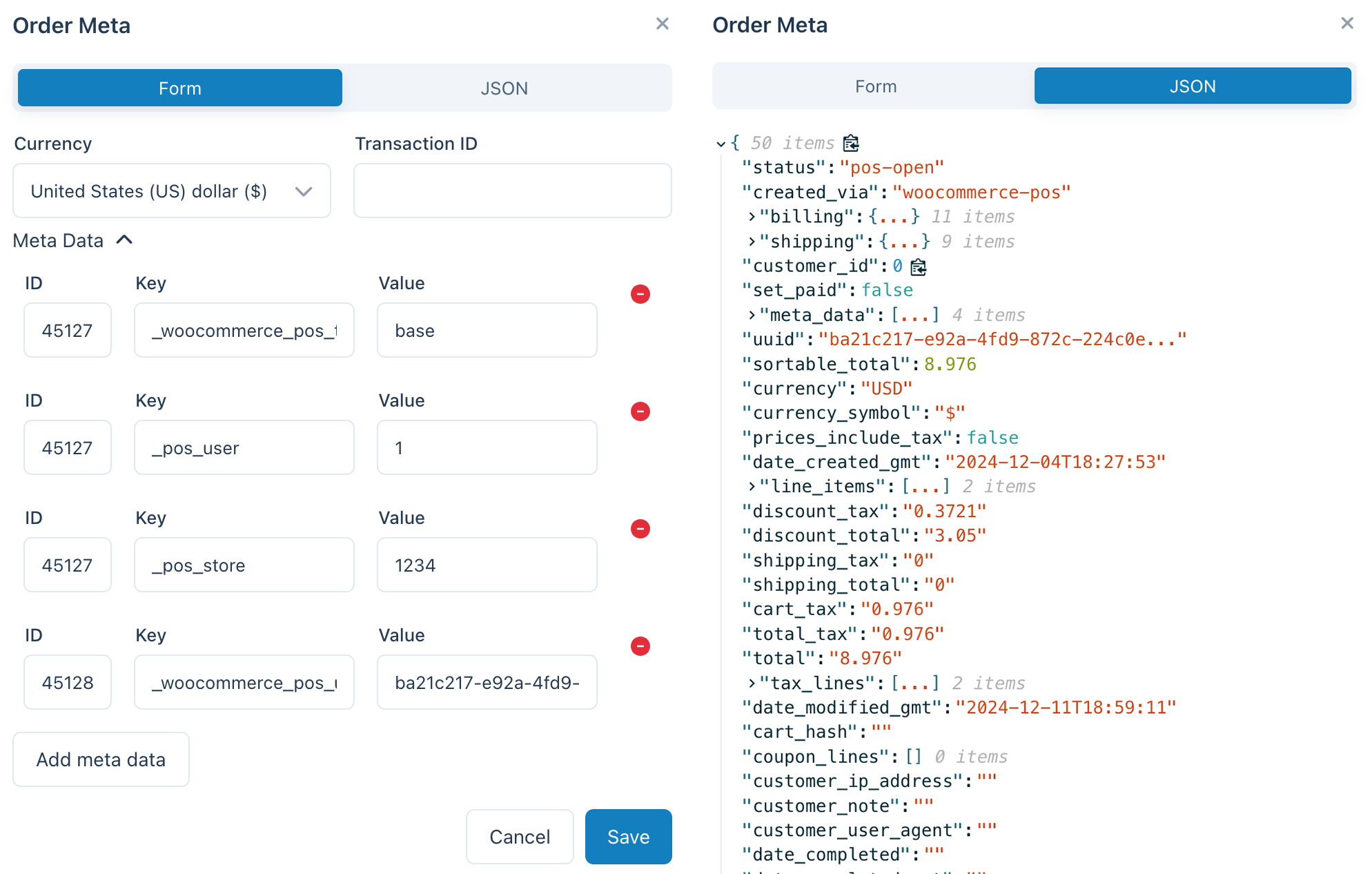
POS의 주문 메타 및 JSON 보기
- 주문에 대한 추가 메타 데이터를 관리하기 위한 모달을 엽니다.
- 기능은 다음과 같습니다:
- 주문 통화 변경.
- 거래 ID 추가(예: 외부 결제 단말기에서).
- 주문에 대한 사용자 정의 메타 데이터 추가.
참고
시간이 지남에 따라 다른 WooCommerce 플러그인과의 통합을 포함하여 이 모달에 추가 기능이 추가될 예정입니다.
WooCommerce의 메타 데이터란 무엇인가?
메타 데이터는 주문에 대한 추가 정보를 제공하며 WooCommerce REST API를 통해 액세스할 수 있습니다. 개발자와 플러그인은 이 데이터를 사용하여 기능을 확장합니다. 예를 들어, 타사 서비스를 통합하는 등입니다.
JSON 보기
- 주문의 원시 JSON 표현을 볼 수 있으며, 디버깅이나 통합 목적으로 유용합니다.
서버에 저장
- 열려 있는 장바구니를 서버에 저장할 수 있어 안전하게 저장되고 나중에 사용할 수 있습니다.
- 상태가
pos-open인 WooCommerce 주문을 생성합니다.
왜 저장해야 하나요?
POS에서 새 주문이 생성될 때, 로컬에만 존재합니다. 주문을 저장하면 로컬 데이터베이스가 지워지더라도 해당 주문이 유지됩니다.
저장된 주문 관리에 대한 자세한 내용은 열린 주문을 참조하세요.
무효화
- 두 가지 시나리오:
- 저장되지 않은 주문:
- 주문이 서버에 저장되지 않은 경우, 로컬 데이터베이스에서 영구적으로 삭제됩니다.
- 저장된 주문:
- 주문이 서버에 저장된 경우, WooCommerce의 휴지통 폴더로 이동되어 로컬 데이터베이스에서 삭제됩니다.
- 저장되지 않은 주문:
- 무효화된 주문을 복구하려면:
WP Admin > WooCommerce > Orders > Trash로 이동합니다.
체크아웃
- 주문을 서버에 저장하고 체크아웃 프로세스를 시작합니다.
- 결제를 완료하기 위해 체크아웃 화면을 엽니다.