상품 패널
상품 패널은 POS 화면의 왼쪽에 위치하며, 상품을 검색하고 탐색하여 장바구니에 추가할 수 있는 영역입니다.
인터페이스 개요
검색 바
패널 상단의 검색 바를 사용하여 다음 기준으로 상품을 빠르게 찾을 수 있습니다:
- 상품명 - 상품명의 일부를 입력하여 검색
- SKU - 재고 관리 코드로 검색
- 바코드 - 바코드를 스캔하거나 번호를 입력하여 검색
자세한 내용은 검색 및 필터링을 참조하세요.
표시 설정
검색창 옆의 슬라이더 아이콘()을 클릭하면 표시 설정이 열립니다. 여기에서 상품 목록에 표시할 열과 정보를 사용자 지정할 수 있습니다.
필터 버튼
검색창 아래의 필터 버튼을 사용하여 상품을 좁혀 볼 수 있습니다:
- 재고 있음 - 재고가 있는 상품만 표시
- 추천 상품 - WooCommerce에서 추천으로 설정된 상품 표시
- 할인 중 - 현재 할인 중인 상품 표시
- 카테고리 - 상품 카테고리별 필터링
- 태그 - 상품 태그별 필터링
- 브랜드 - 브랜드별 필터링 (브랜드 플러그인 사용 시)
활성화된 필터는 강조 표시됩니다. 필터를 다시 클릭하면 해제됩니다.
상품 목록
메인 영역에 상품이 스크롤 가능한 목록으로 표시됩니다. 각 행에는 다음 항목이 표시됩니다:
- 상품 이미지 - 상품 썸네일
- 상품명 - 부가 정보 포함 가능(재고, SKU, 카테고리 등)
- 가격 - 현재 판매가(해당 시 할인가 표시)
- 동작 버튼 - 장바구니에 추가() 또는 옵션 선택()
상품 유형
- 단순 상품은 녹색 버튼을 눌러 장바구니에 바로 추가할 수 있습니다
- 옵션 상품은 녹색 화살표를 눌러 옵션 선택기를 엽니다
자세한 내용은 가변 상품을 참조하세요.
하단 영역
상품 패널 하단에는 다음 항목이 표시됩니다:
- 세금 상태 - 현재 세금 계산 기준을 표시합니다(예: "세금 기준: 매장 기본 주소"). 클릭하면 적용 중인 세율을 확인할 수 있습니다.
- 상품 수 - 표시 중인 상품 수를 나타냅니다(예: "Showing 10 of 17")
- 동기화 버튼 () - 서버에서 상품을 새로고침합니다. 길게 누르면 추가 옵션이 표시됩니다:
- 동기화 - 서버에서 일반 새로고침
- 초기화 후 새로고침 - 로컬 데이터를 삭제하고 전체를 다시 불러옵니다
표시 설정
슬라이더 아이콘()을 통해 상품 패널 표시를 사용자 지정할 수 있습니다.
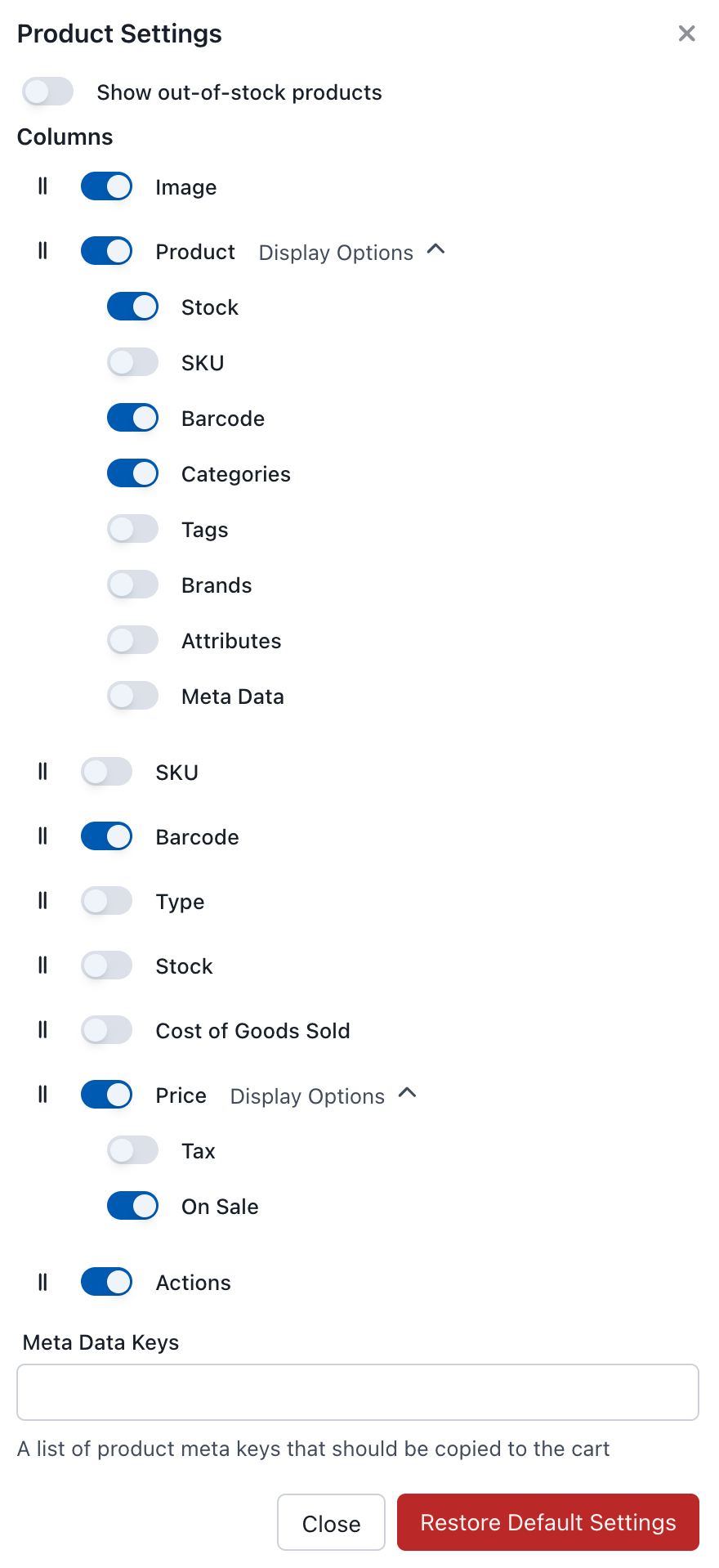
상품 패널 표시 설정
품절 상품 표시
현재 품절된 상품의 표시 여부를 제어합니다.
- 활성화: 품절 상품이 표시되지만 장바구니에 추가할 수 없습니다
- 비활성화: 품절 상품이 목록에서 숨겨집니다
열
상품 목록에 표시할 열을 설정합니다:
| 열 | 설명 |
|---|---|
| 이미지 | 상품 썸네일 |
| 상품 | 상품명 및 상세 정보 |
| SKU | 재고 관리 코드 (별도 열) |
| 바코드 | 상품 바코드 (별도 열) |
| 유형 | 상품 유형 (단순, 가변 등) |
| 재고 | 현재 재고 수량 |
| 매출원가 | 상품 원가 |
| 가격 | 판매가 |
| 작업 | 장바구니에 추가 버튼 |
두 개의 열에는 켜거나 끌 수 있는 추가 표시 옵션이 있습니다:
| 열 | 표시 옵션 |
|---|---|
| 상품 | 재고, SKU, 바코드, 카테고리, 태그, 브랜드, 속성, 메타 데이터 |
| 가격 | 세금 정보, 할인 표시 |
메타 데이터 키
메타 데이터 키는 WooCommerce 상품에 저장된 사용자 정의 필드입니다. 기본적으로 이 값은 상품에만 남아 있으며 주문으로 복사되지 않습니다. 이 설정을 사용하면 상품이 장바구니에 추가될 때 특정 키를 장바구니 항목으로 전달할 수 있습니다.
예시: 보증금 플러그인이 각 상품에 _bottle_deposit 값을 저장하는 경우, 해당 키를 여기에 추가하면 상품이 장바구니에 추가될 때마다 보증금 값이 항목과 함께 주문으로 전달되어 주문서, 영수증 및 관련 보고서에 표시됩니다.
쉼표로 구분된 메타 키 목록을 입력하세요:
_bottle_deposit,_custom_field,_tracking_code
메타 키는 대소문자를 구분하며 상품의 메타 데이터에 저장된 것과 정확히 일치해야 합니다.
언제 사용하나요?
상품 메타 데이터를 주문 항목으로 전달하는 일반적인 사례:
- 보증금 플러그인 — 보증금 금액을 주문에 전달합니다.
- 사용자 정의 상품 필드 — 자체 상품 데이터를 주문으로 전달합니다.
- 서드파티 연동 데이터 — 주문 항목을 읽는 다른 플러그인에 값을 전달합니다.
- 규정 준수 / 추적 정보 — 배치, 로트 또는 추적 코드를 판매된 상품에 연결하여 유지합니다.
기본 설정 복원
클릭하면 모든 표시 설정이 원래 기본값으로 초기화됩니다.
장바구니에 상품 추가
단순 상품
녹색 버튼을 클릭하면 단순 상품이 장바구니에 추가됩니다. 클릭할 때마다 수량이 하나씩 증가합니다.
가변 상품
가변 상품(예: 사이즈와 색상 옵션이 있는 티셔츠)에는 녹색 화살표가 표시됩니다. 클릭하면:
- 빠른 팝오버 - 드롭다운에서 옵션을 선택
- 인라인 펼치기 - "펼치기"를 클릭하면 목록에서 모든 옵션을 확인할 수 있습니다
자세한 내용은 가변 상품을 참조하세요.
바코드 스캔
USB 또는 Bluetooth 바코드 스캐너를 연결하여 상품을 빠르게 추가할 수 있습니다. 바코드를 스캔하면 WCPOS가 자동으로 일치하는 상품을 검색하여 추가합니다.
설정 방법은 바코드 스캔을 참조하세요.
일부 상품이 표시되지 않는 이유
상품 패널에 상품이 표시되지 않는 경우 다음 사항을 확인하세요:
- POS 표시 설정 - "온라인 전용"으로 설정된 상품은 POS에 표시되지 않습니다. POS 전용 상품을 참조하세요.
- 재고 설정 - 디스플레이 설정에서 "품절 상품 표시"가 비활성화되어 있으면 품절 항목이 숨겨집니다.
- 동기화 상태 - 새로 추가되거나 최근에 업데이트된 상품은 동기화가 필요할 수 있습니다. 동기화 버튼을 길게 누르고 **"지우고 새로고침"**을 선택하세요.
- 필터 - 상품을 숨기고 있을 수 있는 활성 필터(카테고리, 태그 등)가 있는지 확인하세요.