계산대 마감
하루가 끝나면 금전함의 현금을 세고 계산대를 마감한 뒤 카드 단말기와 대조합니다. 실사 결과는 번호가 있는 마감 기록으로 저장되며, 인쇄하거나 나중에 다시 찾을 수 있습니다. 이 페이지에서는 금전함 확인부터 로그아웃까지 한 차례의 마감 과정을 안내합니다.
금전함 확인
보고서를 여세요. 상단 표시줄에는 이 계산대에서 진행 중인 세션이 표시됩니다. 금전함에 있어야 할 현금이 어떻게 계산되는지 보여 줍니다.
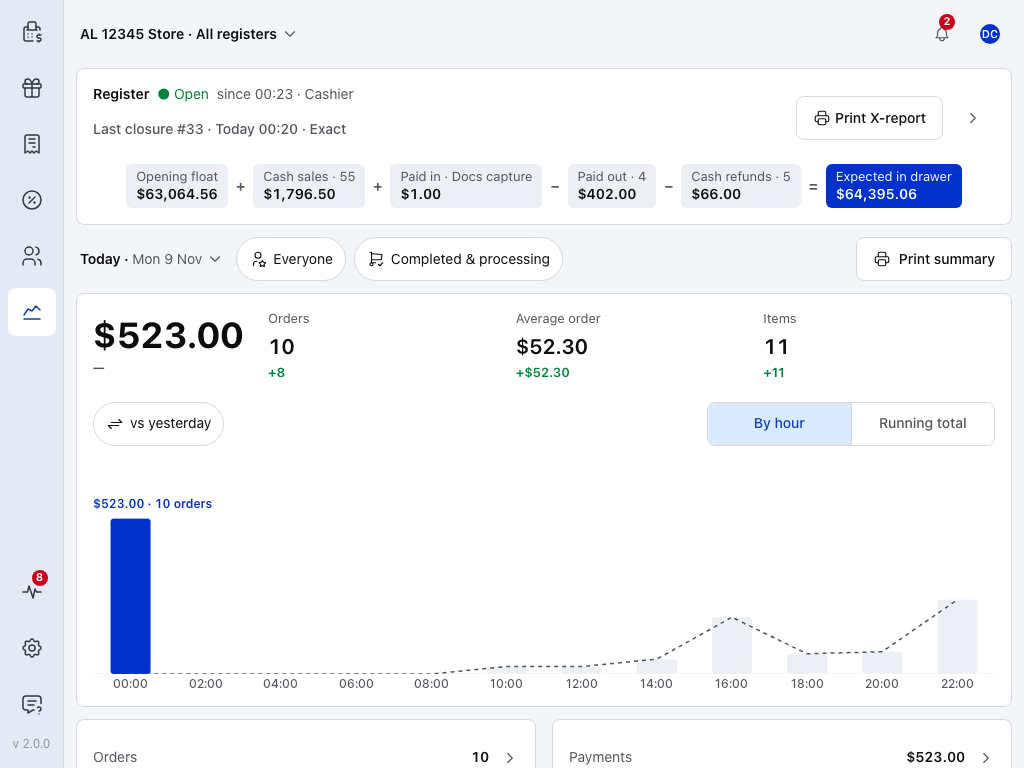
- 열림 — 계산대 상태입니다. 현재는 열림, 마감 후에는 닫힘으로 표시됩니다.
- 시작 — 계산대를 연 시각과 연 사람입니다.
- X 보고서 인쇄 — 세션을 마감하지 않고 현재까지의 내역을 인쇄합니다.
- 마감 기록 (WCPOS Pro) — 이전 날짜와 다른 계산대를 포함한 모든 마감 기록입니다. 먼저 순차액이 표시되며, 각 행에는 예상 금액, 실사 금액, 차액이 표시됩니다. 정산을 참조하세요.
그 아래에는 금전함 금액의 계산 내역이 표시되며, 그 위에는 마지막 마감이 표시됩니다.

- 시작 준비금 — 계산대를 열 때 넣어 둔 현금입니다.
- 현금 매출 — 판매 건수와 금액입니다.
- 출금 — 금전함에서 꺼낸 현금과 출금 횟수입니다.
- 현금 환불 — 고객에게 돌려준 현금입니다.
- 금전함 예상 금액 — 파란색 숫자로, 계산대에 있어야 할 현금입니다. 실사 금액이 이 금액과 일치해야 합니다.
금전함 예상 금액은 시작 준비금에 현금 매출과 입금을 더하고 현금 환불과 출금을 뺀 금액입니다. 세션에 해당 내역이 생기면 표시줄에 현금 매출, 현금 환불, 입금, 출금이 각각 표시됩니다(현금 입출금 참조). 계산대를 연 기기가 아닌 다른 기기에서는 표시줄에 금전함 예상 금액만 표시됩니다. 예상 금액을 보지 않고 실사하는 캐셔에게는 여기의 금액이 표시되지 않습니다.
마감 후에는 같은 표시줄에 마감 시각 및 마감한 사람과 함께 닫힘이 표시되고, 번호가 있는 마지막 마감, 예상 금액, 실사 금액, 금전함 실사 결과가 표시됩니다. 버튼은 마감 기록 인쇄로 바뀌며 마감 기록을 다시 인쇄할 수 있습니다.
금전함 현금 실사
먼저 마지막 판매를 완료하세요. 아바타를 누른 다음 금전함 잔액을 누르세요. 계산대 패널이 열리고 상단에 금전함의 현금이 표시됩니다.
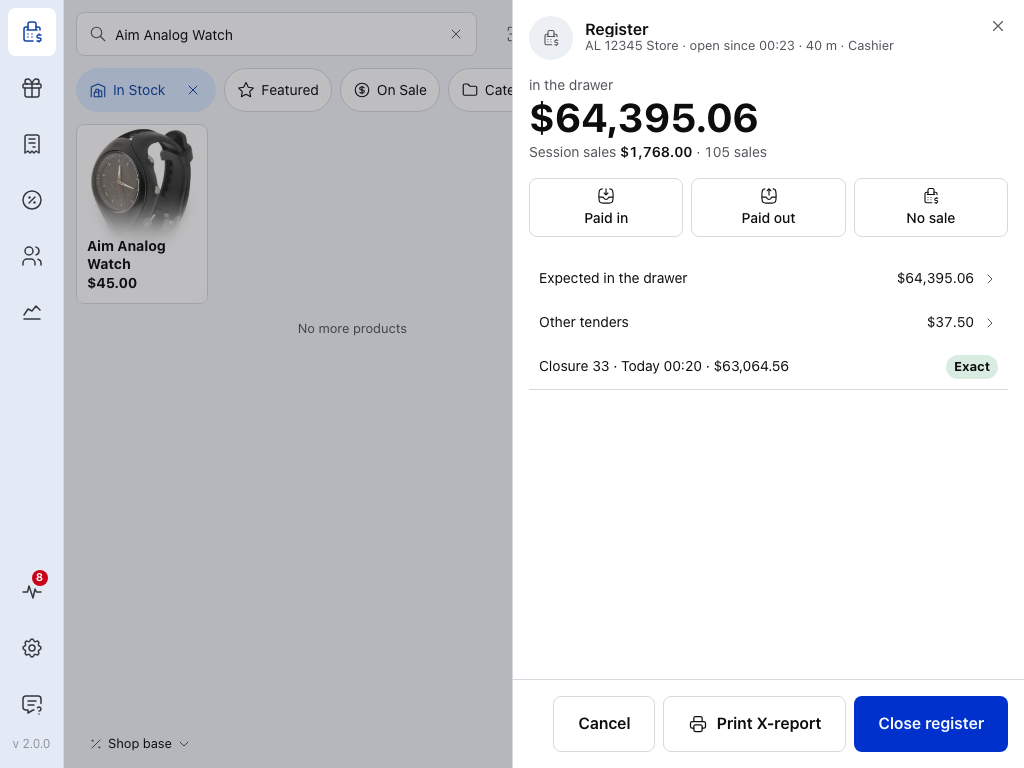
- 금전함 잔액 — 현재 금전함에 있어야 할 현금이며, 그 아래에는 세션 매출이 표시됩니다.
- 금전함 예상 금액 — 누르면 금액을 구성하는 내역이 표시됩니다.
- 계산대 마감 — 실사를 시작합니다.
입금, 출금, 판매 없이 열기는 영업 중 현금 이동에 사용하는 기능입니다. 계산대 열기를 참조하세요.
계산대 마감을 누르세요. 실사 중에는 계산대에서 판매할 수 없습니다. 고객이 오면 실사 화면 상단의 뒤로 화살표(‹)를 눌러 장바구니로 돌아갈 수 있습니다.
준비금을 포함한 현금을 세고 금액 아래의 숫자 키패드에 합계를 입력하세요. 메모나 버튼으로 이동하면 키패드가 접힙니다. 금액을 수정하려면 금액을 누르세요.
카드 결제를 받았다면 지금 카드 단말기에서 일괄 정산 합계를 확인하세요. 마감 및 인쇄를 누르기 전에 기타 결제 수단을 열고 카드 확인 금액에 입력하세요. 그러면 마감 기록에 POS가 기록한 금액과 직접 확인한 카드 금액이 나란히 표시됩니다.
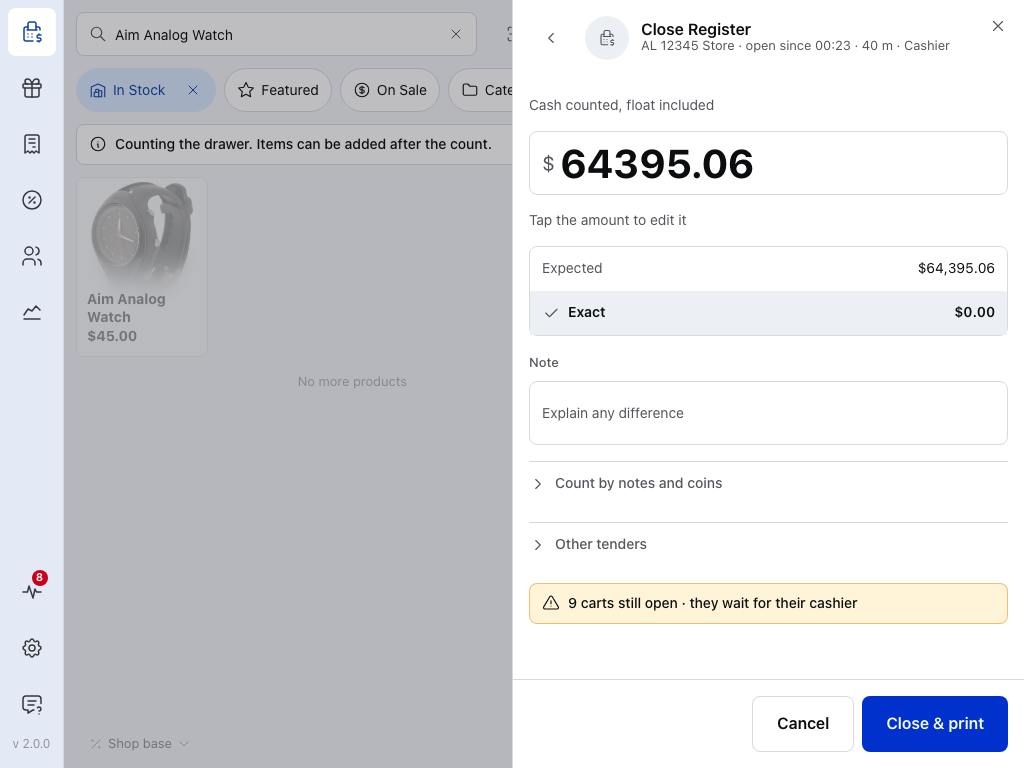
- ‹ 판매로 돌아가기 — 실사를 중단하고 판매를 다시 시작합니다. 마감하기 전에 다시 실사하세요.
- 현금 실사 금액, 준비금 포함 — 금전함에 있는 현금입니다.
- 금액을 눌러 수정하세요 — 금액을 누르면 키패드가 다시 표시됩니다.
- 예상 금액 — 계산대에 있어야 할 금액입니다. 금액을 입력하면 표시됩니다. 예상 금액을 보지 않고 실사하는 캐셔(역할상 예상 금액을 볼 수 없는 경우)에게는 예상 금액과 차액이 표시되지 않습니다. 접근 권한을 참조하세요.
- 일치 — 차액입니다. 체크 표시와 함께 일치가 표시되거나 부족 또는 초과 금액이 표시됩니다.
- 메모 — 차액의 사유를 설명하세요: 거스름돈 실수나 전표 없는 출금 등을 적습니다. 메모는 마감 기록에 보관됩니다.
- 지폐와 동전별로 세기 — 지폐나 동전을 셀 때마다 해당 항목을 한 번씩 누르거나 길게 눌러 열 개를 더하세요. 금액은 그 합계로 바뀝니다. 지우기를 누르면 처음부터 다시 셉니다.
- 기타 결제 수단 — 이 세션에서 사용한 다른 결제 수단마다 입력란이 표시됩니다. 카드 확인 금액 등에 단말기나 전표의 합계를 입력합니다. 현금 판매만 했다면 비어 있습니다.
- 마감 및 인쇄 — 마감 기록을 저장합니다. 차액이 허용 한도를 넘으면 승인 및 마감으로 바뀌고 관리자가 로그인합니다.
마감 기록 저장
마감 및 인쇄를 누르세요. 실사 결과가 계산대의 다음 번호가 부여된 마감 기록으로 저장되고, 결과가 맨 위에 표시된 마감 기록이 열립니다.
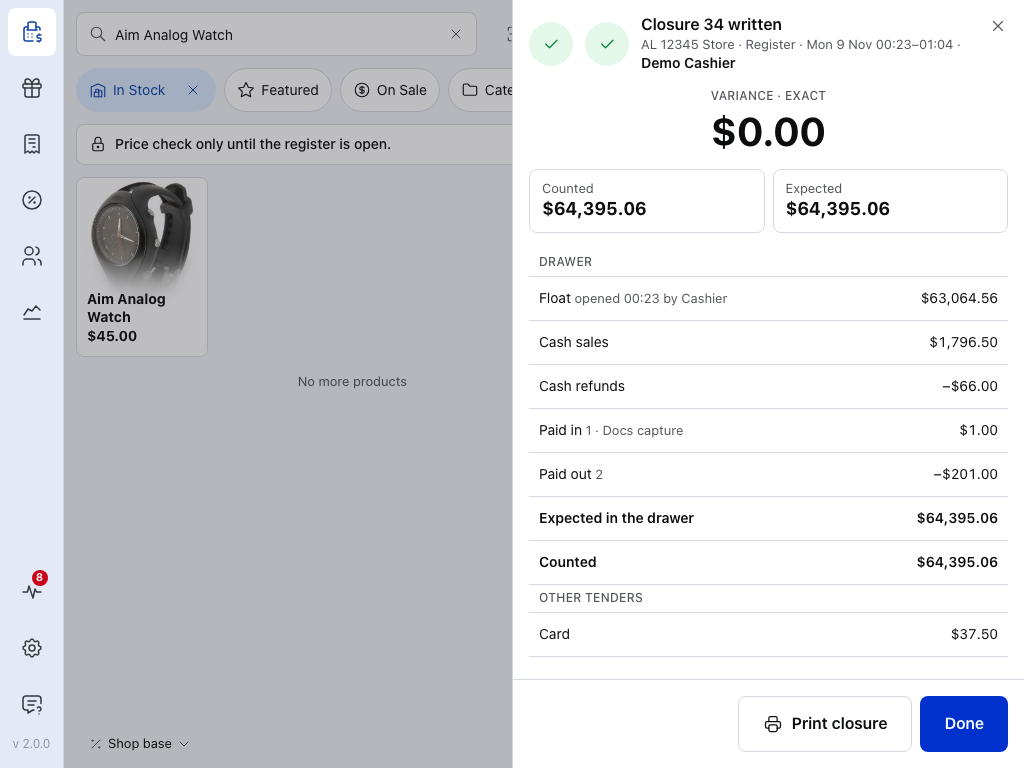
- 마감 기록 N 저장됨 — 마감 번호, 매장과 계산대, 세션 시간 및 마감한 사람입니다.
- 차액 — 크게 표시된 결과입니다. 일치 또는 부족이나 초과 금액이 표시됩니다.
- 실사 금액 — 입력한 현금 금액입니다.
- 예상 금액 — 계산대에 있어야 했던 금액입니다.
- 금전함 — 준비금부터 실사한 현금까지의 모든 내역입니다. 실사 금액 앞에 금전함 예상 금액이 표시됩니다.
- 마감 기록 인쇄 — 마감 기록을 인쇄하거나 다시 인쇄합니다. 인쇄되면 화면에 인쇄 시각과 시간이 표시됩니다. 예상 금액을 보지 않고 실사하는 캐셔에게는 여기에 인쇄 버튼이 표시되지 않습니다.
- 완료 — 마감된 계산대로 돌아가 다음 날 준비금을 넣을 수 있는 상태가 됩니다.
실사 중 작성한 메모는 금액 아래에 메모로 표시됩니다. 금전함 내역 아래에는 기타 결제 수단과 세션이 표시됩니다. 세션에는 캐셔, 판매, 판매한 상품, 할인, 평균 판매액 및 금전함 개방 횟수가 포함됩니다. 마지막에는 마감 인쇄물이 있으며, 마감 기록의 인쇄 여부(한 번 인쇄됨 또는 아직 인쇄하지 않음)를 보여 줍니다. 열면 이 마감 기록에 사용할 템플릿과 프린터, 인쇄 미리보기가 표시됩니다.
마감 기록을 인쇄할 프린터
기기별로 설정 → 인쇄 → 마감 템플릿에서 지정합니다. X 보고서와 인수인계 전표도 이 템플릿으로 인쇄됩니다. 보고서에서 인쇄하는 요약에는 보고서 템플릿이 사용됩니다. 인쇄 대상 지정을 참조하세요.
카드 금액 대조 및 현금 보관
- 마감 기록의 기타 결제 수단 아래에서 카드 항목을 확인하세요. POS가 기록한 카드 결제 금액으로, 단말기의 일괄 정산 합계와 일치해야 합니다. 카드 확인 금액을 입력했다면 해당 항목 아래에 차액과 함께 표시됩니다. 단말기가 자동으로 일괄 정산하지 않는다면 지금 정산하세요.
- 금전함에 다음 날 준비금을 다시 넣으세요.
- 인쇄한 마감 기록과 함께 나머지 현금을 봉투에 넣어 금고에 보관하세요.
로그아웃
아바타를 누른 다음 로그아웃을 누르세요. 계산대가 마감되어 있으면 바로 로그아웃됩니다.
계산대가 아직 열려 있는 경우
POS가 먼저 확인을 요청합니다.
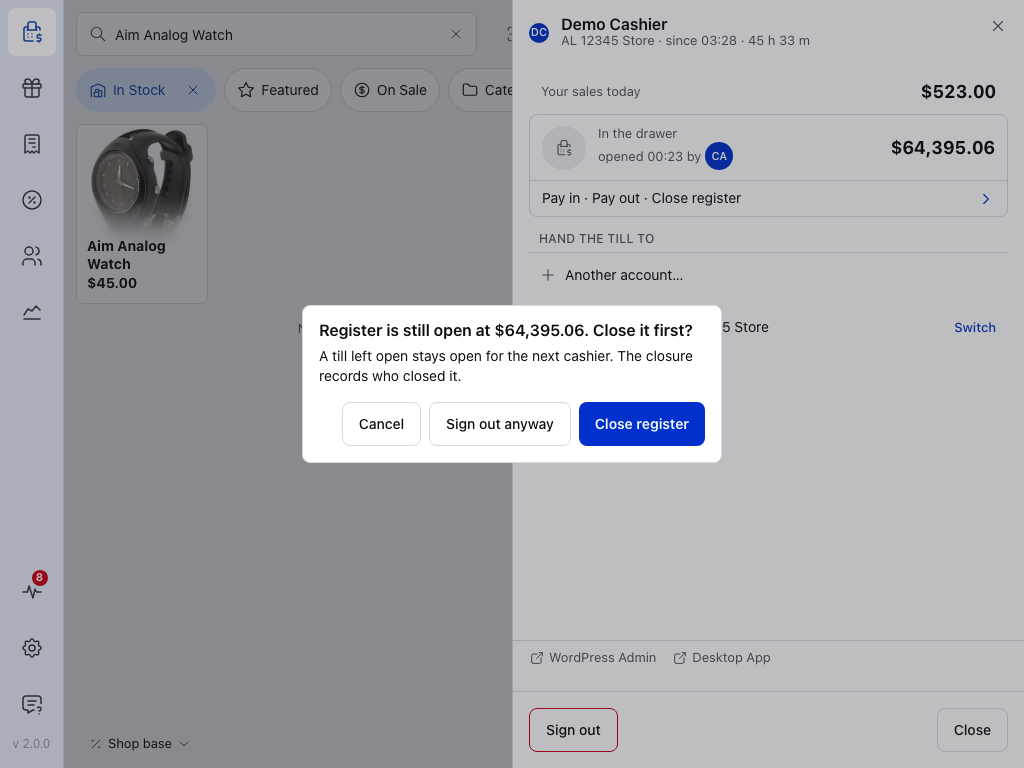
- 아직 열려 있음 — 계산대 이름과 예상 현금입니다. 예상 금액을 보지 않고 실사하는 캐셔에게는 금액이 표시되지 않습니다.
- 계산대 마감 — 바로 실사로 이동합니다.
- 그래도 로그아웃 — 다음 캐셔를 위해 계산대를 열린 상태로 둡니다. 마감 기록에는 실제로 마감한 사람이 기록됩니다.
- 취소 — 캐셔 화면으로 돌아갑니다.
문제가 발생한 경우
실사 금액이 맞지 않습니다. 먼저 동전까지 포함하여 다시 세세요. 그런 다음 실사 금액을 입력하고 메모에 사유를 적으세요. 차액이 실사 차액이 다음 금액을 초과하면 관리자에게 요청(계산대)에 설정된 금액을 넘으면 관리자가 WordPress 사용자 이름과 비밀번호로 승인합니다. 승인하려면 매장에 연결되어 있어야 합니다. 오프라인 상태에서는 관리자 로그인 화면에 승인하려면 연결이 필요합니다가 표시되고 승인 버튼은 비활성 상태로 유지됩니다. 정산 안내에서 차액이 자주 발생하는 원인을 확인할 수 있습니다.
“아직 서버에 전송되지 않은 판매 N건 — 마감 기록에 포함됩니다”. 이 기기의 판매 내역이 아직 매장에 도착하지 않았습니다. 그래도 마감할 수 있습니다. 내역이 도착하면 마감 후 도착한 다른 판매와 마찬가지로 마감 기록 옆에 지연 반영 내역으로 추가됩니다.
“다음 동기화 시 금액이 반영됩니다.” 계산대가 매장에서 금액 데이터를 받기를 기다리고 있습니다. 데이터가 도착할 때까지 계산대 마감은 비활성 상태로 유지됩니다. 연결을 확인하고 페이지를 그대로 열어 두세요.
“장바구니 N개가 아직 열려 있음 · 담당 캐셔를 기다립니다”. 열려 있는 장바구니는 마감을 막지 않습니다. 처음 만든 캐셔를 위해 그대로 유지됩니다.
“매장에서 현금 $N의 처리를 거부했습니다”. 매장에서 이 세션의 입금이나 출금을 거부하여 해당 현금 기록이 없습니다. 이해했습니다. 그래도 마감합니다를 선택하면 마감 및 인쇄가 다시 활성화됩니다. 마감 기록에는 해당 현금이 서버에 없는 것으로 표시됩니다. 이후 매장에서 다른 입출금도 거부하면 실사 화면에서 다시 확인을 요청합니다.
“매장에서 입출금 N건을 거부했습니다”. 계산대 패널에 해당 내역과 다시 시도가 표시됩니다. 눌러서 다시 전송하세요. 이 중 하나 때문에 보류된 마감 기록도 대기열에 다시 들어가며, 해당 입출금이 서버에 반영되면 전송됩니다.
“매장에서 이 마감을 거부했습니다. 실사 금액은 보관됩니다.” 실사 금액은 그대로 남아 있으며 버튼이 다시 시도로 표시됩니다. 실사 금액을 확인하고 다시 시도를 누르세요. 자세히 알아보기에서 거부 사유를 확인할 수 있습니다.
마감 후 판매 내역이 도착합니다. 해당 마감 기록 옆에 지연 반영 내역으로 기록됩니다. 마감 기록 자체는 변경되지 않습니다. 마감 후 판매가 처리된 경우를 참조하세요.
보고서에 “이 기기에 계산대가 없습니다”가 표시됩니다. 이 기기에서 계산대를 선택하지 않았거나 매장에서 계산대를 사용하지 않습니다. 매장 및 계산대 선택을 참조하세요.
매장 상태 점검에서 계산대 문제가 표시되는 경우
상태 점검을 연 다음 데이터베이스를 여세요. 계산대 영역에서는 각 계산대의 번호를 점검합니다.
- 마감 번호가 순서대로 부여됨 — 이 점검에 실패하면 누락된 마감 번호, 다른 번호로 인쇄된 마감 기록, 합계가 서버와 다른 마감 기록이 표시됩니다. 마감 번호는 다시 부여되지 않으며, 이 점검은 최근 기록뿐 아니라 모든 마감 기록을 대상으로 합니다.
- 누락된 번호 N개 — 영수증 번호가 할당되었지만 판매가 완료되지 않았습니다. 손실된 내역은 없습니다.
- 계산대 N에서 번호 카운터가 다시 시작됨 — 여러 판매에 동일한 영수증 번호가 사용되었습니다. 손실된 내역은 없습니다.
- 실제보다 빠른 시각으로 기록된 판매 N건 — 표시된 계산대의 날짜와 시간을 설정하세요.
매장 상태 점검을 참조하세요.
Pro에서는 매장별 계산대 추가, 오늘 이전의 보고서 내역, 마감 기록 보기를 사용할 수 있습니다. 매장마다 매장 설정에서 자체 마감 및 보고서 템플릿을 선택할 수도 있습니다. 매장 설정을 참조하세요.