제품 관리
제품 화면은 전용 재고 관리 인터페이스입니다. POS 제품 패널은 판매를 위한 것이고, 이 화면은 제품 카탈로그를 관리하기 위해 설계되었습니다.
제품 화면 vs POS 제품 패널
| 기능 | POS 제품 패널 | 제품 화면 |
|---|---|---|
| 목적 | 장바구니에 제품 추가 | 재고 관리 |
| 재고 | 보기만 가능 | 인라인 수정 가능 |
| 가격 | 보기만 가능 | 인라인 수정 가능 |
| 작업 | 장바구니에 추가 | 편집, 동기화, 삭제 |
| 사용 가능 | 무료 + 프로 | 프로 전용 |
인터페이스 개요
검색 및 필터
화면 상단:
- 검색 창 - 제품 이름, SKU 또는 바코드로 찾기
- 필터 버튼 - 재고 상태, 추천, 할인 상품, 카테고리, 태그, 브랜드
- 표시 설정 () - 표시할 열 구성
제품 목록
주요 영역은 스크롤 가능한 테이블로 제품을 표시합니다:
- 이미지 - 제품 썸네일
- 제품 이름 - 선택적 SKU, 바코드, 속성과 함께
- 재고 - "관리" 토글이 있는 편집 가능한 재고 수량
- 재고 상태 - 재고 있음 (녹색), 품절 (빨간색), 백오더
- 카테고리 - 제품 카테고리 배지
- 가격 - 현재 가격, 정가, 판매 가격 (모두 편집 가능)
- 작업 - 편집, 동기화, 삭제가 있는 세 점 메뉴
변동 제품
변동 제품은 아래와 같은 정보를 표시합니다:
- 속성 옵션 (색상, 크기 등)
- 모든 변형을 보기 위한 "확장" 링크
- 별도의 재고/가격을 가진 개별 변형 행
바닥글
- 세금 상태 - 현재 세금 계산 기준
- 제품 수 - "X의 Y 표시" 및 동기화 버튼 (). 동기화 버튼을 길게 누르면 지우고 새로고침 옵션이 표시됩니다(v1.10.0부터는 해당 화면의 검색어와 활성 필터도 함께 지워지므로 목록이 필터 없이 다시 표시됩니다)
주요 기능
인라인 재고 편집
재고 수량을 클릭하여 직접 편집합니다:
- 재고 수 클릭
- 새로운 수량 입력
- Enter를 눌러 저장
변경 사항은 WooCommerce에 자동으로 동기화됩니다.
재고 관리 토글
"관리" 토글은 WooCommerce가 이 제품의 재고를 추적하는지 여부를 제어합니다:
- 켜기 - 재고 수준이 추적되고 판매 시 감소합니다
- 끄기 - 제품이 항상 사용 가능 (무한 재고)
인라인 가격 편집
가격 필드를 클릭하여 편집합니다:
- 가격 - 현재 판매 가격
- 정가 - 할인되지 않은 가격
- 판매 가격 - 할인된 가격 (판매 중일 때)
매출원가
WooCommerce의 매출원가(COGS) 기능을 사용하면 각 제품의 원가를 추적할 수 있습니다. WCPOS는 이 데이터를 제품 화면에 표시합니다.
원가를 보려면 표시 설정()에서 매출원가 열을 활성화하세요. 이 열은 판매 가격과 함께 원가를 표시하여 마진을 한눈에 검토하기 쉽게 합니다.
WCPOS Pro 사용자는 제품 화면에서 직접 원가를 수정할 수 있습니다 — 재고 및 가격 필드와 마찬가지로 원가 값을 클릭하여 인라인으로 업데이트하세요.
매출원가는 WooCommerce 스토어에서 활성화되어 있어야 합니다: WooCommerce > Settings > Advanced > Features로 이동하여 매출원가 옵션을 활성화하세요. 이 기능에는 매출원가 기능이 활성화된 최신 버전의 WooCommerce가 필요합니다. 설정 세부 정보는 WooCommerce 문서를 참조하세요.
제품 작업
각 제품에 대해 세 점 메뉴 (⋮)를 클릭합니다:
- 편집 - 제품 편집 모달 열기
- 동기화 - WooCommerce에서 이 제품 새로 고침
- 삭제 - 로컬 데이터베이스에서 제품 제거
POS에서 제품을 삭제하면 로컬에서만 제거됩니다. 제품은 WooCommerce에 남아 있으며 다음 동기화에서 다시 나타납니다.
표시 설정
슬라이더 아이콘 ()을 클릭하여 제품 화면을 사용자 정의합니다.
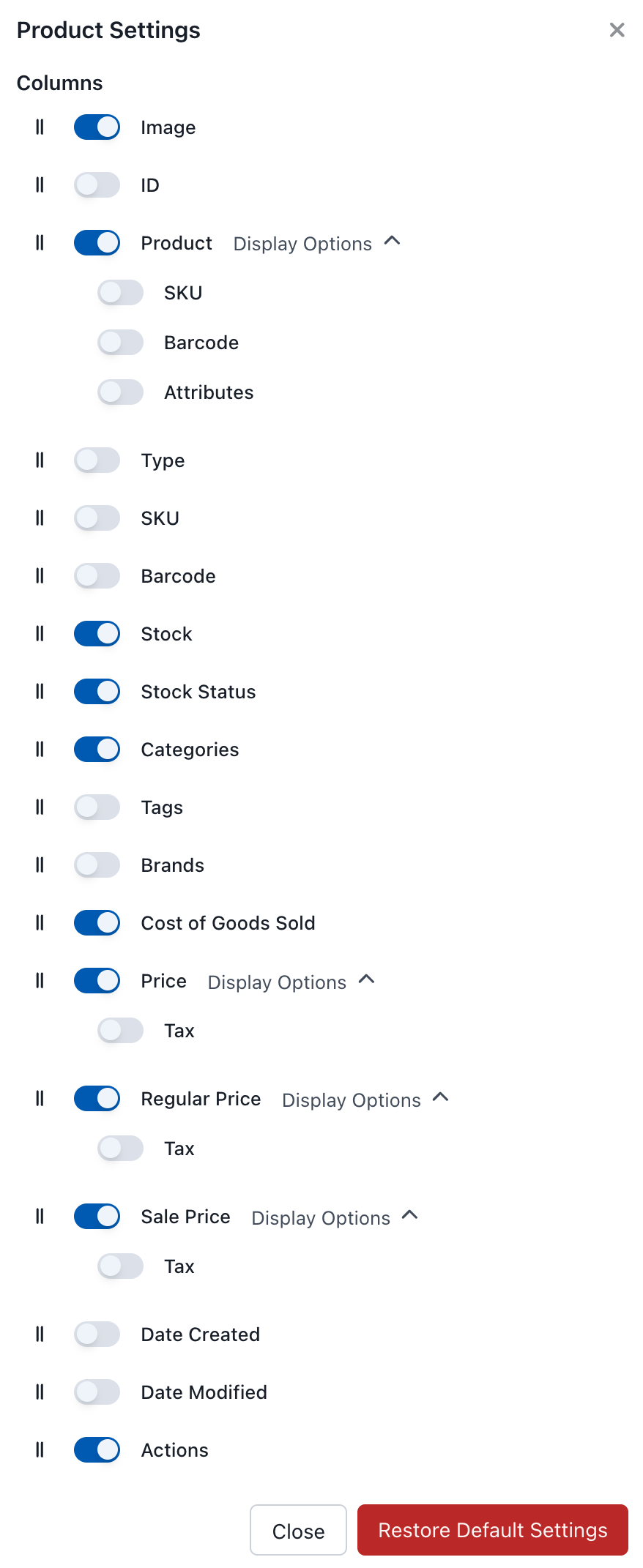
제품 표시 설정
사용 가능한 열
| 열 | 설명 | 표시 옵션 |
|---|---|---|
| 이미지 | 제품 썸네일 | - |
| ID | WooCommerce 제품 ID | - |
| 제품 | 제품 이름 | SKU, 바코드, 속성 |
| 유형 | 단순, 변동, 그룹 등 | - |
| SKU | 재고 관리 단위 | - |
| 바코드 | 제품 바코드 | - |
| 재고 | 현재 수량 (편집 가능) | - |
| 재고 상태 | 재고 있음 / 품절 / 백오더 | - |
| 카테고리 | 제품 카테고리 | - |
| 태그 | 제품 태그 | - |
| 브랜드 | 브랜드 정보 (플러그인이 활성화된 경우) | - |
| 매출원가 | 제품 원가 (Pro에서 편집 가능) | - |
| 가격 | 현재 판매 가격 (편집 가능) | 세금 정보 |
| 정가 | 할인되지 않은 가격 (편집 가능) | 세금 정보 |
| 판매 가격 | 할인된 가격 (편집 가능) | 세금 정보 |
| 생성일 | 제품 생성 일자 | - |
| 수정일 | 마지막 수정 일자 | - |
| 작업 | 편집, 동기화, 삭제 버튼 | - |
기본 설정 복원
클릭하여 모든 표시 설정을 기본값으로 재설정합니다.
제품 필터링
필터 버튼을 사용하여 보기를 좁힙니다:
- 재고 상태 - 재고 있음, 품절, 백오더
- 추천 제품 - 추천으로 표시된 제품
- 판매 중 - 현재 할인 중인 제품
- 카테고리 - 제품 카테고리로 필터링
- 태그 - 제품 태그로 필터링
- 브랜드 - 브랜드로 필터링 (브랜드 플러그인 사용 시)
정렬
열 헤더를 클릭하여 해당 열로 정렬합니다. 다시 클릭하면 정렬 순서가 역전됩니다.