POS 전용 제품
POS 전용 제품은 제품이 온라인 스토어, POS 또는 둘 다에 표시되는지 제어할 수 있는 기능입니다. 이는 온라인 및 매장 판매를 위한 서로 다른 제품 카탈로그가 있을 때 유용합니다.
개요
활성화되면 각 제품은 세 가지 옵션을 가진 POS 가시성 설정을 갖습니다:
| 가시성 | 온라인 스토어 | POS |
|---|---|---|
| POS & 온라인 (기본) | 표시됨 | 표시됨 |
| POS 전용 | 숨김 | 표시됨 |
| 온라인 전용 | 표시됨 | 숨김 |
이 기능을 사용할 때
POS 전용 제품을 활성화해야 하는 경우:
- 매장 독점 판매 - 고객이 물리적 매장을 방문할 때만 제공되는 제품
- 온라인 전용 품목을 POS에서 숨기기 - 디지털 제품, 예약 주문 또는 매장에서 판매해서는 안 되는 품목
- 상이한 카탈로그 관리 - 온라인 및 소매 채널을 위한 별개의 제품 범위
- 프로모션 품목 관리 - 매장에서만 제공되는 특별 프로모션 또는 온라인 전용 거래
모든 제품이 두 채널에 모두 표시되어야 한다면, 이 기능이 필요하지 않습니다. 성능 향상을 위해 비활성화해 두세요.
기능 활성화
- WP Admin > POS > 설정 > 일반으로 이동하세요.
- "POS 전용 제품 활성화" 옵션을 활성화합니다.
- 변경 사항을 저장합니다.
일반 설정에 대한 자세한 내용은 WP Admin 일반 설정을 참조하십시오.
이 설정은 필요할 때만 활성화하세요. 활성화되면 모든 제품 요청에 대해 추가적인 데이터베이스 조회가 추가되어 큰 카탈로그가 있는 스토어의 성능에 영향을 줄 수 있습니다.
제품 가시성 설정
개별 제품
단일 제품의 가시성을 설정하려면:
- WP Admin → 제품으로 이동하여 제품을 편집합니다.
- 제품 데이터 패널에서 POS 가시성을 찾습니다.
- 원하는 옵션을 선택합니다:
- POS & 온라인 - 제품이 어디에서나 표시됨 (기본값)
- POS 전용 - 제품이 온라인 스토어에서 숨김
- 온라인 전용 - 제품이 POS에서 숨김
- 업데이트를 클릭하여 저장합니다.
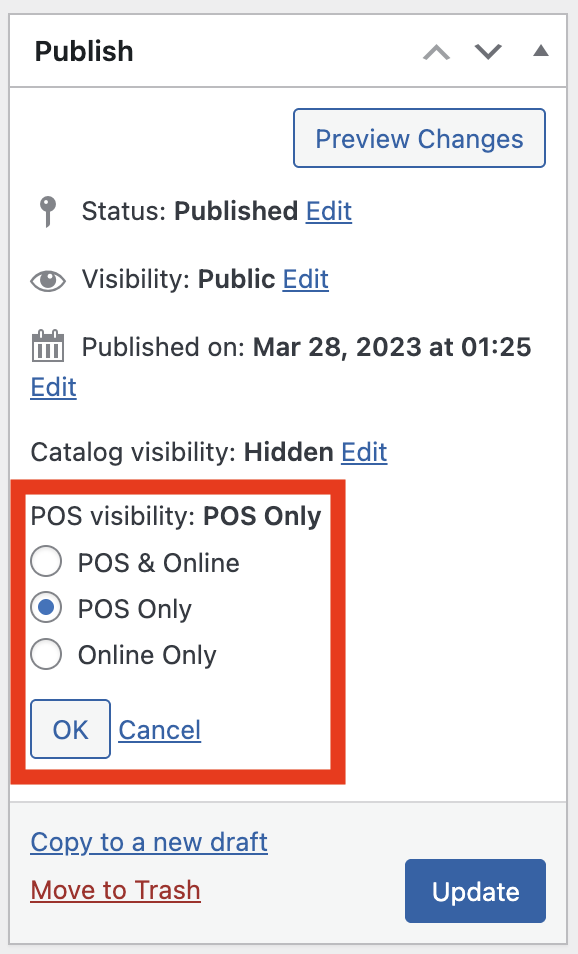
제품 데이터 패널의 POS 가시성 설정
일괄 편집
한 번에 여러 제품의 가시성을 변경하려면:
- WP Admin → 제품으로 이동합니다.
- 체크박스를 사용하여 수정할 제품을 선택합니다.
- 일괄 작업 드롭다운에서 편집을 선택합니다.
- 적용을 클릭합니다.
- 일괄 편집 패널에서 POS 가시성 드롭다운을 찾습니다.
- 원하는 가시성 옵션을 선택합니다.
- 업데이트를 클릭합니다.
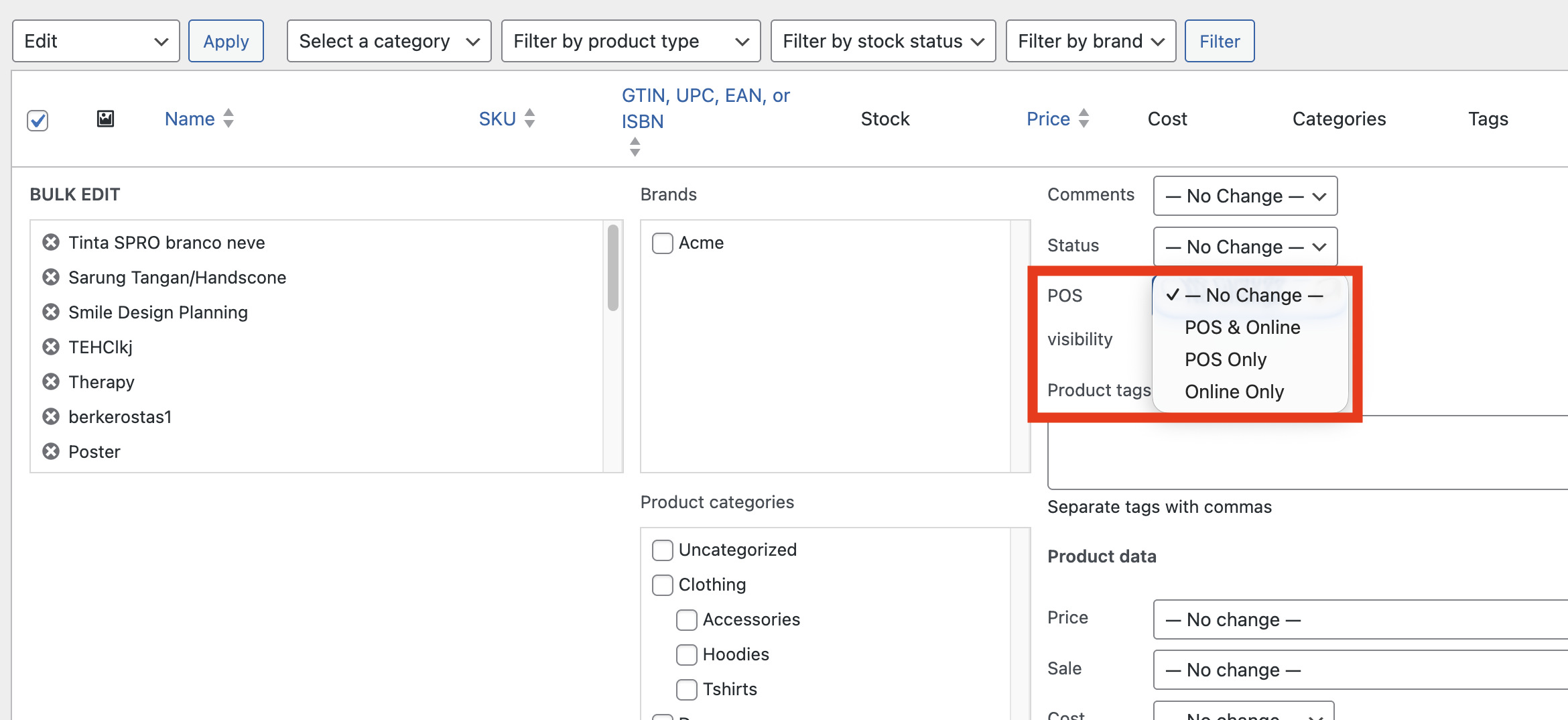
제품 목록에서 POS 가시성을 일괄 편집
변동 제품
변동 제품의 경우, 부모 제품 수준과 각 개별 변동에 대해 가시성을 설정할 수 있습니다. 이를 통해 세밀하게 제어할 수 있습니다. 예를 들어, 모든 변동을 온라인에 표시하되 매장에서는 특정 색상이나 사이즈만 표시할 수 있습니다.
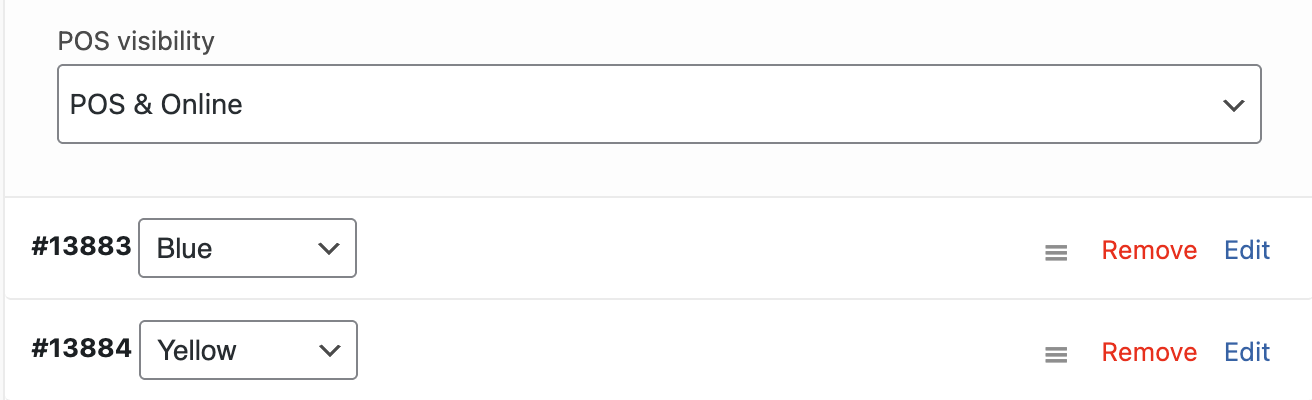
각 변동은 자체 POS 가시성 설정을 갖습니다
POS에 미치는 영향
제품이 온라인 전용으로 설정되면:
- 제품 패널에 나타나지 않습니다.
- 검색 또는 바코드 스캔을 통해 찾을 수 없습니다.
- POS에서 장바구니에 추가할 수 없습니다.
제품이 POS 전용으로 설정되면:
- 매장 카탈로그, 카테고리 페이지 및 WooCommerce 자체 검색에서 제외됩니다.
- 장바구니에 추가하거나 온라인으로 구매할 수 없습니다.
- WooCommerce REST API 및 Store API 상품 목록에서 제외됩니다.
Catalog visibility도 Hidden으로 설정하세요. POS 전용 설정과 상품 편집 화면의 Publish 상자에서 POS 표시 설정 바로 위에 있는 WooCommerce의 Catalog visibility는 별도의 설정입니다. WCPOS는 POS 전용 상품을 표준 WooCommerce 상품 쿼리에서 제외하지만, WooCommerce 카탈로그 표시 설정을 직접 읽는 기능에서는 Catalog visibility를 Hidden으로 설정하지 않으면 상품이 계속 표시됩니다. 여기에는 FiboSearch나 Relevanssi 같은 검색 플러그인, 관련 상품, ID로 상품을 나열하는 블록 또는 쇼트코드가 포함됩니다. 설정하려면 Publish 상자에서 Catalog visibility 옆의 Edit를 클릭하고 Hidden을 선택한 다음 Update를 클릭하세요. 반대의 경우에도 두 설정은 별개입니다. 나중에 상품을 POS & Online 또는 Online Only로 변경하면 Catalog visibility도 직접 Shop and search results로 되돌려야 합니다. 그렇지 않으면 웹사이트에서 계속 숨겨집니다.
최근에 제품의 가시성을 변경하고 여전히 (또는 나타나지 않는) 경우, 동기화를 시도하세요. 동기화 버튼을 길게 눌러 **"지우기 및 새로 고침"**을 선택하여 모든 제품 데이터를 새로 고칩니다.
POS 전용 상품이 계속 표시되는 위치
POS 전용 상품 숨기기는 온라인 상점에 적용되는 규칙입니다. 상품은 쇼핑하는 곳이 아니라 매장을 관리하는 곳에서는 계속 표시됩니다:
- 상품 목록과 상품 편집기를 포함한 WP Admin
- WooCommerce Analytics: POS 전용 상품 카테고리로 필터링한 보고서에도 해당 상품의 판매가 표시됩니다.
wp wc product list와 같은 WP-CLI 명령- POS 자체
상품은 매장 카탈로그와 검색, 블록 장바구니 및 결제에 사용되는 WooCommerce Store API, WooCommerce REST API (/wc/v3/products), 상품 피드와 사이트맵 등 해당 API를 기반으로 하는 기능에서 숨겨집니다.
개발자는 woocommerce_pos_hide_pos_only_products 필터를 사용해 특정 컨텍스트의 판단을 변경할 수 있습니다. 필터에는 기본 결정과 실행 예정인 WP_Query가 전달됩니다. 해당 쿼리에서 POS 전용 상품을 표시하려면 false를 반환하세요.
add_filter( 'woocommerce_pos_hide_pos_only_products', function ( $hide, $query ) {
    if ( defined( 'MY_PLUGIN_EXPORTING' ) ) {
        return false;
    }
    return $hide;
}, 10, 2 );
일반적인 사용 사례
매장 전용 기프트 카드
등록대에서 활성화해야 하는 물리적 기프트 카드:
- 기프트 카드 제품을 생성합니다.
- 가시성을 POS 전용으로 설정합니다.
- 카드는 온라인에는 나타나지 않지만 직원이 매장에서 판매할 수 있습니다.
온라인 예약 주문
온라인에서 예약 주문이 가능하지만 재고가 없는 제품:
- 예약 주문 제품을 생성합니다.
- 가시성을 온라인 전용으로 설정합니다.
- 고객이 온라인으로 예약할 수 있지만 POS는 어지럽히지 않습니다.
도매 대 소매
도매와 소매를 위해 동일한 WooCommerce 스토어를 사용하는 경우:
- 도매 전용 제품을 온라인 전용으로 설정합니다 (B2B 포털 접근용).
- 소매 독점 제품을 POS 전용으로 설정합니다.
- 일반 제품은 POS & 온라인으로 유지합니다.
문제 해결
온라인 전용으로 설정한 후에도 제품이 나타남
- POS를 엽니다.
- 제품 패널 하단의 동기화 버튼을 길게 누릅니다.
- **"지우기 및 새로 고침"**을 선택합니다.
- 제품이 다시 로드될 때까지 기다립니다.
제품에 설정이 보이지 않음
기능이 활성화되었는지 확인하세요:
- WP Admin > POS > 설정 > 일반으로 이동하세요.
- **"POS 전용 제품 활성화"**가 체크되어 있는지 확인합니다.
- 변경 사항이 있을 경우 설정을 저장합니다.
POS 전용 상품이 웹사이트에 계속 표시됩니다
다음 두 가지를 확인하세요:
- Catalog visibility가 Hidden인지 확인하세요. 상품을 열고 Publish 상자에서 Catalog visibility를 확인하세요. Hidden이 아니면 Edit를 클릭하고 Hidden을 선택한 다음 상품을 업데이트하세요. 검색 플러그인, 관련 상품, 상품 ID를 나열하는 블록이나 쇼트코드는 WCPOS의 POS 표시 설정이 아니라 이 WooCommerce 설정을 읽으므로 POS 전용 설정만으로는 숨길 수 없습니다.
- 페이지가 캐시되지 않았는지 확인하세요. 캐시 플러그인이나 CDN은 상품이 POS 전용으로 바뀌기 전에 렌더링한 매장 또는 검색 페이지를 계속 제공할 수 있습니다. 표시 설정을 변경한 후 사이트 캐시를 지우세요.
직접 링크로 상품을 열면 해당 페이지가 계속 표시됩니다. WooCommerce 자체의 Hidden 표시 설정도 동일하게 작동합니다. 해당 페이지에서 상품을 장바구니에 추가할 수는 없습니다.
POS 전용 상품 카테고리의 분석에 '데이터 없음'이 표시됩니다.
WCPOS 플러그인 버전 1.10.26까지는 매장 표시 규칙이 WooCommerce Analytics에도 적용되었습니다. POS 전용 상품으로 구성된 카테고리로 보고서를 필터링하면 상품을 찾지 못해 데이터 없음이 표시됐지만, 동일 상품을 이름으로 검색하면 판매 내역이 표시됐습니다.
이 문제는 1.10.26 이후 첫 WCPOS 플러그인 릴리스에서 수정되었습니다. 플러그인을 업데이트하세요. 상품이나 보고서 설정을 변경할 필요는 없습니다.