영수증 사용자 지정
WP 관리자: WP Admin → POS → Templates.
영수증은 템플릿을 바탕으로 만들어집니다. 모양을 바꾸려면 다른 템플릿을 선택하거나, AI에 수정을 요청하거나, 직접 편집하세요. 먼저 다른 템플릿을 선택해 보세요. 대부분의 매장에서는 나머지 두 방법까지 사용할 필요가 없습니다.
특정 판매 건에만 다른 영수증이 필요한가요? 캐셔가 영수증 화면의 템플릿에서 선택할 수 있습니다. 계산대에서 캐셔에게 표시되는 내용을 참고하세요.
사용자 지정하는 세 가지 방법
세 방법 모두 WP Admin의 POS → 템플릿에서 시작합니다. 영수증 탭은 두 부분으로 나뉩니다. 위쪽의 내 템플릿에는 캐셔가 인쇄할 수 있는 템플릿이 있고, 아래쪽의 템플릿 갤러리에는 바로 사용할 수 있는 기본 템플릿이 있습니다.
로고, 감사 문구 또는 바닥글을 바꾸려면 템플릿보다 설정을 먼저 확인하세요. 자주 사용하는 사용자 지정을 참고하세요.
- 다른 템플릿 선택: 갤러리에서 미리 만들어진 템플릿을 선택합니다. 코드가 전혀 필요하지 않습니다. 레이아웃 변경, 가격 숨기기, A4 청구서 또는 주방 주문표에 적합합니다.
- AI에 수정 요청: 템플릿을 ChatGPT나 Claude에 붙여넣고 원하는 내용을 쉬운 말로 설명하세요. 코딩이 필요하지 않습니다. 문구, 색상, 요소 위치를 바꾸는 데 적합합니다.
- 직접 편집: 편집기에서 실시간 미리보기를 보며 템플릿을 수정합니다. 세밀하게 조정하거나 HTML을 이미 알고 있는 경우에 적합합니다.
방법 1 — 다른 템플릿 선택
템플릿 갤러리는 영수증 탭의 내 템플릿 아래에 있습니다.
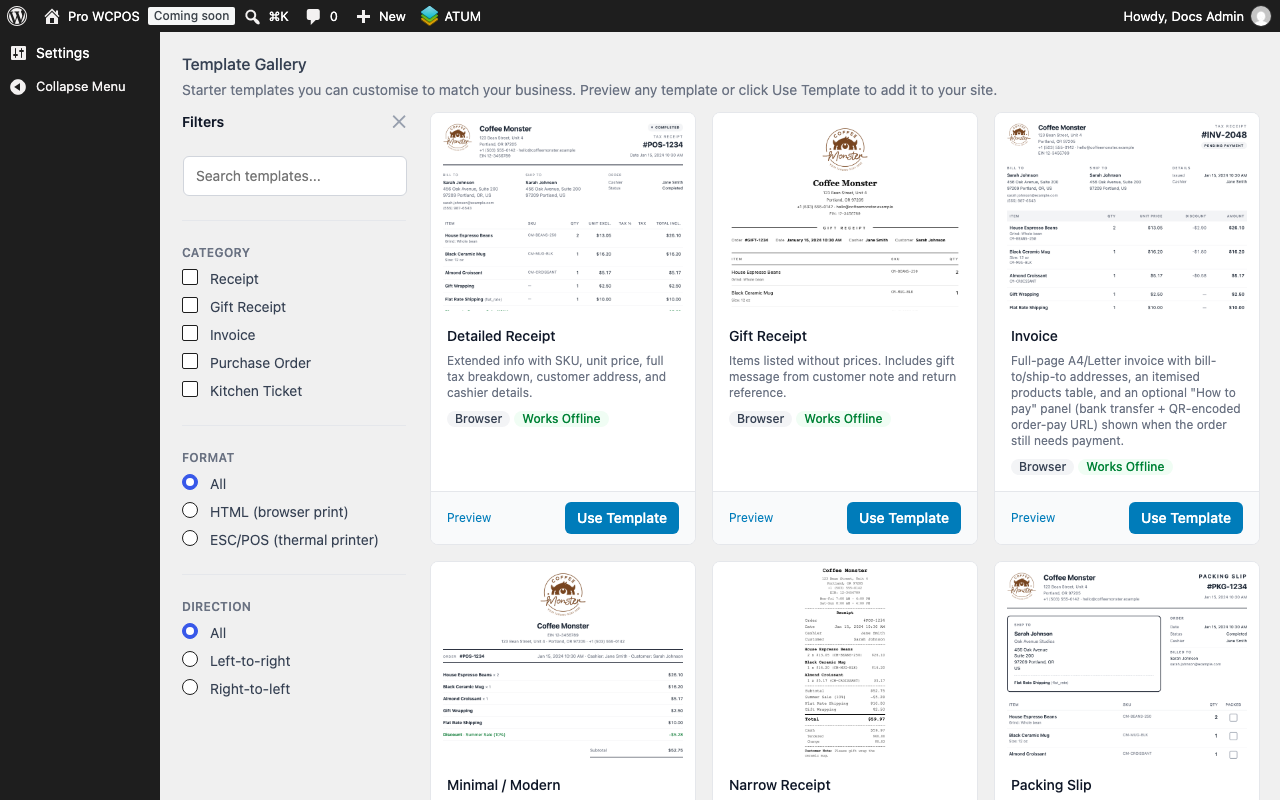
- 템플릿 갤러리 — 바로 사용할 수 있는 기본 템플릿입니다. 사용해도 원본은 바뀌지 않습니다.
- 템플릿 검색... — 이름으로 템플릿을 찾습니다.
- 카테고리 — 영수증, 선물 영수증, 청구서, 구매 주문서 또는 주방 주문표입니다. 그 아래에 형식과 방향이 있습니다.
- 형식 — 브라우저나 PDF 또는 영수증 프린터로 인쇄하는 방식입니다. HTML (브라우저 인쇄) 또는 ESC/POS (감열식 프린터) 를 선택합니다.
- 카드 이미지 — 클릭하면 데이터가 채워진 템플릿을 볼 수 있습니다.
- 태그 — 인쇄 방식을 나타냅니다. 계산대에서 사이트에 연결하지 않고 생성할 수 있으면 오프라인 사용 가능이 표시됩니다.
- 미리보기 — 샘플 데이터 또는 최근 주문으로 같은 미리보기를 보여 줍니다.
- 템플릿 사용 — 내 템플릿에 복사하고 활성화합니다.
- WP Admin에서 POS → 템플릿으로 이동한 다음 템플릿 갤러리까지 아래로 스크롤하세요.
- 템플릿 검색... 또는 옆에 있는 필터로 갤러리의 결과를 좁혀 보세요.
- 카드 이미지나 그 아래의 미리보기를 클릭하면 데이터가 채워진 템플릿을 볼 수 있습니다. 샘플 데이터는 가상 상품을, 주문은 최근 POS 주문을 보여 줍니다.
- 템플릿 사용을 클릭하세요. 복사본이 활성화된 상태로 내 템플릿에 추가되며, 캐셔는 다음 영수증부터 이 템플릿으로 인쇄할 수 있습니다.
같은 탭 위쪽의 내 템플릿에는 캐셔가 인쇄할 수 있는 템플릿이 나열됩니다. 맨 위 템플릿이 기본값이므로 기본 제공 레거시 PHP 템플릿이 맨 위에 있으면 다른 템플릿을 그 위로 옮길 때까지 기본값으로 유지됩니다. 각 행에는 다음 항목이 있습니다.
- ≡ 이동 핸들 — 행을 위아래로 드래그합니다.
- 활성 — 이 스위치를 끄면 캐셔에게 템플릿이 표시되지 않습니다.
- 작업의 ↑ ↓ — 행을 한 칸 위아래로 이동합니다.
- 미리보기 — 데이터가 채워진 모습을 보여 줍니다.
- 편집 — 편집기에서 템플릿을 엽니다. 직접 만든 복사본에만 표시되며, 기본 제공 레거시 PHP 템플릿에는 편집과 삭제가 없습니다.
- 새 버전 설치 — 업데이트 가능이 표시되면 복사한 이후 갤러리 카드가 변경된 것입니다. 새 버전을 별도 템플릿으로 추가하고 기존 편집 내용은 유지합니다.
- 삭제 — 확인을 거쳐 복사본을 영구적으로 삭제합니다.
- 내 템플릿에서 기본으로 인쇄할 템플릿을 맨 위에 놓으세요. 해당 행의 ≡ 이동 핸들을 드래그하거나 작업의 ↑ 화살표를 클릭하세요. 캐셔에게 표시하지 않을 템플릿은 활성을 끄세요.
템플릿 사용을 클릭할 때마다 새 복사본이 생성되므로 갤러리 카드는 그대로 유지됩니다. 같은 카드를 두 번 사용해 두 버전을 나란히 비교할 수 있습니다.
검색 및 필터 옵션
- 템플릿 검색... — 템플릿 이름으로 검색합니다.
- 카테고리 — 영수증, 선물 영수증, 청구서, 구매 주문서 또는 주방 주문표입니다.
- 형식 — HTML (브라우저 인쇄) 또는 ESC/POS (감열식 프린터) 입니다.
- 방향 — 왼쪽에서 오른쪽 또는 오른쪽에서 왼쪽입니다.
- 모든 필터 지우기 — 처음부터 다시 시작합니다.
내 템플릿의 각 행에 표시되는 내용
- 카테고리 — 영수증이나 청구서 같은 템플릿의 용도입니다.
- 인쇄 — 감열식 템플릿은 영수증 프린터, HTML 템플릿은 브라우저로 표시됩니다.
- 용지 — 템플릿에 맞는 용지 너비입니다.
- 모드 — 계산대에서 직접 생성하면 오프라인, 사이트가 필요하면 서버로 표시됩니다.
- 활성 — 켜져 있으면 캐셔가 인쇄할 수 있습니다.
- 작업 — ↑ 및 ↓ 화살표로 한 칸 위아래로 이동할 수 있으며 키보드로도 조작할 수 있습니다. 미리보기로 템플릿을 볼 수 있습니다. 직접 만든 복사본에는 편집과 삭제도 있습니다. 복사한 카드의 새 버전이 갤러리에 있으면 새 버전 설치가 표시됩니다. 새 버전을 별도 템플릿으로 추가하고 기존 편집 내용은 유지합니다.
아무것도 선택하기 전에 인쇄되는 영수증
템플릿을 추가하기 전에는 기본 제공 영수증을 사용하며, 내 템플릿에 레거시 PHP 템플릿으로 표시됩니다. 유효한 라이선스가 있는 WCPOS Pro에서는 Pro 영수증 템플릿으로 표시되고, 테마에서 영수증을 재정의하면 테마 영수증 템플릿이 우선합니다. 활성화한 갤러리 복사본도 다른 템플릿과 같습니다. 기본값으로 사용하려면 맨 위에 놓으세요.
기본 제공 템플릿
갤러리에는 브라우저 인쇄 창이나 PDF로 인쇄하는 HTML 템플릿 아홉 개와 영수증 프린터용 감열식 템플릿 여섯 개가 포함되어 있습니다. 대부분의 매장에는 표준 영수증이 적합합니다. 템플릿 엔진을 참고하세요.
기본 제공 템플릿 15개와 각 용도
| 템플릿 | 형식 | 용도 |
|---|---|---|
| 표준 영수증 | HTML | 로고, 상품, 합계, 결제. 대부분의 매장에 적합 |
| 표준 영수증 (RTL) | HTML | 표준 영수증과 같으며 아랍어, 히브리어, 페르시아어, 우르두어에 맞춰 좌우 반전 |
| 미니멀 / 모던 | HTML | 표준 영수증과 같은 정보를 더 적은 공간에 표시 |
| 상세 영수증 | HTML | 상세 세금 청구서: SKU 열, 단가, 세율별 세금, 주소 |
| 선물 영수증 | HTML | 상품만 표시하고 가격은 숨김. 선물 메시지와 반품 정책 추가 |
| 청구서 | HTML | A4 또는 Letter 전체 페이지 청구서. 미결제 주문에 “결제 방법” 패널 추가 |
| 포장 명세서 | HTML | 상품과 수량, 배송지 주소를 표시하고 가격은 숨김 |
| 견적 / 예상 금액 | HTML | 판매 전 단계의 가격과 조건을 표시하며 결제 섹션 없음 |
| 좁은 영수증 | HTML | 좁은 용지 또는 HTML 지원 영수증 프린터용 고정폭 글꼴 영수증 |
| 간단한 감열식 영수증 (58mm) | 감열식 | 깔끔한 58 mm 영수증 |
| 간단한 감열식 영수증 (80mm) | 감열식 | 가장 일반적인 크기의 깔끔한 80 mm 영수증 |
| 간단한 감열식 영수증 80mm (RTL) | 감열식 | 오른쪽에서 왼쪽으로 쓰는 80 mm 영수증. 아랍어 코드 페이지가 있는 프린터 필요 |
| 상세 감열식 영수증 (58mm) | 감열식 | 세금 내역, 주소, 환불, 결제, 조건, 바코드 추가 |
| 상세 감열식 영수증 (80mm) | 감열식 | 같은 내용을 80 mm 용지에 인쇄 |
| 주방 주문표 | 감열식 | 주방이나 준비 공간용으로 상품만 큰 글씨로 표시하고 가격은 숨김 |
기본 제공 템플릿의 가격 및 세금 표시 방식
가격이 표시되는 기본 제공 템플릿은 WooCommerce → 설정 → 세금의 장바구니 및 결제 시 가격 표시 설정을 따릅니다. 세금 포함은 세금이 포함된 가격과 포함된 세금 항목을 인쇄하고, 세금 별도는 세금을 제외한 가격과 별도 줄에 세금을 인쇄합니다. 상세 템플릿은 항상 전체 세금 요약을 인쇄합니다.
WP Overnight 청구서 및 포장 명세서 템플릿
사이트에서 WP Overnight의 PDF Invoices & Packing Slips for WooCommerce도 사용하면 내 템플릿에 청구서 (WP Overnight) 와 포장 명세서 (WP Overnight) 도 표시됩니다. 계산대가 사이트에 연결되어 있을 때만 인쇄할 수 있습니다.
WP Overnight 템플릿의 작동 방식
| 템플릿 | 형식 | 용도 |
|---|---|---|
| 청구서 (WP Overnight) | 사이트에서 생성 | POS 주문용 WP Overnight 청구서 |
| 포장 명세서 (WP Overnight) | 사이트에서 생성 | POS 주문용 WP Overnight 포장 명세서 |
WP Overnight가 이 문서를 직접 생성하므로 청구서 번호, 브랜딩, 세금 필드, WP Overnight 레이아웃이 온라인 주문과 일치합니다. 해당 플러그인이 활성화되어 있을 때만 표시되며, PDF 다운로드가 아닌 WCPOS 인쇄 화면의 페이지로 열립니다.
내 템플릿에서 이 템플릿의 모드는 서버입니다. 인쇄하려면 계산대가 사이트에 연결되어 있어야 합니다. 오프라인으로 인쇄하려면 기본 제공 HTML 또는 감열식 템플릿을 사용하세요.
방법 2 — AI에 수정 요청
갤러리 템플릿이 원하는 모습과 비슷하지만 조금 다르다면 AI 도우미에 수정을 요청할 수 있습니다. HTML을 몰라도 됩니다.
새 복사본은 활성화된 상태로 생성되므로 편집 중에도 캐셔가 인쇄할 수 있습니다. 1단계에서 먼저 비활성화합니다.
- 작업용 복사본을 만드세요. 작업을 시작할 갤러리 카드에서 템플릿 사용을 클릭하세요. 내 템플릿에서 새 복사본의 활성을 끄세요.
- 템플릿을 복사하세요. 작업용 복사본의 행에서 편집을 클릭하세요. 코드 안을 클릭하고 전체 선택(Ctrl/Cmd + A)한 다음 복사하세요.
- ChatGPT나 Claude에 붙여넣으세요. ChatGPT 또는 Claude를 열고 템플릿을 붙여넣으세요.
- 쉬운 말로 변경할 내용을 설명하고, 중괄호 안의 내용은 모두 그대로 유지하도록 요청하세요. 예: “매장 이름을 더 크게 하고 가운데 정렬해 줘.”
- 답변을 다시 붙여넣고 미리보기를 확인하세요. 템플릿 편집기에서 전체 선택한 다음 새 버전을 붙여넣으세요. 붙여넣으면 코드 아래의 미리보기가 갱신됩니다. 매장 이름, 상품, 합계, 결제가 여전히 표시되는지 확인하세요. 빠지거나 잘못된 내용이 있으면 AI에 문제를 설명하고 다시 시도하세요.
- 저장하세요. 업데이트를 클릭하세요.
- 활성화하세요. 내 템플릿에서 새 복사본의 활성을 켜고 ≡ 이동 핸들이나 ↑ 화살표로 맨 위로 옮겨 기본값으로 설정하세요. 새 복사본으로 대체할 기존 템플릿의 활성은 끄세요.
추가 요청 예시
- “맨 아래에 기울임꼴로 감사 메시지를 추가해 줘.”
- “고객 이름을 숨겨 줘. 대신 주문 번호 아래에 전화번호를 넣어 줘.”
- “내 반품 페이지로 연결되는 QR 코드를 추가해 줘.”
- “매장 이름 아래에 '1987년부터 이어 온 가족 경영'이라는 문구를 추가해 줘.”
{{store.name}}과 {{order.number}}는 실제 데이터를 넣는 자리 표시자입니다. AI에 이 부분을 변경하지 않도록 요청한 다음 영수증에 필요한 정보가 여전히 표시되는지 확인하세요. 모든 자리 표시자는 영수증 데이터 참조에 나와 있습니다.
방법 3 — 직접 편집
HTML을 조금 알고 있거나 개발자와 함께 작업한다면 템플릿을 직접 편집하세요. 내 템플릿에서 해당 행의 편집을 클릭하면 편집기가 열립니다. 빈 템플릿으로 시작하려면 목록 위쪽의 새 템플릿 추가를 클릭하세요.
편집기에는 코드, 왼쪽의 자리 표시자 검색 및 삽입용 필드, 코드 아래의 실시간 미리보기가 표시됩니다. 업데이트를 클릭하기 전에는 저장되지 않습니다.
템플릿 유형을 선택하세요.
- HTML 템플릿: 브라우저에서 또는 PDF로 인쇄합니다.
{{variable}}자리 표시자가 들어간 일반 HTML이며 계산대에서 생성하므로 오프라인에서도 작동합니다. 대부분의 매장에 권장합니다. - 감열식 템플릿: 영수증 프린터로 인쇄합니다. XML로 작성하며 같은 템플릿을 화면 미리보기와 인쇄물에 사용합니다.
추가할 수 있는 필드는 영수증 데이터 참조를 참고하세요. 사용할 수 있는 모든 자리 표시자가 섹션별로 나와 있습니다.
편집기 도구 모음의 기능
입력하는 동안 코드에 색상이 적용됩니다. 도구 모음에는 실행 취소, 다시 실행, 찾기(바꾸기 포함), 자동 줄 바꿈, 서식 지정, 모두 접기, 모두 펼치기가 있습니다.
레거시 PHP 템플릿
테마의 PHP 파일(yourtheme/woocommerce-pos/receipt.php)로 재정의한 영수증도 계속 작동합니다. 내 템플릿에 테마 영수증 템플릿으로 표시되며 사이트에서 인쇄를 처리하므로 계산대가 연결되어 있어야 인쇄할 수 있습니다. 플러그인 자체의 PHP 영수증은 레거시 PHP 템플릿으로 표시됩니다. 새로 작업할 때는 갤러리나 편집기를 사용하세요. 이 템플릿들은 오프라인에서 작동하고 입력하는 동안 미리보기를 보여 줍니다.
계산대에서 캐셔에게 표시되는 내용
어떤 방법으로 만들었든 계산대에는 내 템플릿에서 활성화된 템플릿이 제공됩니다. 영수증 화면의 템플릿에는 모든 활성 템플릿이 내 템플릿과 같은 순서로 나열됩니다. 판매할 때마다 첫 번째 템플릿이 선택되며, 캐셔가 해당 영수증에 사용할 다른 템플릿을 선택할 수 있습니다.
활성 템플릿이 하나뿐이면 템플릿에 이름만 표시되며 선택할 항목은 없습니다. 오프라인에서는 WP Overnight 템플릿처럼 사이트가 필요한 템플릿이 회색으로 비활성화됩니다. 각 템플릿을 어느 프린터로 보낼지는 계산대별로 설정합니다. 인쇄 라우팅을 참고하세요.
매장별 지정
매장을 둘 이상 사용하려면 WCPOS Pro가 필요합니다.
매장이 여러 개라면 매장마다 템플릿과 순서를 따로 지정할 수 있습니다. 같은 내 템플릿 목록에서 카페는 작은 감열식 영수증을, 창고는 포장 명세서를, 본점은 표준 영수증을 사용할 수 있습니다. 매장이 하나라면 이 단계는 건너뛰세요. 모든 계산대가 내 템플릿을 사용합니다.
POS → 매장에 있는 각 매장의 영수증 페이지입니다.
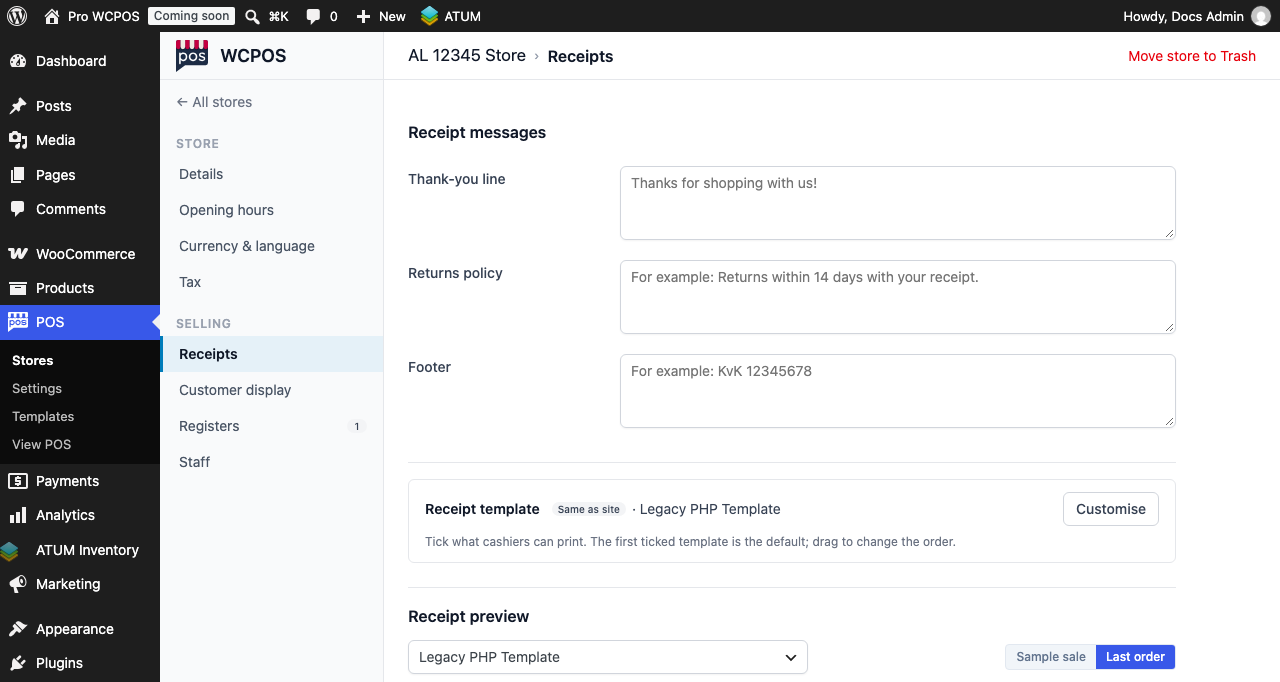
- 영수증 — 판매 아래에 있는 매장의 영수증 페이지입니다.
- 감사 문구 — 이 매장의 영수증에 표시할 감사 메시지입니다.
- 반품 정책 — 이 매장의 반품 조건입니다.
- 바닥글 — 사업자 등록 번호 등 영수증의 마지막 줄에 표시할 내용입니다.
- 사이트와 동일 — 매장에서 사이트의 템플릿을 사용합니다. 옆에 기본 템플릿 이름이 표시됩니다.
- 사용자 지정 — 이 매장에서 사용할 템플릿과 순서를 선택합니다.
- 영수증 미리보기 — 템플릿을 선택해 이 매장의 영수증을 확인합니다.
- 샘플 판매 — 가상 상품으로 미리보기를 표시합니다. 마지막 주문은 매장의 최근 주문을 사용합니다.
매장마다 다른 영수증 사용하기
- WP Admin에서 POS → 매장으로 이동한 다음 매장 이름을 클릭하세요.
- 매장 메뉴의 판매 아래에서 영수증을 여세요.
- 영수증 템플릿에 사이트와 동일과 사이트의 기본 템플릿이 표시됩니다. 사용자 지정을 클릭하세요.
- 이 매장의 캐셔가 인쇄할 수 있는 템플릿을 체크하세요. 체크된 템플릿 중 첫 번째가 기본값입니다. ≡ 이동 핸들을 드래그해 순서를 바꾸세요. 이제 이 매장에 맞게 사용자 지정됨으로 표시됩니다.
페이지는 변경할 때마다 자동으로 저장됩니다. 사이트 템플릿 사용을 누르면 사이트의 목록으로 돌아갑니다.
매장에는 내 템플릿에서 활성화된 템플릿만 제공할 수 있습니다. 비활성화된 템플릿에는 인쇄되지 않음이 표시됩니다. 매장에서 체크한 템플릿이 모두 비활성 상태이면 사이트의 목록을 사용합니다. 캐셔가 매장에 로그인하면 템플릿에 해당 매장의 템플릿만 표시됩니다.
같은 영수증 페이지에 매장의 영수증 메시지인 감사 문구, 반품 정책, 바닥글도 있습니다. 영수증 미리보기에서 샘플 판매나 매장의 마지막 주문으로 결과를 확인할 수 있습니다. 매장 로고와 주소는 세부 정보 페이지에 있습니다. 기본 제공 템플릿은 매장별로 이 정보를 인쇄하므로 하나의 표준 영수증으로도 각 매장의 브랜딩을 적용할 수 있습니다. 매장 설정을 참고하세요.
자주 사용하는 사용자 지정
매장 로고는 어떻게 추가하나요?
로고는 템플릿이 아니라 설정에서 가져옵니다.
- Pro를 사용하지 않는 경우: 영수증에는 테마에 표시되는 WordPress 사이트 로고가 사용됩니다.
- Pro를 사용하는 경우: 매장마다 로고를 따로 설정할 수 있습니다. POS → 매장에서 매장을 열고 세부 정보, 로고 및 주소로 이동하세요. 매장 로고를 업로드하거나 사이트 로고 사용을 클릭하세요.
로고를 표시하는 모든 기본 제공 템플릿에 이 로고가 적용됩니다. 로고를 옮기려면 템플릿을 편집해 {{#store.logo}}<img src="{{store.logo}}" ...>{{/store.logo}} 블록을 옮기세요.
감사 문구나 바닥글은 어떻게 바꾸나요?
Pro에서는 매장별로 한 번만 설정하면 됩니다. POS → 매장에서 매장을 열고 영수증으로 이동해 감사 문구, 반품 정책, 바닥글을 설정하세요. 기본 제공 템플릿은 이 내용을 {{store.personal_notes}}, {{store.policies_and_conditions}}, {{store.footer_imprint}}로 인쇄합니다. 감사 문구를 설정하지 않으면 대부분의 기본 제공 템플릿에 *“구매해 주셔서 감사합니다!”*가 인쇄됩니다.
Pro를 사용하지 않으면 감사 문구를 설정하는 항목이 없어 영수증에 기본 문구가 인쇄됩니다. 반품 정책은 POS → 설정 → 일반의 매장 세부 정보 아래 환불 및 반품 정책에 입력하세요.
특정 템플릿에서만 문구를 바꾸려면 해당 템플릿을 편집해 {{store.personal_notes}} 또는 그 주변 텍스트를 원하는 문구로 바꾸세요.
매장 이름 아래에 슬로건을 어떻게 추가하나요?
템플릿을 편집하고 {{store.name}} 아래에 한 줄을 추가하세요.
<div style="font-style: italic; color: #6b7280;">Family-owned since 1987</div>
감열식 템플릿에서는 다음과 같이 작성하세요.
<align mode="center"><text>Family-owned since 1987</text></align>
선물 영수증에서 가격을 어떻게 숨기나요?
선물 영수증 카드에서 템플릿 사용을 클릭하세요. 모든 가격과 합계는 숨기고 상품, SKU, 속성, 선물 메시지는 그대로 표시합니다. 편집할 필요가 없습니다.
가격이 없는 영수증을 직접 만들려면 원하는 템플릿을 복사하고 {{...total...}}, {{...price...}}, {{#totals}}...{{/totals}} 블록을 삭제하세요.
바코드를 QR 코드로 어떻게 바꾸나요?
상세 영수증, 포장 명세서, 간단한 감열식 영수증 및 상세 감열식 영수증은 주문 번호를 Code 128 바코드로 인쇄합니다. 템플릿에서 <barcode> 요소를 찾아 type속성을 변경하세요:
<!-- Code 128 barcode of the order number -->
<barcode type="code128">{{order.number}}</barcode>

<!-- A QR code instead -->
<barcode type="qrcode">{{order.number}}</barcode>

<!-- Or a QR code of something else, like a returns page -->
<barcode type="qrcode">https://example.com/returns?order={{order.number}}</barcode>
동일한 <barcode> 요소를 HTML과 감열식 템플릿에서 모두 사용할 수 있습니다. POS의 HTML 템플릿에서 사용할 수 있는 유형은 bwip-js가 지원하는 유형전체이며, 예를 들면 ean13 또는 pdf417등입니다. 템플릿 편집기의 미리보기와 PDF 다운로드처럼 사이트에서 생성하는 영수증에서는 아래 목록에 없는 유형이 모두 Code 128 바코드로 표시됩니다. 영수증 프린터에서는 다음 유형만 사용하세요: code128, code39, code93, ean13, ean8, upca, upce, codabar, itf 또는 qrcode.
템플릿을 특정 프린터로 어떻게 보내나요?
각 계산대의 설정 → 인쇄에서 영수증 템플릿에 활성 템플릿과 각 템플릿의 프린터가 나열됩니다. 자동은 감열식 템플릿을 용지 너비가 맞는 영수증 프린터로 보내고 HTML 템플릿은 인쇄 창으로 보냅니다. 인쇄할 때 캐셔가 영수증 화면의 프린터에서 다른 프린터를 선택할 수 있습니다. 인쇄 라우팅을 참고하세요.
문제가 발생한 경우
영수증에 이전 버전이 계속 표시됩니다. 편집기는 자동으로 저장하지 않습니다. 템플릿 편집 화면에서 업데이트를 클릭한 다음 영수증을 다시 여세요.
미리보기에 “POS 주문을 찾을 수 없습니다”가 표시됩니다. 해당 템플릿은 레거시 PHP 템플릿으로, 실제 POS 주문이 있어야 미리보기가 가능합니다. $0 판매라도 한 건 처리하면 미리보기가 작동합니다. HTML과 감열식 템플릿은 새 매장에서도 샘플 데이터로 미리보기를 제공합니다. 레거시 PHP 미리보기에는 마지막으로 저장한 버전이 표시되므로 업데이트를 클릭해 갱신하세요.
계산대에 템플릿이 표시되지 않습니다. 내 템플릿에서 해당 템플릿의 활성이 켜져 있는지 확인하세요. Pro를 사용하고 매장의 영수증 페이지에 이 매장에 맞게 사용자 지정됨이 표시된다면 그곳에서 해당 템플릿이 체크되어 있는지 확인하세요.
편집을 잘못해서 처음부터 다시 시작하고 싶습니다. 되돌리는 방법은 세 가지입니다.
- 편집기를 연 이후의 변경 사항은 실행 취소(Ctrl/Cmd + Z)로 되돌릴 수 있습니다.
- 템플릿에 변경 이력이 있으면 편집 화면의 개정판에서 이전 버전을 비교하고 복원할 수 있습니다.
- 갤러리에서 시작했다면 내 템플릿에서 복사본을 삭제한 다음 같은 카드의 템플릿 사용을 클릭해 새 복사본을 만드세요.
도움을 요청해야 할 때
- 템플릿 편집기가 로드되지 않거나 저장한 내용이 유지되지 않습니다.
- 한 기기에서는 영수증이 잘 인쇄되지만 다른 기기에서는 제대로 인쇄되지 않습니다.
- 해당 국가의 세무 규정에 맞는 영수증이 필요합니다. 먼저 세무 규정 준수를 읽어 보세요. WCPOS 2.0에는 특정 국가의 인증이 포함되어 있지 않습니다.
- 원하는 사용자 지정 작업을 AI가 제대로 수행하지 못합니다.
지원 티켓을 열고 작업 중인 템플릿을 붙여넣으세요. 문제 해결에 필요한 정보를 확인할 수 있습니다.