감열식 템플릿
WP 관리자: 감열식 템플릿은 WP Admin → POS → Templates에서 편집합니다.
감열식 템플릿은 영수증 프린터의 영수증 레이아웃을 정의하는 짧은 XML 텍스트 파일입니다. 프린터가 사용하는 프린터 언어가 ESC/POS, StarPRNT, Star Line Mode 중 무엇이든, 같은 파일로 화면에 미리보기를 표시하고 프린터에 인쇄할 내용을 전달합니다. HTML 템플릿과 동일한 {{placeholders}}로 주문 내용을 채웁니다. 모든 자리표시자는 영수증 데이터에 나와 있습니다.
프린터 설정에서 설정한 모든 영수증 프린터에 감열식 템플릿을 사용하세요.
바로 가기: 감열식 템플릿 만들기 · 템플릿과 프린터 · 사용 가능한 태그 · 예제: 간단한 80mm 영수증 · 템플릿 미리보기 · 문제 해결
감열식 템플릿 만들기
갤러리 템플릿을 가져와 수정하세요. 처음부터 작성할 필요가 없습니다.
- 갤러리를 여세요. WP 관리자에서 POS → 템플릿으로 이동하세요. 템플릿 갤러리에서 형식을 ESC/POS (감열식 프린터) 로 필터링하세요.
- 템플릿을 복사하세요. 간단한 감열식 영수증 (80mm) 등의 카드에서 템플릿 사용을 클릭하세요. 복사본이 내 템플릿에 표시됩니다. 복사본의 활성 스위치를 켜세요.
- 편집하세요. 복사본을 여세요. 왼쪽의 XML을 수정하면 입력하는 대로 오른쪽 미리보기에 반영됩니다. 업데이트를 클릭해 저장하세요. 편집기는 자동으로 저장하지 않습니다.
- 영수증 프린터로 보내세요. POS에서 설정 → 인쇄로 이동하세요. 영수증 템플릿에서 템플릿 옆에 있는 영수증 프린터를 선택하거나 자동으로 두세요.
- 영수증을 인쇄하세요. 영수증 창의 템플릿에서 템플릿을 선택하고 영수증 인쇄를 누르세요.
예제: 감사 문구 변경하기
먼저 매장의 영수증 바닥글 메모를 확인하세요. 메모가 설정되어 있으면 감사 문구 대신 인쇄되므로, 영수증 사용자 지정에 따라 메모를 변경하세요. 메모가 설정되어 있지 않으면 아래 내용을 계속 진행하세요.
간단한 감열식 영수증 (80mm) 편집기의 아래쪽에서 {{i18n.thank_you_purchase}}를 찾으세요. 이 자리표시자만 원하는 문구로 바꾸세요.
변경 전:
{{i18n.thank_you_purchase}}
변경 후:
See you again soon!
같은 줄에서 해당 문구 앞뒤에 있는 나머지 내용은 그대로 두세요.
감사 문구가 있는 줄 전체의 변경 전후
{{^store.personal_notes}}<text>{{i18n.thank_you_purchase}}</text>{{/store.personal_notes}}
{{^store.personal_notes}}<text>See you again soon!</text>{{/store.personal_notes}}
업데이트를 클릭하세요. 영수증 하단의 새 문구가 미리보기에 표시됩니다.
이 페이지의 나머지 내용은 3단계에서 작성할 수 있는 내용을 설명합니다. 갤러리에 대한 자세한 내용은 영수증 사용자 지정을 참고하세요.
- 템플릿과 프린터: 프린터 설정으로 달라지는 사항.
- 사용 가능한 태그: 모든 태그와 설정, 설정 생략 시의 동작.
- 예제: 간단한 80mm 영수증: 전체 템플릿.
- 템플릿 작성 팁과 문제 해결.
템플릿과 프린터
일부 항목은 템플릿이 아닌 프린터에서 설정합니다. POS에서 설정 → 인쇄로 이동한 다음 프린터 행의 편집을 누르세요.
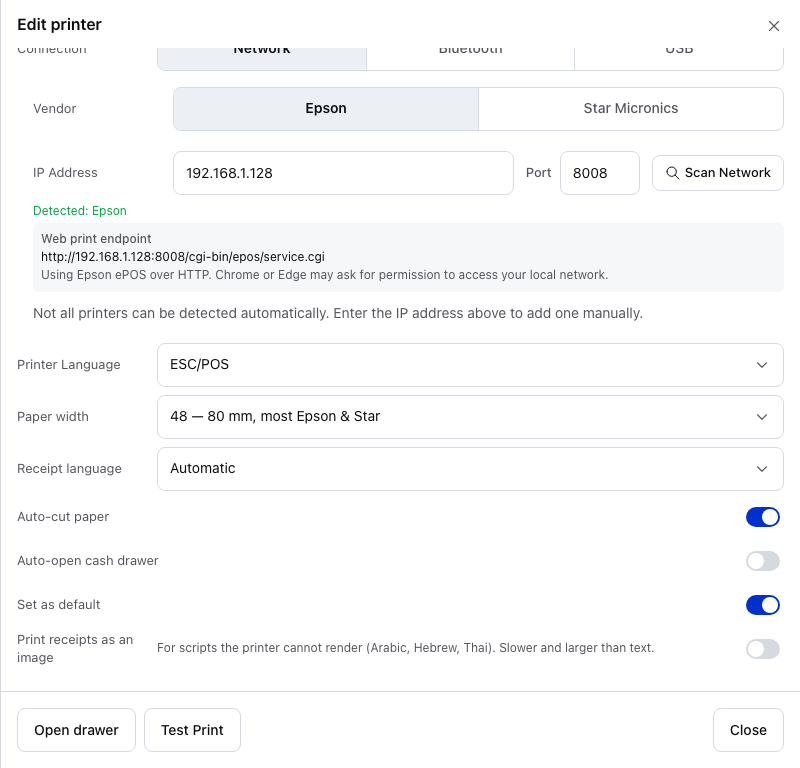
- 프린터 언어 — 여기서는 ESC/POS입니다. 같은 템플릿을 세 가지 언어 모두에서 사용할 수 있습니다.
- 용지 너비 — 여기서는 48입니다. 실제 인쇄 시 템플릿의
paper-width대신 적용됩니다. - 영수증 언어 — 프린터가 인쇄에 사용하는 문자 및 기호 집합입니다. ESC/POS에만 해당합니다.
- 영수증을 이미지로 인쇄 — 영수증 전체를 그림으로 인쇄합니다.
금전함 자동 열기를 켜면 아래에 금전함 커넥터가 표시됩니다:
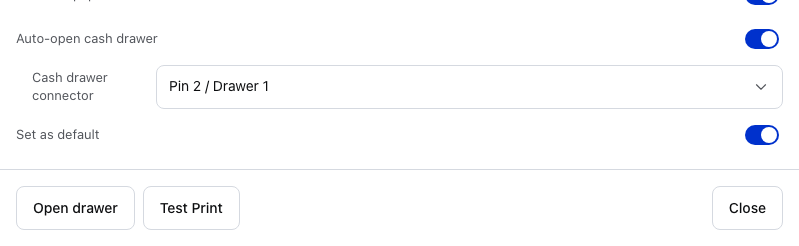
- 현금 서랍 자동 열기 — 템플릿에 자체
<drawer />가 없으면 영수증을 인쇄한 후 서랍을 엽니다. - 현금 서랍 커넥터 — 여기서는 Pin 2 / Drawer 1입니다. 태그에 커넥터가 지정되지 않으면
<drawer />가 이 값을 사용합니다. - 금전함 열기 — 인쇄하지 않고 금전함을 한 번 엽니다.
- 테스트 인쇄 — 템플릿이 아닌 앱의 테스트 페이지인 프린터 진단을 인쇄합니다. 여기처럼 금전함 자동 열기가 켜져 있으면 금전함도 엽니다.
특히 용지 너비에 주의하세요. 템플릿의 paper-width는 미리보기의 너비만 설정합니다. 실제 인쇄 시에는 프린터의 용지 너비가 우선합니다. width="*"인 열은 다른 열이 차지하고 남은 공간을 사용합니다(늘어나는 열). 사용하는 각 용지 너비에서 결과를 확인하세요(영수증 너비).
영수증에 영향을 주는 프린터 설정
| 프린터 설정 | 감열식 템플릿에 미치는 영향 |
|---|---|
| 용지 너비 (32, 42, 48 또는 64) | 실제 인쇄 시 한 줄의 문자 수입니다. 인쇄할 때 템플릿의 paper-width를 대체합니다. 영수증 너비를 참고하세요. |
| 프린터 언어 | ESC/POS, StarPRNT 또는 Star Line Mode. 같은 템플릿을 세 가지 언어 모두로 인쇄할 수 있습니다. |
| 영수증 언어 (ESC/POS 전용) | 프린터가 인쇄에 사용하는 문자 및 기호 집합입니다. |
| 현금 서랍 자동 열기 | 템플릿에 자체 <drawer />가 없으면 영수증을 인쇄한 후 서랍을 엽니다. |
| 현금 서랍 커넥터 | Pin 2 / Drawer 1 또는 Pin 5 / Drawer 2. 현금 서랍 자동 열기가 켜져 있을 때 표시됩니다. <drawer />에 커넥터가 지정되지 않으면 이 값이 사용됩니다. |
| 영수증을 이미지로 인쇄 | 영수증 전체를 그림으로 인쇄합니다. 아랍어, 히브리어, 태국어처럼 프린터가 텍스트로 인쇄할 수 없는 문자에 사용합니다. 텍스트 인쇄보다 느립니다. |
사용 가능한 태그
아래에서 각 태그를 예제와 함께 설명합니다. width="2" 같은 태그 내부 설정은 필수로 표시된 경우가 아니면 선택 사항입니다.
모든 요소와 속성 한눈에 보기
| 태그 | 인쇄 내용과 설정 (생략 시 적용되는 값) |
|---|---|
<receipt> | 필수. 전체 템플릿을 감쌉니다.paper-width (48) |
<text> | 한 줄의 텍스트입니다. |
<bold>, <underline>, <invert> | 스타일이 적용된 텍스트입니다. <invert>는 검은 바탕에 흰 글자입니다. |
<size> | 1–8배로 확대된 텍스트.width (1), height (다음 값과 동일: width) |
<align> | 내부 내용을 정렬합니다.mode: left, center, right (left) |
<row> + <col> | 나란히 배치된 열.width: 숫자 또는 * (12); align: left, right (left) |
<line /> | 용지 너비를 가로지르는 선.style: single, double, dashed, dotted (single) |
<feed /> | 빈 줄.lines (1) |
<barcode> | 내부 텍스트를 담은 바코드.type (code128), height (40) |
<qrcode> | 내부 텍스트를 담은 QR 코드.size (4) |
<image /> | 로고 또는 그림.src (필수), width 는 프린터 도트 단위 (200) |
<cut /> | 용지를 자릅니다.type: full, partial (partial) |
<drawer /> | 금전함을 엽니다.connector: pin2, pin5 (프린터 설정) |
숫자는 양의 정수여야 합니다. width="1.5"나 lines="0"처럼 이 조건에 맞지 않는 값은 무시되며 태그의 기본값이 적용됩니다. 이 표에 없는 태그는 건너뛰지만 내부 텍스트는 인쇄됩니다.
<receipt> 태그
모든 열 영수증 템플릿은 <receipt>로 시작하고 끝납니다:
<receipt paper-width="48">
  <!-- 48 characters = 80 mm paper on most Epson and Star printers -->
  <!-- 32 characters = 58 mm paper -->
</receipt>
paper-width는 미리보기 너비를 문자 수로 설정합니다. 실제 인쇄 시에는 프린터의 용지 너비가 대신 적용됩니다(템플릿과 프린터).
굵게, 밑줄, 반전 텍스트
<text>Plain text</text>
<bold><text>Bold text</text></bold>
<underline><text>Underlined text</text></underline>
<invert><text>Inverted (white on black)</text></invert>
스타일 태그만으로는 줄이 끝나지 않으므로 그 안에 <text>를 넣으세요. <text>는 내용 뒤에서 줄을 끝냅니다(스타일 적용 제목 감싸기). 가운데 정렬 또는 오른쪽 정렬된 <align> 안에서는 예외가 하나 있습니다(align 블록 안의 가운데 정렬 스타일 제목).
왼쪽, 가운데, 오른쪽 정렬
<align mode="left"><text>Left aligned</text></align>
<align mode="center"><text>Centered</text></align>
<align mode="right"><text>Right aligned</text></align>
그 밖의 mode 값은 모두 왼쪽 정렬로 인쇄됩니다.
텍스트 확대
텍스트의 너비, 높이 또는 둘 다 늘릴 수 있습니다:
<size width="2" height="2"><text>Double-size text</text></size>
<size width="2" height="1"><text>Wide text</text></size>
<size width="1" height="2"><text>Tall text</text></size>
height를 생략하면 width와 같아집니다. ESC/POS 프린터는 최대 8배, Star 프린터는 최대 6배까지 지원합니다.
열
<row>와 <col>을 사용하면 텍스트를 열로 나란히 배치할 수 있습니다:
<row>
  <col width="16">Item name</col>
  <col width="4" align="right">Qty</col>
  <col width="12" align="right">Price</col>
</row>
너비의 합이 가장 좁은 용지에 해당하는 32이므로 모든 프린터에서 행이 맞습니다. 더 넓은 용지에서는 줄의 나머지 공간이 비어 있습니다.
열 너비는 문자 수로 계산합니다. 열에 width="*"를 지정하면 남은 공간을 차지하므로 행이 용지에 맞습니다:
<row>
  <col width="*">{{name}}</col>
  <col width="12" align="right">{{line_total_display}}</col>
</row>
<col>은left또는right로 정렬됩니다. 열은 가운데 정렬할 수 없습니다.<row>밖에 있는<col>은 건너뜁니다.- 열은 텍스트만 인쇄합니다.
<col>안의 스타일(<bold>,<size>등)은 미리보기에는 표시되지만, 영수증을 이미지로 인쇄가 켜져 있지 않으면 용지에는 인쇄되지 않습니다. 갤러리 템플릿은 합계(TOTAL)를 이 방식으로 굵게 표시하므로(예: Simple Thermal Receipt (80mm)) 합계가 굵지 않게 인쇄됩니다. 행 전체를 굵게 인쇄하려면<row>를<bold>로 감싸세요.
예제: 굵게 인쇄되는 합계 행
<!-- Prints bold on paper -->
<bold>
  <row>
    <col width="*">{{i18n.total}}</col>
    <col width="16" align="right">{{totals.total_display}}</col>
  </row>
</bold>
구분선과 빈 공간
<line />                       <!-- Single line -->
<line style="double" />        <!-- Double line -->
<line style="dashed" />        <!-- Dashed line -->
<line style="dotted" />        <!-- Dotted line -->
<feed lines="2" />             <!-- Two blank lines -->
미리보기에서는 각 선의 모양이 다릅니다. 실제 인쇄 시에는 single과 dashed가 똑같이 보입니다.
각 선 스타일의 실제 인쇄 모습
single과dashed는 모두 용지 너비에 걸쳐-문자를 한 줄로 인쇄합니다.dotted는 용지 너비에 걸쳐. . . .를 인쇄합니다. Epson 자체 네트워크 연결인 ePOS로 앱에 연결된 Epson 프린터(브라우저에서 사용하는 Epson 네트워크 프린터 또는 데스크톱에서 ePOS 포트로 응답하는 프린터)에서는single과 같이-로 인쇄됩니다.double은 이중선 문자를 한 줄로 인쇄합니다. ePOS 또는 클라우드 인쇄를 이용하면=를 한 줄로 인쇄합니다.
용지 자르기와 금전함 열기
<cut />                <!-- Partial cut (leaves a small tab) -->
<cut type="full" />    <!-- Full cut -->
<drawer />             <!-- Open the cash drawer -->
<drawer connector="pin5" /> <!-- Open the drawer on pin 5 -->
<cut />은 먼저 용지를 절단기까지 밀어 올립니다. 미리보기에는 절단이 ✂가 있는 점선으로 표시됩니다. 앱이 ePOS로 연결하는 Epson 프린터에서는<cut />과<cut type="full" />이 동일하게 절단합니다.<drawer />는 현금 서랍 자동 열기 설정과 상관없이 서랍을 엽니다. 템플릿에 자체<drawer />가 있으면 앱은 서랍을 두 번 열지 않습니다. 미리보기에는 아무것도 표시되지 않습니다. 현금 서랍을 참고하세요.
바코드와 QR 코드
<barcode type="code128" height="40">{{order.number}}</barcode>
<qrcode size="4">{{fiscal.qr_payload}}</qrcode>
height는 프린터 도트 단위의 바코드 높이입니다.size는 QR 코드의 각 정사각형 크기입니다. 숫자가 클수록 코드가 커집니다.
QR 코드 생성에 사용하는 <barcode>
<barcode type="qrcode">(또는 type="qr")도 QR 코드를 만듭니다. 크기는 height로 정해지며, height ÷ 10 값을 2에서 10 사이로 제한한 값입니다.
미리보기에는 바코드와 QR 코드가 그림으로 표시됩니다. 프린터에는 해당 프린터용 바코드 명령을 보내거나, 앱에서 그림을 생성한 경우 인쇄용 그림을 보냅니다.
예제: 간단한 80mm 영수증
위에서 아래까지 영수증 전체를 구성한 예제입니다. 매장 이름과 주소, 주문 번호, 날짜와 캐셔, 세 열로 배치한 상품, 합계 행을 굵게 표시한 합계 내역, 받은 금액과 거스름돈을 포함한 각 결제, 감사 문구, 절단 명령으로 구성됩니다.
전체 템플릿 보기 (약 80줄)
<receipt paper-width="48">
  <align mode="center">
    <bold><size height="2"><text>{{store.name}}</text></size></bold>
    {{#store.address_lines}}<text>{{.}}</text>{{/store.address_lines}}
    {{#store.phone}}<text>{{store.phone}}</text>{{/store.phone}}
  </align>
  <line />

  <text>Order: #{{order.number}}</text>
  <text>Date: {{order.created.datetime}}</text>
  {{#cashier.name}}<text>Cashier: {{cashier.name}}</text>{{/cashier.name}}
  <line />

  <!-- Column headers, bold on paper -->
  <bold>
    <row>
      <col width="*">Item</col>
      <col width="4" align="right">Qty</col>
      <col width="12" align="right">Total</col>
    </row>
  </bold>
  <line />

  <!-- Line items -->
  {{#lines}}
  <row>
    <col width="*">{{name}}</col>
    <col width="4" align="right">{{qty}}</col>
    <col width="12" align="right">{{line_total_display}}</col>
  </row>
  {{/lines}}

  <line />

  <!-- Totals -->
  <row>
    <col width="*">Subtotal</col>
    <col width="16" align="right">{{totals.subtotal_display}}</col>
  </row>
  {{#totals.tax_total}}
  <row>
    <col width="*">Tax</col>
    <col width="16" align="right">{{totals.tax_total_display}}</col>
  </row>
  {{/totals.tax_total}}
  <bold>
    <row>
      <col width="*">TOTAL</col>
      <col width="16" align="right">{{totals.total_display}}</col>
    </row>
  </bold>

  <line />

  {{#payments}}
  <row>
    <col width="*">{{method_title}}</col>
    <col width="16" align="right">{{amount_display}}</col>
  </row>
  {{#tendered}}
  <row>
    <col width="*">Tendered</col>
    <col width="16" align="right">{{tendered_display}}</col>
  </row>
  <row>
    <col width="*">Change</col>
    <col width="16" align="right">{{change_display}}</col>
  </row>
  {{/tendered}}
  {{/payments}}

  <feed lines="2" />
  <align mode="center">
    <text>Thank you for your purchase!</text>
  </align>
  <feed lines="3" />
  <cut />
</receipt>
이 예제의 라벨은 일반 영어 텍스트입니다. 갤러리 템플릿은 대신 {{i18n.*}} 라벨을 사용하므로 영수증이 매장의 언어를 따릅니다(i18n 필드).
늘어나는 열
width="*"인 열은 용지에 맞춰 늘어납니다. 모든 열을 한 가지 용지 크기에 맞춰 고정하는 대신, 늘어나야 하는 열에 *를 지정하세요:
<!-- Works on 58 mm (32 characters) AND 80 mm (48 characters) printers -->
<row>
  <col width="*">{{name}}</col>
  <col width="10" align="right">{{line_total_display}}</col>
</row>
한 줄에 48자를 인쇄하는 프린터에서는 상품명에 38자가 할당됩니다. 32자 프린터에서는 22자가 할당됩니다. 고정 너비 열은 두 경우 모두 같은 크기를 유지합니다.
여러 개의 * 열
남은 공간은 균등하게 나뉩니다. 나누어떨어지지 않고 남은 문자는 마지막 * 열에 할당됩니다. * 열의 너비는 최소 1자입니다.
템플릿 미리보기
WP 관리자의 템플릿 편집기는 입력하는 동안 실시간 감열식 미리보기를 표시합니다. 입력을 멈춘 뒤 300 ms 후에 갱신됩니다. POS의 영수증 창에서도 인쇄 전에 같은 방식의 미리보기를 표시합니다. 둘 다 paper-width 너비에 맞춰 고정폭 글꼴로 템플릿을 표시합니다.
미리보기와 인쇄물은 같은 템플릿으로 생성됩니다. 별도의 인쇄용 템플릿은 없습니다. 미리보기는 실제 인쇄물과 비슷하지만 완전히 같지는 않으므로 실제로 사용하기 전에 사용하는 각 용지 너비로 영수증을 테스트 인쇄하세요.
미리보기와 실제 인쇄물의 차이
| 미리보기 | 실제 인쇄물 |
|---|---|
너비는 paper-width | 너비는 프린터의 용지 너비 |
<col> 안의 <bold>, <size>가 표시됨 | 영수증을 이미지로 인쇄가 켜져 있지 않으면 열은 일반 텍스트로 인쇄됨 |
<size>는 width로만 확대되므로 높이만 키운 크기는 평범해 보임 | 너비와 높이가 모두 적용됨 |
| 실선과 파선의 모양이 다름 | 둘 다 - 문자로 인쇄됨 |
<cut />은 ✂가 있는 점선이고 <drawer />는 아무것도 표시되지 않음 | 용지가 절단되고 서랍이 열림 |
| 모든 문자 체계가 표시됨 | 영수증을 이미지로 인쇄를 켜지 않으면 프린터에 내장된 문자만 인쇄됨 |
템플릿 작성 팁
감열식 인쇄에는 HTML에 없는 몇 가지 주의 사항이 있습니다. 각 문제와 해결 방법을 설명합니다.
줄바꿈을 위해 서식이 적용된 제목을 <text>로 감싸기
스타일 태그(<bold>, <size>, <underline>, <invert>, <align>)는 그 자체로는 줄을 끝내지 않습니다. <text>는 내용 뒤에서 줄을 끝내며, <line />, <row>, <feed /> 같은 줄 전체 태그도 마찬가지입니다. 한 가지 예외가 있습니다. 가운데 정렬 또는 오른쪽 정렬된 <align> 안에 바로 놓인 스타일 제목은 뒤에 다른 줄이 이어지면 스스로 줄을 끝냅니다(align 블록 안의 가운데 정렬 스타일 제목).
<!-- ❌ Wrong: the heading runs into whatever follows -->
<bold>{{i18n.bill_to}}</bold>
{{customer.name}}

<!-- ✅ Right: put the words inside <text> -->
<bold><text>{{i18n.bill_to}}</text></bold>
<text>{{customer.name}}</text>
갤러리의 80 mm 템플릿은 모든 제목에 이 방식을 사용합니다.
좁은 행 안에서는 <size width="2"> 사용 피하기
너비가 두 배인 텍스트는 글자마다 두 배의 공간을 차지합니다. 48자 프린터에 맞는 제목도 42자 프린터에서는 넘칠 수 있으며, 58 mm 용지에서는 16자만 들어갑니다.
<col> 안의 크기는 어차피 인쇄되지 않습니다. 큰 값(큰 합계나 주방 주문 번호 등)은 <size>를 사용해 별도의 줄에 인쇄하세요.
예제: 높이를 늘린 매장 이름과 크게 표시한 합계
<!-- For store names, prefer normal-width, double-height -->
<bold><size height="2"><text>{{store.name}}</text></size></bold>

<!-- For a big total, put it on its own line above the row -->
<align mode="right">
  <bold><size height="2"><text>{{totals.total_display}}</text></size></bold>
</align>
어떤 용지에도 행이 맞도록 width="*" 사용하기
width="*"인 열은 고정 너비 열이 차지하고 남은 너비를 사용합니다. 이렇게 구성한 행은 32자, 42자, 48자, 64자 프린터에 맞습니다(늘어나는 열). 고정 너비 열과 너비가 두 배인 텍스트는 여전히 지정된 공간을 모두 차지하므로 사용하는 각 용지 너비에서 결과를 확인하세요.
고정 너비를 사용한다면 너비의 합이 프린터의 용지 너비를 넘지 않도록 하세요. 58 mm 용지에서는 32입니다. 80 mm 용지에서는 48이 아닌 42를 사용하세요. 많은 80 mm 프린터가 한 줄에 42자를 인쇄하므로 너비의 합이 48인 행은 줄바꿈됩니다. 영수증 너비에서 프린터의 문자 수를 확인하세요.
<align> 블록 안의 가운데 정렬된 서식 제목
<align mode="center">(또는 right) 안에서 <align> 바로 안에 놓인 스타일 제목(<bold>, <size>, <underline> 또는 <invert>)은 뒤에 다른 줄이 이어지면 스스로 줄을 끝냅니다. 가운데 정렬된 주소 위에 가운데 정렬된 큰 매장 이름을 넣는 경우 <text>로 감싸지 않아도 깔끔하게 인쇄됩니다.
<align> 블록 밖에서는 <text> 감싸기를 유지하세요.
대시와 곡선 따옴표
ESC/POS 프린터에서는 대시와 곡선 따옴표가 일반 문자로 인쇄되므로 자유롭게 입력해도 됩니다. Star 프린터에서는 프린터에 내장된 문자와 기호만 사용하세요.
프린터별로 변환되는 문자
프린터 언어가 ESC/POS이면 장식적인 문장부호를 인쇄 전에 일반 키보드 문자로 변환합니다:
- 모든 길이의 하이픈과 대시(en 대시, em 대시, 숫자 대시, 빼기 기호) →
- - 곡선 따옴표 → 직선 따옴표
따라서 Mon–Sat 9:00–18:00와 “open”은 해당 문자가 내장되지 않은 프린터에서도 올바르게 인쇄됩니다. Star 프린터(StarPRNT, Star Line Mode)는 앱에서 인쇄할 때 원래의 대시와 따옴표를 유지하므로 프린터에 내장된 문자만 사용하세요. 클라우드 인쇄를 이용하면 Star 영수증에도 동일한 일반 문자 변환이 적용됩니다.
모든 프린터에서 특수 공백(줄바꿈 방지 공백, 좁은 공백, 얇은 공백)은 일반 공백으로 인쇄됩니다.
비라틴 문자와 오른쪽에서 왼쪽으로 쓰는 문자
감열식 프린터는 자체 내장된 문자로 텍스트를 인쇄합니다. 아랍어, 히브리어, 페르시아어, 우르두어, 태국어 등 비라틴 문자는 해당 문자 체계가 프린터에 내장되어 있어야 올바르게 인쇄됩니다. 그렇지 않으면 공백이나 잘못된 문자가 나옵니다.
확실한 해결책은 프린터에서 영수증을 이미지로 인쇄를 켜는 것입니다. 영수증 전체를 그림으로 그리므로 프린터에 어떤 글자가 들어 있든 설계한 대로 인쇄됩니다. 템플릿 끝의 절단, 용지 이송 또는 <drawer />는 계속 작동하지만, 템플릿 중간에 있는 것은 제외됩니다. 다른 해결 방법은 비라틴 문자 영수증을 참고하세요.
감열식 프린터는 전체 페이지 HTML 템플릿을 인쇄할 수 없습니다. 인쇄 작업을 프린터 명령(ESC/POS 또는 Star)으로 변환해야 하는데 HTML 페이지는 그런 방식으로 작성할 수 없습니다. 감열식 프린터에는 감열식 템플릿을 사용하세요. 전체 페이지 A4/Letter HTML은 시스템 프린터나 PDF 프린터 또는 PrintNode를 통해 인쇄하세요.
로고와 이미지
로고를 추가하려면 <image />를 사용하세요. 매장 로고는 {{store.logo}}에 있습니다:
<align mode="center">
  <image src="{{store.logo}}" width="200" />
</align>
앱은 기기에서 그림을 프린터 도트로 변환합니다. 투명한 부분을 흰색으로 채우고, 용지에 맞게 축소한 뒤 흑백으로 변환합니다(로고의 음영이 유지되도록 점 패턴을 사용합니다). 그런 다음 그림으로 프린터에 보냅니다. 대비가 높은 PNG를 사용하세요. SVG는 아직 인쇄할 수 없습니다.
이미지 너비, 허용되는 소스와 형식
- 너비:
width는 프린터 도트 단위입니다(생략하면 200). 그림은 용지보다 넓게 인쇄되지 않습니다. 58 mm 용지(32자 이하)에서는 384도트, 80 mm에서는 576도트입니다. - 허용되는 소스:
data:image/png및data:image/jpeg데이터 URL,http(s)주소,/로 시작하는 자체 사이트의 경로입니다.//로 시작하는 주소와 역슬래시 또는..가 포함된 경로는 허용되지 않습니다. - 권장 형식: 투명하거나 흰 배경의 대비가 높은 PNG입니다. JPEG도 사용할 수 있지만 흐릿한 부분이 작은 얼룩으로 인쇄될 수 있습니다.
- 감열식 프린터에서는 아직 SVG를 지원하지 않습니다.
팁
- 갤러리 템플릿으로 시작하세요. 갤러리의 감열식 템플릿은 위에서 설명한 패턴을 모두 사용합니다. 58 mm, 80 mm, 오른쪽에서 왼쪽으로 쓰는 영수증, 주방 주문서와 계산대 마감, 현금 집계표, 보고서용 버전이 있습니다.
width="*"인 열을 사용하더라도 사용하는 모든 용지 너비로 테스트하세요. 고정 너비 열과 너비가 두 배인 텍스트 때문에 행이 줄바꿈될 수 있습니다.- 금액에는
_display필드를 사용하세요. 이미 매장의 통화에 맞춰 서식이 지정되어 있습니다(통화 필드). - 단순하게 유지하세요. 열 프린터는 웹 페이지보다 텍스트를 꾸미는 방법이 적습니다. 영수증은
<text>,<row>,<col width="*">로 구성하세요.
문제 해결
편집기 미리보기에 "감열식 템플릿 렌더링 오류입니다. XML 구문을 확인하세요."가 표시됩니다. 템플릿을 읽을 수 없습니다. 원인은 두 가지입니다:
- 태그가 닫히지 않았거나 텍스트에
&또는<가 그대로 들어 있습니다. 모든 태그를 닫고(<line>이 아니라<line />),&는&로 쓰세요. - 가장 바깥쪽 태그가
<receipt>가 아닙니다. 템플릿 전체를<receipt>…</receipt>로 감싸세요.
제목과 다음 줄의 내용이 붙어서 인쇄됩니다.
스타일 태그만으로는 줄이 끝나지 않아 다음 글자가 같은 줄에 이어집니다. 그 안에 <text>를 넣으세요(스타일 적용 제목 감싸기). 가운데 정렬 또는 오른쪽 정렬된 <align> 바로 안의 스타일 제목은 예외입니다(align 블록 안의 가운데 정렬 스타일 제목).
행이 실제 인쇄 시 두 줄로 나뉩니다.
고정 너비의 합이 프린터의 용지 너비보다 큽니다. 열 하나를 width="*"로 설정하거나, 고정 너비의 합이 용지 너비를 넘지 않도록 하세요. 58 mm 용지에서는 32, 많은 80 mm 프린터에서는 42입니다(width="*" 사용하기).
합계가 미리보기에서는 굵게 보이지만 실제로는 일반 글꼴로 인쇄됩니다.
<col> 안의 스타일은 인쇄되지 않으며, 갤러리 템플릿은 합계를 그런 방식으로 굵게 표시합니다. <row> 전체를 <bold>로 감싸거나(열) 영수증을 이미지로 인쇄를 켜세요.
미리보기가 실제 용지보다 좁거나 넓습니다.
실제 인쇄에는 paper-width가 아닌 프린터의 용지 너비가 적용됩니다. 인쇄 결과를 미리 보려면 paper-width를 같은 숫자로 설정하세요.
잘린 용지 일부가 붙어 있습니다.
<cut />은 부분 절단입니다. 완전 절단에는 <cut type="full" />을 사용하세요. ePOS로 연결된 Epson 프린터에서는 둘 다 동일하게 절단하므로 그곳에서는 type이 아무 영향도 주지 않습니다.
로고가 인쇄되지 않습니다.
src가 허용되는 소스 중 하나이며 SVG가 아닌지 확인하세요. 브라우저를 사용하는 경우 브라우저에서 로고가 표시되지 않음을 참고하세요.
물음표, 공백 또는 잘못된 문자가 인쇄됩니다. 프린터에 해당 문자 체계가 내장되어 있지 않습니다. 영수증을 이미지로 인쇄를 켜세요(비라틴 문자).
영수증을 인쇄할 때마다 금전함이 열립니다.
금전함 자동 열기 설정이 켜져 있거나, 템플릿에 설정과 관계없이 금전함을 여는 <drawer />가 들어 있는 경우입니다. 금전함이 열리지 않게 하려면 설정을 끄고 템플릿에서 <drawer />를 삭제하세요.
금전함이 열리지 않습니다.
템플릿의 <drawer />에 connector가 있으면 프린터 설정보다 우선합니다. connector를 제거해 프린터의 현금 서랍 커넥터 설정이 적용되게 한 다음, 그곳에서 다른 핀을 시도해 보세요(이 설정은 현금 서랍 자동 열기가 켜져 있을 때 표시됩니다). 또한 서랍 명령은 프린터 언어에 따라 달라지므로 프린터 언어가 프린터와 일치하는지 확인하세요.
기존 StarPRNT 고정 레이아웃용 템플릿이 제대로 인쇄되지 않습니다.
해당 레이아웃은 버전 1.10에서 제거되었습니다. <row>, <col>, width="*"로 다시 구성하거나 갤러리 템플릿에서 새로 시작하세요.