할인 기록
판매 금액을 낮추려면 아래 세 가지 방법 중 하나를 선택하세요. 캐셔를 위한 장바구니 할인 페이지에서 세 가지 방법을 모두 안내합니다. 개발자와 보고서를 읽는 사용자는 각 할인이 기록되는 위치로 바로 이동할 수 있습니다.
계산대에서 할인하기
- 상품 하나의 가격 할인 — 가격을 변경하세요.
- 주문 전체 금액 할인 — 할인 추가로 주문 전체를 할인하세요.
- 고객이 쿠폰을 보유한 경우 — 매장 쿠폰을 적용하세요.
한 주문에 함께 적용할 수 있는지는 쿠폰 규칙에 따라 달라집니다. 할인 추가는 개별 사용만 가능으로 설정된 쿠폰과 함께 사용할 수 없습니다.
상품 하나의 가격 변경하기
- 항목의 가격을 누르면 키패드가 열립니다.
- 백분율 키(−5%, −10%, −15%)를 누르거나 새 가격을 입력하세요.
- 체크 표시(✓)를 눌러 완료하세요. 휴대폰에서는 완료를 누르세요. 항목 합계가 수량 × 새 가격으로 바뀝니다.
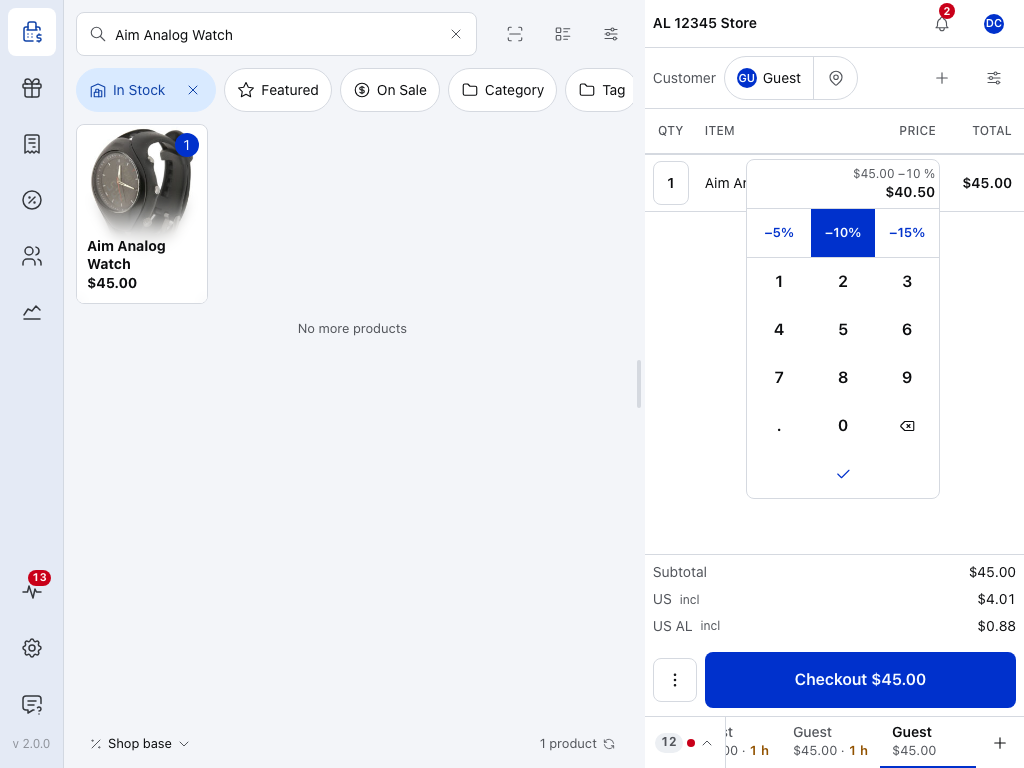
- 새 가격 — 상품에 적용될 가격과 이전 가격에서 해당 금액이 계산된 방식입니다.
- 백분율 키 — 각 키는 이 항목의 가격에서 해당 비율만큼 할인합니다. 불이 켜진 키(여기서는 −10%)가 적용 중이며, 다시 누르면 이전 가격으로 돌아갑니다. 장바구니 설정의 빠른 할인에서 사용할 키를 선택할 수 있습니다.
- 숫자 — 새 가격을 직접 입력할 수 있습니다.
- 삭제 — 마지막 숫자를 지웁니다.
- ✓ — 새 가격을 설정합니다.
잘못 입력한 경우:
- 잘못된 백분율 키를 누른 경우 — ✓ 를 누르기 전에 다른 키를 누르면 처음 선택한 비율이 바뀝니다.
- 이전 가격으로 되돌리려는 경우 — ✓ 를 누르기 전이라면 불이 켜진 키를 다시 누르세요. ✓ 를 누른 후라면 가격을 다시 누르고 원하는 가격을 입력하세요.
- 키패드 닫기 — 바깥쪽을 누르면 입력한 가격이 유지됩니다. 키보드에서 Escape를 누르면 이전 가격이 유지됩니다.
다른 해결 방법: 문제가 발생한 경우. 자세히 알아보기: 상품 하나 할인하기.
주문 전체 할인하기
- 장바구니 상단의 + 를 누르고 할인 추가를 선택하세요.
- 빠른 할인에서 금액을 입력하고 $ 또는 % 를 선택하세요.
- 할인 추가를 누르세요.
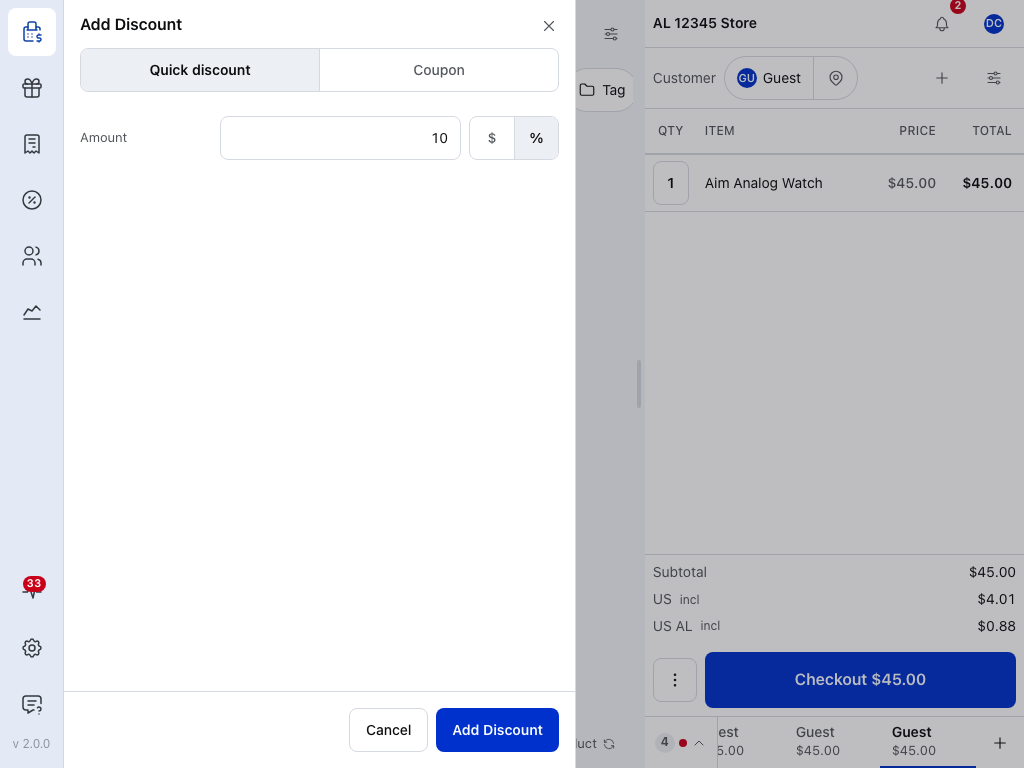
- 빠른 할인 — 항목 하나가 아닌 주문 전체에 일정 금액이나 비율로 할인을 적용합니다.
- 쿠폰 — 대신 매장의 쿠폰을 사용할 수 있습니다. 쿠폰 적용하기를 참고하세요.
- 금액 — 누른 다음 키패드로 입력하세요.
- $ 또는 % — 고정 금액을 할인하거나 주문 금액의 일정 비율을 할인합니다.
- 할인 추가 — 주문에 할인을 적용합니다.
할인이 합계 영역에 표시됩니다:
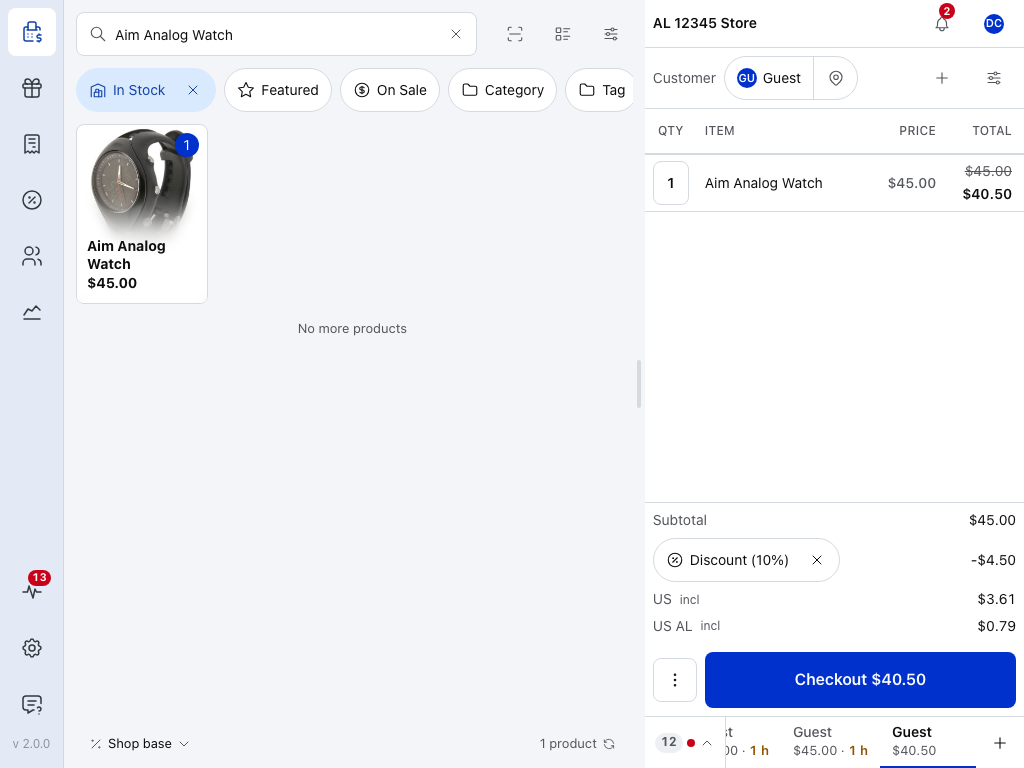
- 항목 합계 — 취소선이 표시된 할인 전 가격과 고객이 현재 지불할 금액입니다.
- 소계 — 할인 전 주문 금액입니다.
- 할인 (10%) — 적용된 할인과 할인되는 금액입니다. 할인만 표시되면 고정 금액 할인입니다. 제거하려면 ✕ 를 누르세요.
- 결제 — 할인이 적용된 새 합계입니다.
취소하려면 해당 행의 ✕ 를 누르세요. 항목 합계는 되돌아가고, 각 항목에서 변경한 가격은 설정한 대로 유지됩니다. 다른 해결 방법: 문제가 발생한 경우. 자세히 알아보기: 주문 전체 할인하기.
쿠폰 적용하기
- 장바구니 상단의 + 를 누르고 할인 추가를 선택하세요(쿠폰도 여기에 있습니다).
- 쿠폰 탭으로 전환하고 쿠폰 선택을 누른 다음 코드의 일부를 입력하여 찾으세요.
- 쿠폰을 누르고 적용을 누르세요.
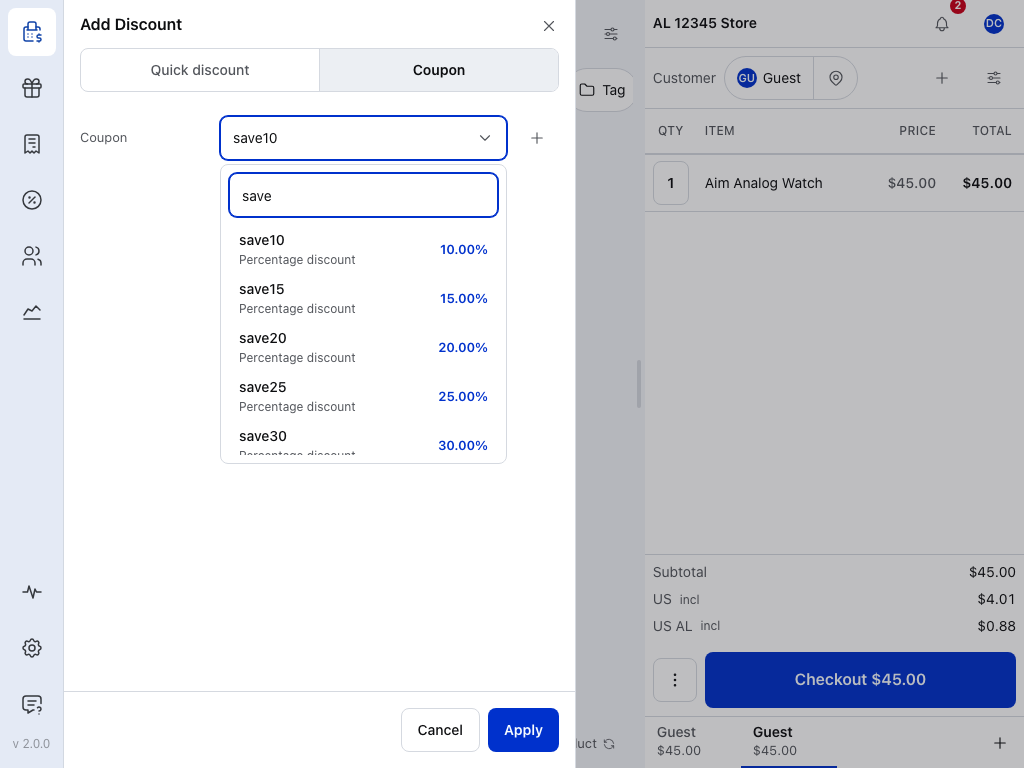
- 빠른 할인 — 쿠폰 없이 주문에 일정 금액이나 비율로 할인을 적용합니다. 주문 전체 할인하기를 참고하세요.
- 쿠폰 — 매장의 쿠폰입니다.
- 쿠폰 선택 — 목록을 엽니다. 쿠폰을 선택하면 여기에 코드가 표시됩니다.
- 쿠폰 검색 — 코드나 설명의 일부를 입력하세요.
- 쿠폰 — 코드, 설명 또는 유형, 할인되는 금액입니다.
- 새 쿠폰 (WCPOS Pro) — 지금 쿠폰을 만들고 이번 판매에 적용할 수 있습니다.
- 적용 — 주문이 쿠폰 규칙을 충족하는지 확인하고 쿠폰을 적용합니다.
합계 영역에 쿠폰이 표시되거나 POS가 사용할 수 없는 이유를 알려줍니다:
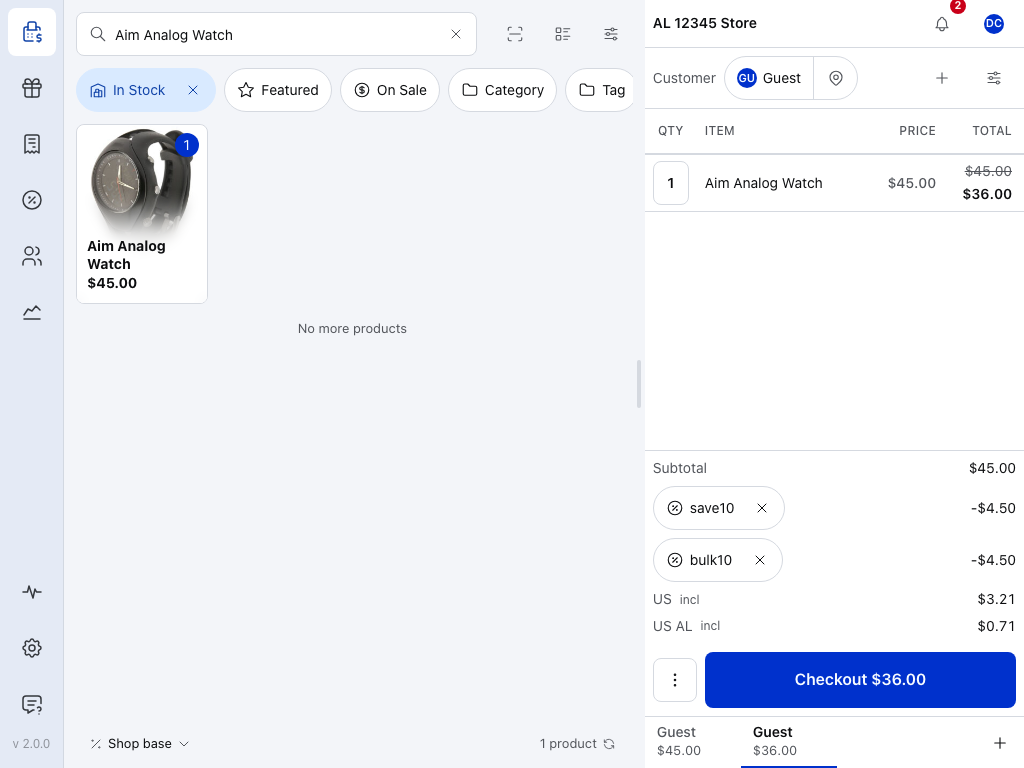
- + — 할인 추가를 다시 열어 다른 쿠폰을 추가하세요.
- 소계 — 쿠폰 적용 전 주문 금액입니다. 쿠폰 행은 그 아래에 표시됩니다.
- 쿠폰 — 코드, 쿠폰을 제거하는 ✕, 할인되는 금액입니다.
- 다음 쿠폰 — 쿠폰마다 별도의 행이 있으며 적용한 순서대로 표시됩니다.
- 결제 — 주문 대금을 결제하세요. 결제를 참고하세요.
잘못 선택했나요? 해당 행의 ✕ 를 누르면 할인된 금액이 다시 더해집니다. 거부되었나요? 쿠폰이 거부되는 경우를 참고하세요. 자세히 알아보기: 쿠폰 적용하기 및 쿠폰 적용.
문제가 발생한 경우
- 항목의 가격이 잘못된 경우 — 가격을 다시 누르고 올바른 가격을 입력하세요. ✓ 를 누르기 전에 불이 켜진 백분율 키를 다시 누르면 이전 가격으로 돌아갑니다.
- 실수로 키패드를 닫은 경우 — 바깥쪽을 누르면 입력한 가격이 유지되고, Escape를 누르면 이전 가격이 유지됩니다.
- 주문에 잘못된 할인을 적용한 경우 — 합계 아래 해당 행의 ✕ 를 누르세요. 항목 합계는 되돌아가고 각 항목에서 변경한 가격은 유지됩니다.
- 잘못된 쿠폰을 적용한 경우 — 해당 행의 ✕ 를 누르면 할인된 금액이 다시 더해집니다.
- 쿠폰이 거부되는 경우 — 쿠폰이 거부되는 경우를 참고하세요.
쿠폰이 거부되는 경우
대화 상자는 열린 상태로 유지되며 이유가 빨간색으로 표시됩니다. 주문의 다른 할인 때문에 발생하는 원인은 두 가지입니다:
- …은(는) 다른 쿠폰과 함께 사용할 수 없습니다 또는 …이(가) 이미 주문에 적용되어 있으며 다른 쿠폰과 함께 사용할 수 없습니다 — 개별 사용만 가능으로 설정된 쿠폰은 단독으로 적용해야 합니다. 함께 사용할 수 없는 기존 쿠폰을 제거하거나, 기존 쿠폰을 유지하고 새 쿠폰을 적용하지 마세요.
- 할인 품목 제외 — 계산대에서 가격을 낮춘 상품은 할인 중인 상품으로 간주합니다. 쿠폰은 해당 상품에 적용되지 않으며, 주문에 고정 금액을 할인하는 쿠폰은 해당 상품이 장바구니에 있는 동안 전혀 사용할 수 없습니다. 해당 상품을 제거하거나 다른 쿠폰을 선택하세요. 이유: 할인 중으로 간주하는 기준.
그 밖의 모든 메시지와 해결 방법: 계산대에서 쿠폰을 거부하는 경우.
각 할인이 기록되는 위치
아래 내용은 계산대에서 일하는 데 필요하지 않습니다. WCPOS 주문을 보고서나 내보낸 데이터에서 살펴보거나 다른 플러그인에서 확인하는 개발자와 사용자를 위한 내용입니다.
각 방법은 주문의 서로 다른 위치에 기록됩니다:
- 변경된 가격은 항목의 가격으로,
_woocommerce_pos_data메타와 항목의subtotal에 기록됩니다.discount_total에는 포함되지 않으며, 쿠폰 규칙도 적용되지 않습니다. - 할인 추가는 코드가
pos-discount이고_wcpos_quick_discount메타를 가진 쿠폰 항목입니다.discount_total에 포함됩니다. 할인 중인 상품을 포함한 모든 상품 항목에 적용되지만, 개별 사용만 가능으로 설정된 쿠폰과 함께 사용할 수는 없습니다. - 매장 쿠폰은 해당 쿠폰의 코드가 있는 쿠폰 항목입니다.
discount_total에 포함되며, 해당 쿠폰의 규칙이 적용됩니다.
이 예에서는 계산대에서 $45.00짜리 시계의 가격을 $40.00으로 입력한 후 주문에 10% 할인 추가를 적용했습니다:
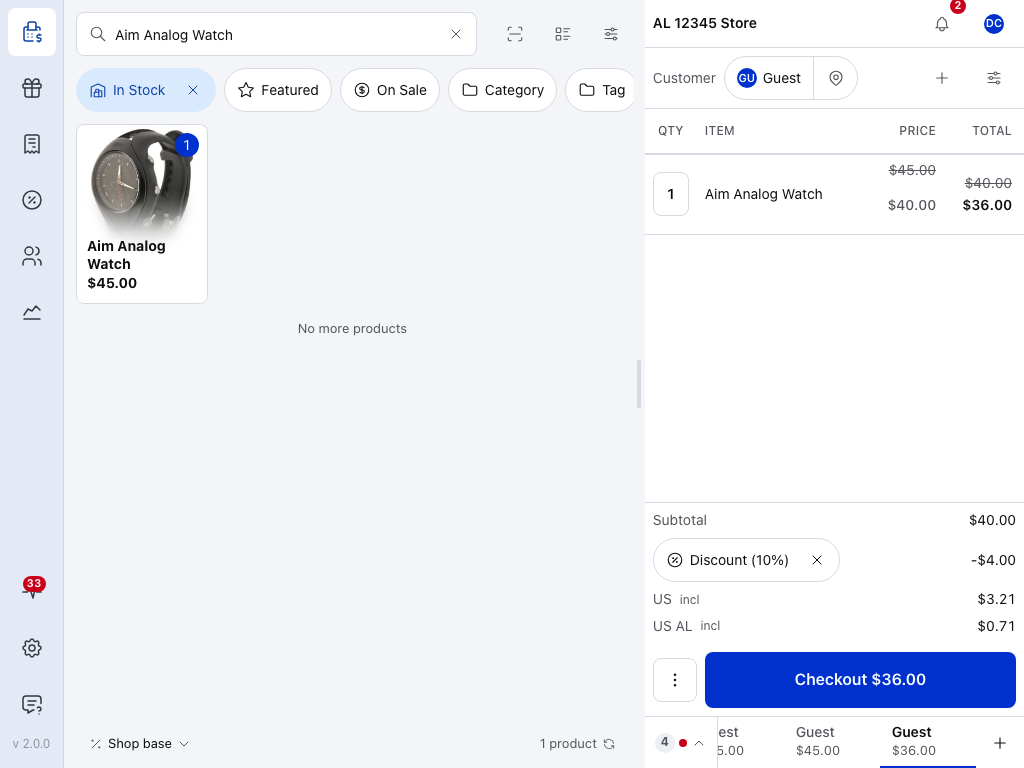
- 가격 — 계산대에서 변경한 가격입니다. 항목의
_woocommerce_pos_data메타에 단위당 가격으로 저장되며, 항목의subtotal은 이 가격 × 수량입니다. POS에서 변경한 가격의 저장 방식을 참고하세요. - 항목 합계 — 항목의
total입니다.subtotal에서 쿠폰이나 할인 추가의 할인액 중 해당 항목에 배분된 금액을 뺀 값입니다. - 소계 — 각 항목 소계의 합입니다. 계산대에서 설정한 가격이 이미 반영되어 있으므로 주문에 이를 위한 별도의 금액은 저장되지 않습니다.
- 할인 (10%) — 할인 추가 항목입니다. 코드가
pos-discount이고_wcpos_quick_discount메타를 가진 쿠폰 항목이며, 주문의discount_total에 포함됩니다. 할인 추가 항목을 참고하세요. - 결제 — 주문의
total입니다.
이 화면의 가격에는 세금이 포함되어 있습니다. 합계 아래의 US 및 US AL 행은 금액에 포함된 세금을 표시합니다. 장바구니에는 세금 포함 금액이 표시되지만, 각 항목의 subtotal과 total, 주문의 discount_total에는 세금을 제외한 금액이 저장됩니다. 주문의 total은 세금을 포함한 최종 합계입니다.
POS에서 변경한 가격의 저장 방식
POS에서 생성한 모든 상품 항목은 항목 메타 _woocommerce_pos_data에 단위당 가격을 저장합니다:
{
  "price": "40.00",
  "regular_price": "45.00",
  "tax_status": "taxable"
}
price는 계산대에서 변경한 내용을 반영한 해당 항목의 판매 가격입니다.regular_price는 상품을 추가했을 당시의 정상 가격입니다. 계산대에서 가격을 변경해도 이 값은 바뀌지 않으므로, 계산대에서 가격을 올리면 이 값보다 높아집니다.- 기타 상품에는 쿠폰 규칙에서 확인할 수 있도록
virtual,downloadable,categories도 저장됩니다.
이 메타가 단위당 가격의 기준 데이터입니다. 항목의 subtotal은 price × 수량에서 세금을 제외하고 반올림하여 계산하며, 쿠폰이나 할인 추가가 적용되면 total은 그보다 작아집니다. 정확한 단위당 가격이 필요하면 메타에서 price와 regular_price를 읽으세요.
이 메타는 WooCommerce 주문 화면에서 숨겨져 있습니다.
코드에서 메타 읽기
두 형식을 모두 처리하는 디코더를 사용하세요. 이전 앱에서 만든 항목은 메타를 JSON 문자열로 저장합니다. 2.0 앱은 객체로 기록하므로 WordPress에는 직렬화된 배열로 저장되며, 값이 문자열이 아닌 숫자일 수 있습니다. json_decode()만 사용하면 배열을 처리하지 못합니다.
새 POS 주문에는 주문을 저장한 WCPOS 플러그인 버전을 나타내는 비공개 주문 메타 _woocommerce_pos_version도 포함됩니다. 오프라인에서 접수한 주문이 이를 생성한 앱보다 새로운 플러그인에 전달될 수 있으므로, 영수증은 여전히 저장된 항목의 형식을 기준으로 처리합니다.
항목 합계와 할인 합계
WCPOS는 WooCommerce가 할인가를 기록하는 방식으로 계산대 가격을 기록합니다:
line_item.subtotal=price× 수량이며, 여기서price는 계산대 가격입니다.line_item.total=subtotal− 쿠폰 및 할인 추가 할인액 중 해당 항목에 배분된 금액입니다.order.discount_total= 쿠폰 및 할인 추가 항목만 포함합니다. 계산대 가격은 여기에 포함되지 않습니다.
계산 예시: $45.00 → 계산대에서 $40.00 → $36.00
세금이 없는 경우: 정상 가격이 $45.00인 시계의 가격을 계산대에서 $40.00으로 입력한 후 10% 할인 추가를 적용합니다. $40.00 − $4.00 = $36.00입니다. 주문에는 다음과 같이 저장됩니다:
_woocommerce_pos_data.regular_price: 45.00_woocommerce_pos_data.price: 40.00, 계산대 가격line_items[0].subtotal: 40.00, 40.00 × 1line_items[0].total: 36.00, 할인 추가 금액을 뺀 값discount_total: 4.00, 할인 추가 금액만 포함total: 36.00
계산대 가격 변경으로 할인된 $5.00은 regular_price와 price를 비교해야만 알 수 있습니다. 영수증에서는 이 비교를 자동으로 수행합니다. 영수증 데이터를 참고하세요.
v1.9.0 이전 주문
v1.9.0 이전에는 앱에서 subtotal = regular_price × 수량으로 전송했습니다. 그러면 WooCommerce가 discount_total = subtotal − total로 계산하여 계산대 가격 변경분도 할인에 포함되었습니다. 이로 인해 쿠폰 계산에 문제가 발생했습니다. recalculate_coupons()는 subtotal을 기준으로 처리하므로 쿠폰이 원래 가격을 기준으로 계산되었습니다. 서버 측 woocommerce_order_item_get_subtotal 필터가 recalculate_coupons() 실행 중 이를 보완했습니다.
v1.9.0에서는 위의 할인가 모델로 전환하고 해당 필터를 제거했습니다. 그 전에 저장된 주문은 기존 금액을 유지하므로 보고서에서 이전 주문의 discount_total에 계산대 가격 변경분이 포함되어 표시될 수 있습니다. 영수증은 이 점을 고려하여 처리합니다. 영수증 데이터를 참고하세요.
할인 추가 항목
할인 추가는 주문 전체에서 일정 금액이나 비율을 할인합니다. 매장에 등록된 쿠폰이 아니라 주문의 쿠폰 항목입니다:
- 코드 — 주문의 첫 번째 항목은
pos-discount, 그다음은pos-discount-2,pos-discount-3등으로 이어집니다. - 메타 — 쿠폰 항목의
_wcpos_quick_discount:{ "discount_type": "percent", "amount": "10" }.discount_type은percent(최대 100) 또는fixed_cart이며,amount는 양수인 십진수 문자열입니다. - 규칙 — 계산대에서 가격을 낮춘 상품을 포함하여 할인 중인 상품에도 적용됩니다. 개별 사용만 가능으로 설정된 쿠폰과 함께 사용할 수는 없습니다.
- 재계산 — WCPOS는 쿠폰 세부 정보를 항목에 저장하므로 WooCommerce 주문 화면에서 재계산을 눌러도 할인이 유지됩니다.
가상 쿠폰은 WCPOS가 POS 주문을 저장하는 동안에만 존재합니다. 온라인 매장에서는 pos-discount를 사용할 수 없습니다. 요청에 사용된 코드가 이미 매장 쿠폰의 코드라면 빠른 할인 코드 “…”은(는) 매장 쿠폰에 속합니다. 다른 코드를 사용하세요. 메시지와 함께 저장이 거부됩니다.
2.0 앱은 더 이상 음수 수수료로 할인하지 않고 할인 추가를 요청합니다. 플러그인은 이전 앱과 다른 클라이언트에서 보내는 음수 수수료 항목을 계속 허용합니다.
쿠폰과의 상호 작용
계산대에서 매장 쿠폰을 적용하는 기능은 무료 플러그인에서 사용할 수 있지만, 계산대에서 쿠폰을 만들려면 WCPOS Pro가 필요합니다. 계산대 가격이 있는 주문에 쿠폰을 적용하면:
- 쿠폰은
regular_price가 아닌 계산대 가격(_woocommerce_pos_data.price)을 기준으로 계산됩니다. - 쿠폰을 제거하면 항목은 계산대 가격으로 돌아갑니다.
앱이 기기에서 쿠폰을 계산하므로 오프라인에서도 적용할 수 있으며, 플러그인은 주문을 저장할 때 동일한 상품 정보를 바탕으로 다시 계산합니다.
가격에 세금이 포함되어 있고 한 항목에 여러 쿠폰이나 할인 추가가 적용되면, 앱은 WooCommerce와 마찬가지로 해당 항목의 할인액을 먼저 합산한 후 세금을 한 번만 제외합니다. 그러면 계산대의 항목 합계가 저장된 주문의 금액과 마지막 소수 자릿수까지 일치합니다.
exclude_sale_items 동작
_woocommerce_pos_data.price가 regular_price보다 낮은 항목은 WooCommerce 할인가와 마찬가지로 할인 중인 것으로 간주합니다. 계산대 가격이 regular_price 이상이면 할인 중인 것으로 간주하지 않습니다. 따라서 할인 품목 제외가 설정된 쿠폰은:
- 계산대 가격이
regular_price보다 낮은 항목에는 적용되지 않습니다. - 고정 장바구니 할인 쿠폰인 경우, 해당 항목이 장바구니에 있는 동안 전혀 사용할 수 없습니다. 이는 고정 장바구니 할인 쿠폰에 대한 WooCommerce 자체 규칙입니다.
할인 중으로 간주하는 기준을 변경하려면 아래의 wcpos_item_is_on_sale 필터를 사용하세요.
사용 가능한 필터
wcpos_item_is_on_sale
플러그인이 쿠폰을 검증할 때 POS 가격 데이터가 있는 항목을 “할인 중”으로 간주할지 재정의합니다. WCPOS 2.0 이전에는 이 필터의 이름이 woocommerce_pos_item_is_on_sale이었습니다. 이전 이름은 여전히 작동하지만 2.0부터 사용이 중단될 예정이며, 빨라도 2.2부터 제거됩니다(훅 이름 지정 참고).
예시 및 매개변수
add_filter( 'wcpos_item_is_on_sale', function ( $is_on_sale, $product, $item, $pos_data ) {
    // Let coupons with exclude_sale_items apply to lines lowered at the till.
    return false;
}, 10, 4 );
$is_on_sale(bool) — 항목을 할인 중으로 간주하는지 여부입니다. 기본값:price < regular_price.$product(WC_Product) — 상품 객체입니다.$item(WC_Order_Item_Product) — 주문의 상품 항목입니다.$pos_data(array) — 디코딩된_woocommerce_pos_data입니다.
필터는 서버에서 실행됩니다. 캐셔가 장바구니를 구성하는 동안 앱 자체에서 할인 여부를 확인하는 기준은 항상 price < regular_price입니다. 서버의 판단은 주문이 저장될 때 적용됩니다.
REST API 엔드포인트
쿠폰 엔드포인트는 무료 플러그인에 포함되어 있으므로 WCPOS Pro가 없어도 앱이 쿠폰을 요청할 때 404가 발생하지 않습니다.
2.0 앱은 GET /wp-json/wcpos/v2/coupons를 통해 쿠폰을 동기화합니다. 이 엔드포인트는 POS 읽기 권한으로 WooCommerce의 wc/v3/coupons에 요청을 전달합니다. 계산대에서 만든 쿠폰(Pro)은 일반 WooCommerce 쿠폰으로 저장되며, 캐셔에게는 쿠폰 생성 권한이 필요합니다.
2.0 이전 앱을 위한 v1 엔드포인트
2.0 이전 앱은 /wp-json/wcpos/v1/coupons를 사용합니다. 이 컨트롤러는 WC_REST_Coupons_Controller를 확장하여 오프라인 동기화를 위한 UUID, access_woocommerce_pos 권한이 있는 모든 사용자의 읽기 접근 권한, posts_per_page=-1 및 fields=id(또는 fields=id,date_modified_gmt) 요청 시 ID만 빠르게 조회하는 처리 경로를 추가합니다.
누가 어떤 엔드포인트에 접근할 수 있는지는 역할 및 엔드포인트 접근 권한을 참고하세요.
영수증에 제공되는 데이터
영수증 템플릿은 _woocommerce_pos_data를 직접 읽지 않고도 절약액을 가져올 수 있습니다. 각 항목의 절약액, 쿠폰 또는 할인 추가마다 하나씩 제공되는 행, 두 종류의 주문 합계가 제공됩니다.
할인 및 절약액 관련 영수증 필드
- 각 항목 —
regular_price,unit_savings,line_savings는 계산대 가격이나 할인가로 절약한 금액을 제공합니다.discounts는 항목의subtotal−total로, 쿠폰 및 할인 추가 할인액 중 해당 항목에 배분된 금액이며 계산대 가격 변경분은 포함하지 않습니다. 예외적으로 v1.9.0 이전 주문에서는 해당 절약액이 이미 포함되어 있을 수 있으며, 이때savings_in_discounts는 참입니다. discounts[]— 할인 추가를 포함하여 쿠폰 항목마다 하나의 행이 제공되며label,code,discount_type,total이 포함됩니다. 할인 추가 행은 할인 (10%) 으로 표시되며, 고정 금액이면 할인으로 표시됩니다.code는pos-discount이고discount_type은percent또는fixed_cart입니다.- 합계 —
discount_total(쿠폰 및 할인 추가,WC_Order::get_discount_total()에서 가져옴),sale_savings_total(정상 가격과 판매 가격의 차이로 절약한 금액이며 계산대 가격도 포함), 두 금액을 합친total_saved가 제공됩니다.total_saved는 v1.9.0 이전 주문의 중복 금액을 제외합니다. total_saved_complete— 정확한 합산에 필요한 가격 데이터가 없는 항목이 있으면 거짓이며, 이때 절약액 합계는null입니다.
각 필드에는 _incl 및 _excl 변형이 있습니다. Receipt_Data_Builder::get_item_meta_pairs()는 _woocommerce_pos_data를 포함해 밑줄로 시작하는 모든 메타 키를 lines[].meta에서 제외합니다.
템플릿 예시는 정상 가격과 절약액 표시하기 및 합계를 참고하세요.