보고서
보고서 화면은 WCPOS Pro에서 사용할 수 있습니다.
보고서 화면은 판매 보고 및 일일 조정 도구를 제공합니다. 이는 주로 일일 종료 보고서를 위한 것으로, 점원과 관리자들이 하루를 마무리하는 데 도움을 줍니다.
모든 날짜 범위에 대한 상세 분석은 WP Admin > Analytics에서 사용할 수 있습니다. POS 보고서 화면은 신속한 일일 요약 및 일일 조정을 위해 최적화되어 있습니다.
인터페이스 개요
필터
화면 상단:
- 상태 필터 - 주문 상태로 필터링 (완료, 처리 중 등)
- 고객 필터 - 고객으로 필터링
- 점원 필터 - 주문을 처리한 점원으로 필터링
- 상점 필터 - 상점으로 필터링 (다중 상점 설정)
- 날짜 범위 - 보고 기간 선택 (오늘, 이번 주, 사용자 지정)
세 개의 패널 레이아웃
보고서 화면은 세 개의 영역으로 나뉘어 있습니다:
1. 판매 차트 (상단)
시간에 따른 판매를 보여주는 막대 차트:
- 일일 보고서에 대한 시간별 분석
- 판매 패턴의 시각적 표현
- 판매 피크 타임 식별에 도움
2. 주문 테이블 (하단 왼쪽)
보고서에 포함된 주문 테이블:
- 체크박스 - 포함할 주문 선택/해제
- 상태 - 주문 상태 아이콘
- 주문 번호 - 고유 주문 ID
- 생성 날짜 - 주문이 발생한 날짜
- 지불 날짜 - 결제가 이루어진 날짜
- 총액 - 주문 금액
표시 설정 아이콘을 클릭하여 열을 사용자 정의할 수 있습니다.
3. 보고서 요약 (하단 오른쪽)
계산된 보고서 요약:
- 보고서 유형 드롭다운 (기본/오프라인)
- 상점 정보 (이름, ID)
- 보고서 기간 (시작/종료 타임스탬프)
- 점원 (필터된 경우)
판매 요약:
- 총 주문 수
- 총 순매출
- 총 세금 징수
- 총 판매액
- 총 할인
- 총 환불액 (기간에 환불이 포함된 경우 표시)
결제 방법:
- 결제 유형별 분류 (현금, 카드 등)
캐셔 / 매장별 합계:
- 캐셔 또는 매장이 둘 이상인 보고서에 표시되는 캐셔별 및 매장별 내역
인쇄 버튼을 클릭하여 프린트 가능한 보고서를 생성합니다.
표시 설정
주문 테이블을 사용자 정의하려면 슬라이더 아이콘()을 클릭하세요.
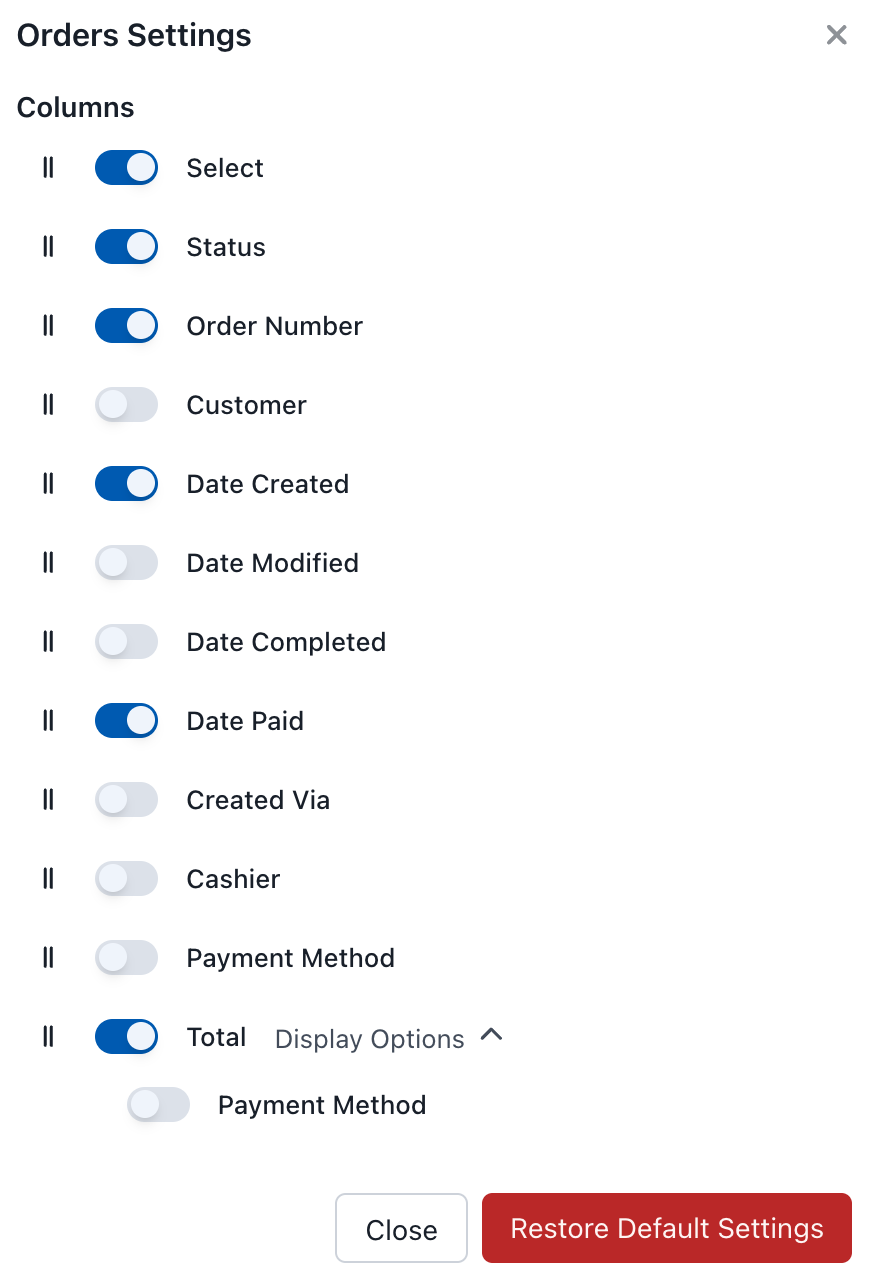
보고서 표시 설정
사용 가능한 열
| 열 | 설명 |
|---|---|
| 선택 | 보고서 포함을 위한 체크박스 |
| 상태 | 주문 상태 |
| 주문 번호 | 고유 주문 ID |
| 고객 | 고객 이름 |
| 생성 날짜 | 주문 생성 시간 |
| 수정 날짜 | 마지막 수정 |
| 완료 날짜 | 완료 시간 |
| 지불 날짜 | 지불 시간 |
| 생성 방법 | 주문 출처 |
| 점원 | 누가 처리했는지 |
| 결제 방법 | 결제 유형 |
| 총액 | 주문 금액 |
보고서 유형
기본 (오프라인)
기본 보고서는 로컬에 저장된 데이터에서 생성됩니다. 이 보고서는:
- 서버 연결 없이 작동합니다.
- 빠른 보고서 생성을 제공합니다.
- 이미 장치에 동기화된 데이터를 사용합니다.
이는 모든 관련 주문이 이미 동기화된 신속한 일일 요약에 적합합니다.
온라인 상태에서 보고서 날짜 범위에 기기 내 주문보다 많은 주문이 포함되면 WCPOS는 조건에 맞는 주문을 빠짐없이 가져옵니다. 10,000개 레코드 제한은 없습니다. 처리 진행 상황도 표시되므로 합계가 일부 주문이 아니라 전체 기간을 반영합니다. 오프라인에서는 기본 보고서에 이 기기에 이미 동기화된 주문만 포함됩니다.
일일 종료 워크플로우
캐셔를 위한 전체 안내 — 시재 준비, 현금 서랍 계산, 현금 및 카드 대조, 차액 처리, 마감 확인 — 는 **일일 마감 정산**을 참조하세요.
간단한 절차는 다음과 같습니다:
- 날짜 범위 설정을 오늘로 지정하고, 개별 보고서를 보려면 선택적으로 점원으로 필터링을 적용하세요.
- 표에서 주문을 검토해 정확성을 확인하세요.
- 현금 서랍을 세고 요약 패널의 현금 행과 비교하세요.
- 카드 단말기에서 일괄 합계를 확인하고 카드 행과 비교하세요.
- 기록용으로 보고서를 인쇄하세요.
보고서 인쇄
인쇄 버튼을 클릭하여 인쇄 가능한 보고서를 생성합니다. 여기에는 다음이 포함됩니다:
- 상점 정보
- 보고서 기간
- 판매 요약
- 결제 방법 분석
- 주문 세부 정보 (선택 시)
데이터 내보내기
현재 POS 보고서 화면에서는 CSV 또는 Excel 내보내기를 지원하지 않습니다. 데이터를 내보내려면 다음 기능을 제공하는 WP Admin > WooCommerce > 분석을 사용하세요:
- 주문, 매출, 상품 등의 CSV 다운로드
- 기간과 비교 기준을 자유롭게 지정하는 사용자 지정 날짜 범위
- 원하는 기간에 가장 많이 판매된 상품을 보여주는 상품별 보고서
POS 보고서와 WooCommerce 분석은 같은 주문 데이터를 사용하므로, 날짜 범위와 필터가 같으면 합계도 일치해야 합니다.
WooCommerce 분석의 POS 필터 (Pro)
WCPOS Pro를 활성화하면 WP Admin > WooCommerce > Analytics에 POS 기준 필터가 추가되어 대면 판매와 온라인 판매를 구분할 수 있습니다:
- 주문 보고서의 주문 유형 필터에 "모든 주문"과 함께 POS 주문 및 온라인 주문이 추가됩니다.
- 매출 보고서에는 추가 필터 세 개가 표시됩니다(각 항목에 값이 두 개 이상 있을 때 표시): 매장, 캐셔, 결제 방법.
이 필터를 사용하면 WooCommerce의 전체 보고 및 CSV 내보내기 기능으로 "캐셔별 매출은 얼마인가요?" 또는 "지난달 이 매장에서 대면으로 무엇을 판매했나요?"와 같은 질문에 답할 수 있습니다. 앱 내 오프라인 보고서로는 확인할 수 없는 내용입니다.