POS 설정
POS 설정: POS의 설정은 이 기기에만 적용됩니다.
설정에서는 이 기기에서 POS가 작동하는 방식을 정합니다. 언어와 금액 표기 방식, 세금 표시 방식, 이 계산대에서 사용하는 프린터·카드 리더기·스캐너, 고객 디스플레이, POS 화면 모양을 설정할 수 있습니다. 저장 버튼은 없으며 변경 즉시 적용됩니다.
여기서 변경한 내용은 세금 항목을 포함해 이 기기에 저장되며, 새로고침하거나 매장과 동기화해도 유지됩니다. 다른 계산대는 자체 설정을 유지하므로 각 계산대에서 따로 설정하세요.
POS를 사용할 수 있는 사람, 결제 시 사용할 결제 수단, 계산대는 여기서 설정하지 않습니다. WordPress에서 설정합니다. WP Admin의 설정을 참고하세요.
설정 열기
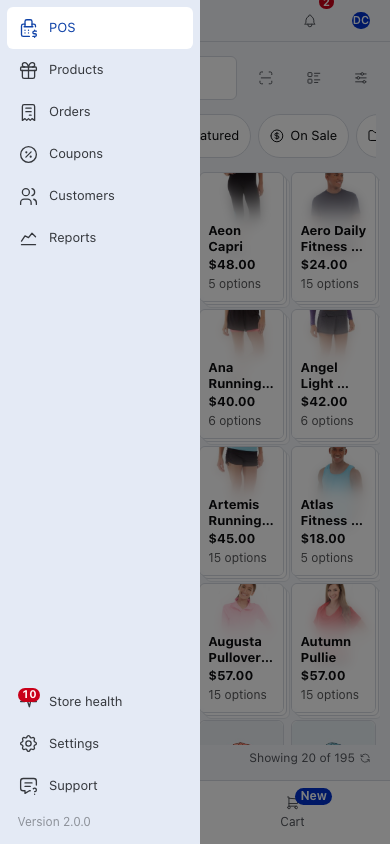
휴대폰에서는 왼쪽 상단의 메뉴(☰)를 누른 다음 설정을 누르세요. 휴대폰에서 사용하기를 참고하세요.
넓은 화면에서는 사이드 메뉴 하단 부근의 매장 상태와 지원 사이에 있는 설정을 클릭하세요. 일반 페이지가 열리고 옆에 일곱 개 설정 페이지가 나열됩니다. 원하는 페이지를 클릭해 여세요. 설정을 마쳤으면 사이드 메뉴 상단의 POS를 클릭해 판매 화면으로 돌아가세요.
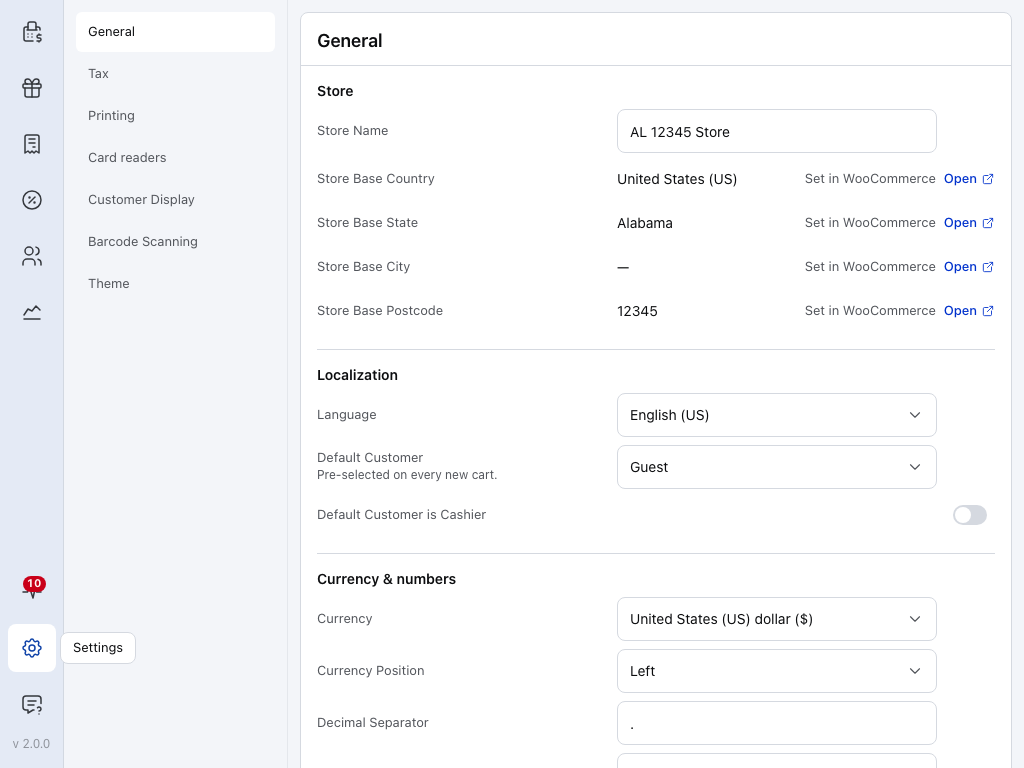
- 설정 — 사이드 메뉴에서 매장 상태(빨간 숫자가 있는 맥박 아이콘) 아래, 지원 위에 있습니다.
- 일반 — 매장 이름, 언어, 새 장바구니의 기본 고객, 금액 표기 방식인 통화·소수 자릿수·구분 기호를 설정합니다. 하단에는 서버 설정 복원이 있습니다. 일반을 참고하세요.
- 세금 — 세금 계산 기준과 가격에 세금을 포함해 표시할지를 설정합니다. 세금을 참고하세요.
- 인쇄 — 이 기기에서 인쇄에 사용할 영수증 프린터와 각 영수증 템플릿에 사용할 프린터를 설정합니다. 프린터를 참고하세요.
- 카드 리더기 — 이 계산대에서 결제를 받을 카드 리더기를 연결하거나 연결을 해제하고, 등록된 기기를 삭제합니다. 카드 리더기는 WCPOS Pro에서 제공됩니다. 카드 리더기를 참고하세요.
- 고객 디스플레이 — 고객을 향한 보조 화면을 페어링합니다. 고객 디스플레이는 WCPOS Pro에서 제공됩니다. 고객 디스플레이 페어링하기를 참고하세요.
- 바코드 스캔 — 이 계산대의 바코드 스캐너를 설정하고 테스트합니다. 스캔이 인식되지 않거나 키보드 입력이 스캔으로 인식된다면 바코드 설정을 참고하세요.
- 테마 — 색상, 버튼과 텍스트 크기, 아이콘, 글꼴을 설정합니다. 테마를 참고하세요.
서버 설정 복원은 이 기기에서 변경한 일반과 세금 값을 매장의 값으로 바꿉니다. 단, 자릿수 그룹 방식은 제외됩니다. 프린터, 스캐너, 테마는 그대로 유지됩니다. 서버 설정 복원을 참고하세요.
WooCommerce에서 설정이라고 표시된 행에는 매장 주소나 세금 활성화처럼 매장에서 전송한 값이 표시됩니다. 여기서는 변경할 수 없습니다. 옆의 열기를 눌러 WooCommerce에서 변경하세요.
고객 디스플레이 페어링하기
- 설정에서 고객 디스플레이를 여세요.
- 페어링 코드 생성을 누르세요.
- 고객을 향한 화면에서 디스플레이 페이지 URL을 연 다음 코드를 입력하세요.
휴대폰에서 사용하기
- 왼쪽 상단의 메뉴(☰)를 누른 다음 메뉴 하단 부근의 설정을 누르세요.
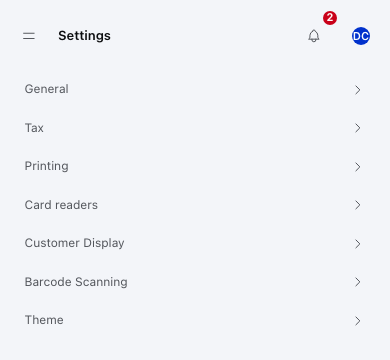
- 위에서 설명한 것과 같은 일곱 개 설정 페이지 목록이 열립니다. 원하는 페이지를 눌러 여세요.
- 상단의 ‹ 설정을 눌러 목록으로 돌아가세요.
- 판매 화면으로 돌아가려면 목록 화면에서 메뉴(☰)를 누른 다음 POS를 누르세요.
키보드 단축키
키보드 단축키 설정 페이지는 없으며 단축키는 변경할 수 없습니다. POS 화면에서 Alt + / 를 누르면 전체 단축키가 표시됩니다. 키보드 단축키를 참고하세요.
WP Admin의 설정
POS를 사용할 수 있는 사람, 결제 시 사용할 결제 게이트웨이, 계산대와 준비금, POS 주문에 대해 전송되는 이메일, 매장의 세금 식별 번호는 앱이 아닌 WordPress의 WP Admin > POS > 설정에서 설정합니다. WordPress 관리자 설정을 참고하세요.
문제가 발생한 경우
다른 계산대의 화면이나 동작이 다릅니다. 각 기기는 자체 설정을 유지합니다. 해당 계산대에서도 설정을 열어 설정하세요.
값이 WooCommerce와 일치하지 않습니다. 복원하면 이 기기에서 변경한 일반과 세금 값이 매장의 값으로 바뀝니다. 단, 자릿수 그룹 방식은 제외됩니다. 프린터, 스캐너, 테마는 그대로 유지됩니다. 일반 하단의 서버 설정 복원을 누르세요. 서버 설정 복원을 참고하세요.
이 매장에 설정된 카드 리더기가 없습니다. 먼저 WooCommerce의 결제 게이트웨이 페이지에서 카드 리더기를 설정해야 하며, WCPOS Pro가 필요합니다. 결제 게이트웨이를 참고하세요.
고객 디스플레이는 Pro 기능입니다. 매장에서 무료 플러그인을 사용하고 있습니다. WCPOS Pro를 참고하세요. 고객 디스플레이를 사용하려면 더 최신 버전의 WCPOS Pro가 필요합니다라고 표시되면 WordPress에서 Pro 플러그인을 업데이트하세요.