매장 기본값
POS 설정: POS의 Settings → General이며 이 기기에 저장됩니다.
일반에는 매장 이름과 주소, POS 표시 언어, 새 장바구니의 기본 고객, 금액 표시 형식이 있습니다. 메뉴 하단의 설정에서 여세요. 목록의 첫 번째 페이지입니다.
이 설정의 초기값은 매장의 설정을 따릅니다. 이름은 WP Admin의 매장 정보, 주소와 금액 형식은 WooCommerce, 언어는 WordPress, 기본 고객은 기본 POS 고객에서 가져옵니다. WCPOS Pro에서 WP Admin > POS > 매장을 통해 만든 매장은 자체 이름, 주소, 통화, 언어를 사용합니다. 매장 설정하기를 참고하세요.
변경 사항은 즉시 저장되며(저장 버튼은 없습니다) 이 기기에만 적용됩니다. WooCommerce 설정과 다른 계산대는 그대로 유지됩니다. 매장의 값으로 돌아가려면 서버 설정 복원을 사용하세요.
일반 페이지
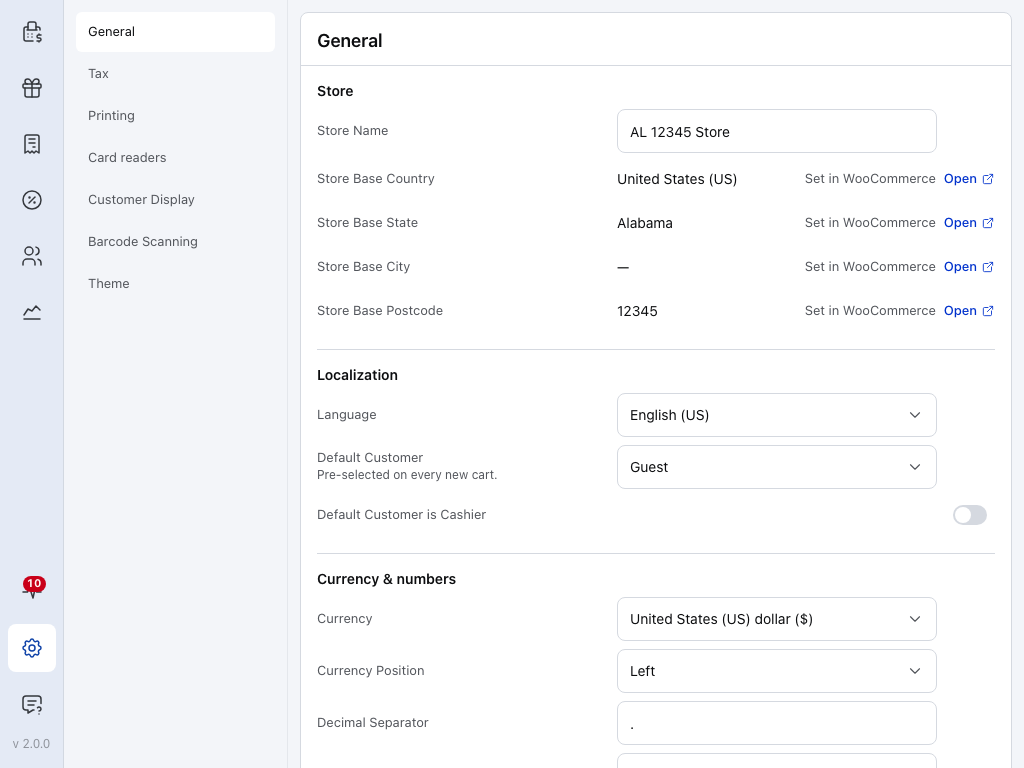
기본 고객 아래의 기본 고객으로 캐셔 사용 스위치를 켜면 로그인한 캐셔가 모든 새 장바구니의 기본 고객으로 지정됩니다. 더 아래에는 통화 및 숫자, 서버 설정 복원, 모든 로컬 데이터 삭제가 있습니다. 금액 형식과 서버 설정 복원을 참고하세요.
매장 주소
매장 기본 국가, 매장 기본 주/도, 매장 기본 도시, 매장 기본 우편번호는 수정할 수 없는 일반 텍스트로 표시되며 WooCommerce에서 설정이라는 안내가 붙습니다. 매장 주소를 나타내며, POS는 상점 기본 주소를 기준으로 과세할 때 이 주소로 세금을 계산합니다. 따라서 매장에서 사용하는 주소와 일치해야 합니다.
주소를 변경하려면 다음과 같이 하세요:
- 네 개 항목 중 아무 항목에서나 열기를 누르세요. 브라우저에서 WooCommerce 설정이 열립니다.
WP Admin > WooCommerce > 설정 > General에서 상점 주소를 변경하고 저장하세요.- POS로 돌아와 서버 설정 복원을 누르세요. POS는 변경된 주소를 자동으로 가져오지 않습니다.
WP Admin > POS > 매장에서 만든 매장은 상세 정보 페이지에 자체 주소를 저장합니다. 그곳에서 주소를 변경한 다음(매장별 페이지 작성하기 참고) 서버 설정 복원을 누르세요. 열기는 여전히 WooCommerce 설정으로 이동하며, 그곳에는 해당 매장의 주소가 없습니다.
도시가 설정되지 않은 매장은 매장 기본 도시에 대시가 표시됩니다. 휴대폰에서는 각 값 아래에 WooCommerce에서 설정과 열기가 표시됩니다.
언어
언어는 이 기기의 POS 화면 언어와 영수증 및 고객용 디스플레이의 금액 표기 방식을 변경합니다. 영수증에 인쇄되는 ‘소계’ 같은 문구는 번역하지 않습니다. 이 문구는 매장에서 가져옵니다. 번역을 참고하세요.
초기값은 WordPress 사이트의 언어이며, WCPOS Pro에서는 매장의 통화 및 언어 페이지에 설정된 언어를 사용합니다.
기본 고객
모든 새 장바구니에는 기본 고객이 지정됩니다. 방문 판매에는 비회원을 사용하거나 목록에서 고객을 선택할 수 있습니다. 기본 고객으로 캐셔 사용을 켜면 로그인한 캐셔가 모든 새 장바구니의 기본 고객으로 지정되고 기본 고객 목록은 비활성화됩니다.
두 설정의 초기값은 매장의 기본 POS 고객과 캐셔 계정 사용을 따릅니다. 여기서 변경하면 이 기기의 새 장바구니에 적용됩니다. 이미 열려 있는 장바구니는 기존 고객을 유지하며, 장바구니에서 언제든 해당 판매의 고객을 변경할 수 있습니다. 고객 선택하기를 참고하세요.
금액 형식
통화는 이 기기에서 WooCommerce로 보내는 모든 새 주문에 사용되며, 소수 자릿수는 결제 시 결제 금액과 거스름돈을 반올림하는 데 사용됩니다. 매장 설정과 다르면 주문에 잘못된 통화가 사용되거나 결제 금액이 주문 합계와 일치하지 않을 수 있습니다. 이미 열려 있는 장바구니는 처음 지정된 통화를 유지합니다.
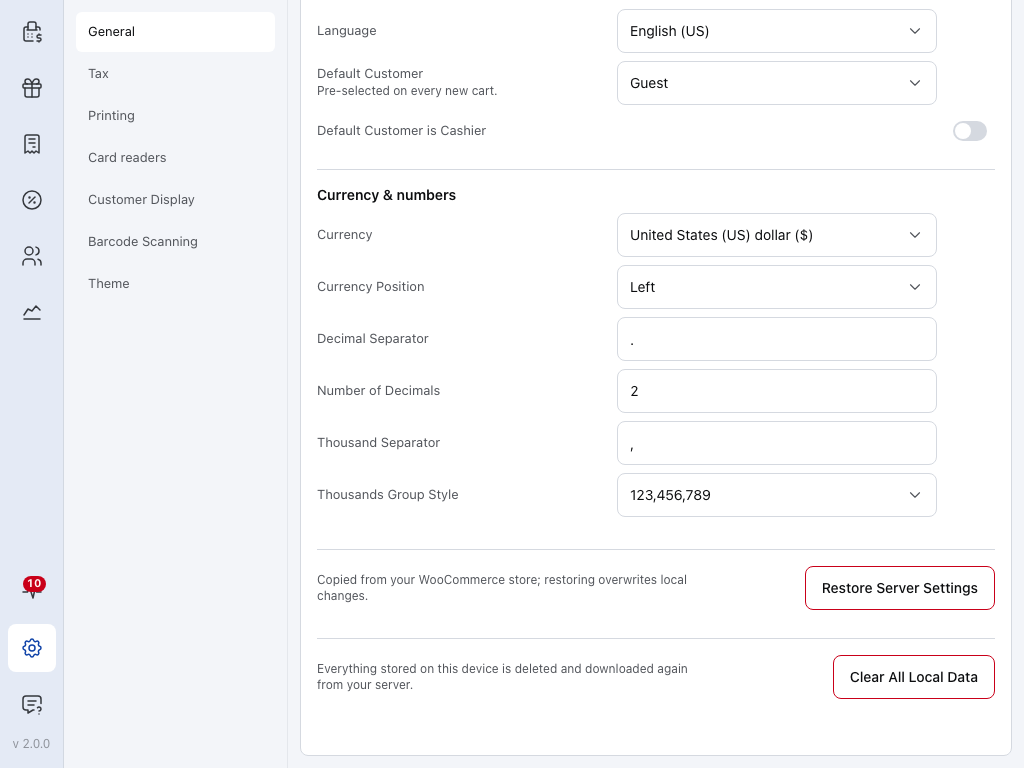
통화, 통화 위치, 소수 구분 기호, 천 단위 구분 기호, 소수 자릿수의 초기값은 WP Admin > WooCommerce > 설정 > General에 있는 매장의 통화 옵션을 따릅니다. WCPOS Pro에서는 매장별 통화 및 언어 페이지에서 통화와 통화 위치를 별도로 지정할 수 있습니다.
통화 위치, 소수 구분 기호, 천 단위 구분 기호, 자릿수 그룹 형식은 이 기기 화면의 금액 표시 방식만 변경합니다.
통화 위치, 구분 기호 및 자릿수 그룹
| 항목 | 설정 내용(1234.5 미국 달러 기준 예시) |
|---|---|
| 통화 위치 | 왼쪽 $1,234.50 · 오른쪽 1,234.50$ · 왼쪽 공백 포함 $ 1,234.50 · 오른쪽 공백 포함 1,234.50 $ |
| 소수 구분 기호 | 센트 앞의 기호로, 보통 . 또는 ,를 사용합니다. |
| 천 단위 구분 기호 | 숫자 그룹 사이의 기호로, 보통 ,, . 또는 공백을 사용합니다. 소수 구분 기호와 다른 기호를 사용하세요. |
| 자릿수 그룹 형식 | 123,456,789(세 자리씩) · 12,34,56,789(인도에서 사용하는 라크 방식) · 1,2345,6789(중국과 일본에서 사용하는 네 자리씩 묶는 방식). 선택 항목에는 설정한 천 단위 구분 기호가 표시됩니다. |
영수증과 고객용 디스플레이에서는 이 설정 대신 언어에 따른 형식으로 금액을 표시합니다.
서버 설정 복원
서버 설정 복원은 매장 설정을 다시 불러옵니다. WooCommerce에서 매장 주소나 통화 등을 변경한 후 또는 POS와 매장 설정이 일치하지 않을 때 사용하세요.
매장 이름, 주소, 언어, 기본 고객, 금액 형식은 이 기기에서 변경했더라도 매장의 값으로 되돌아갑니다.
어떤 설정이 복원되나요?
복원하면 세금 페이지의 매장 세금 설정도 새로 불러옵니다. 자릿수 그룹 형식은 이 기기만의 설정이므로 그대로 유지됩니다.
- 일반 하단으로 스크롤하여 서버 설정 복원을 누르세요. 서버 설정을 복원하시겠습니까? 대화상자가 열립니다.
- 진행하려면 서버 설정 복원을, 모든 설정을 그대로 두려면 취소를 누르세요.
- 완료되면 버튼 아래에 복원됨이 잠시 표시되고 페이지에 매장의 값이 나타납니다.
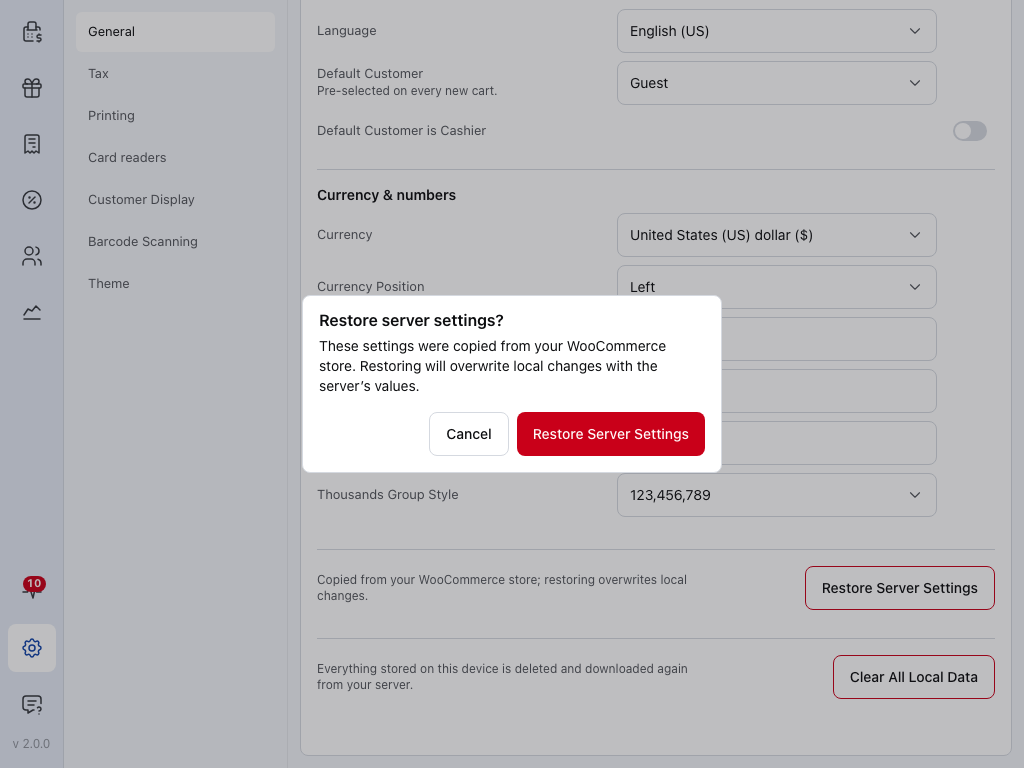
- 취소 — 대화상자를 닫습니다. 아무것도 변경되지 않습니다.
- 서버 설정 복원 — 이 기기의 설정을 매장의 값으로 되돌립니다.
복원하려면 매장에 연결할 수 있어야 합니다. 오프라인에서는 페이지에 매장에 연결할 수 없습니다가 표시되고 아무것도 변경되지 않습니다. 다시 온라인 상태가 되면 다시 시도를 누르세요.
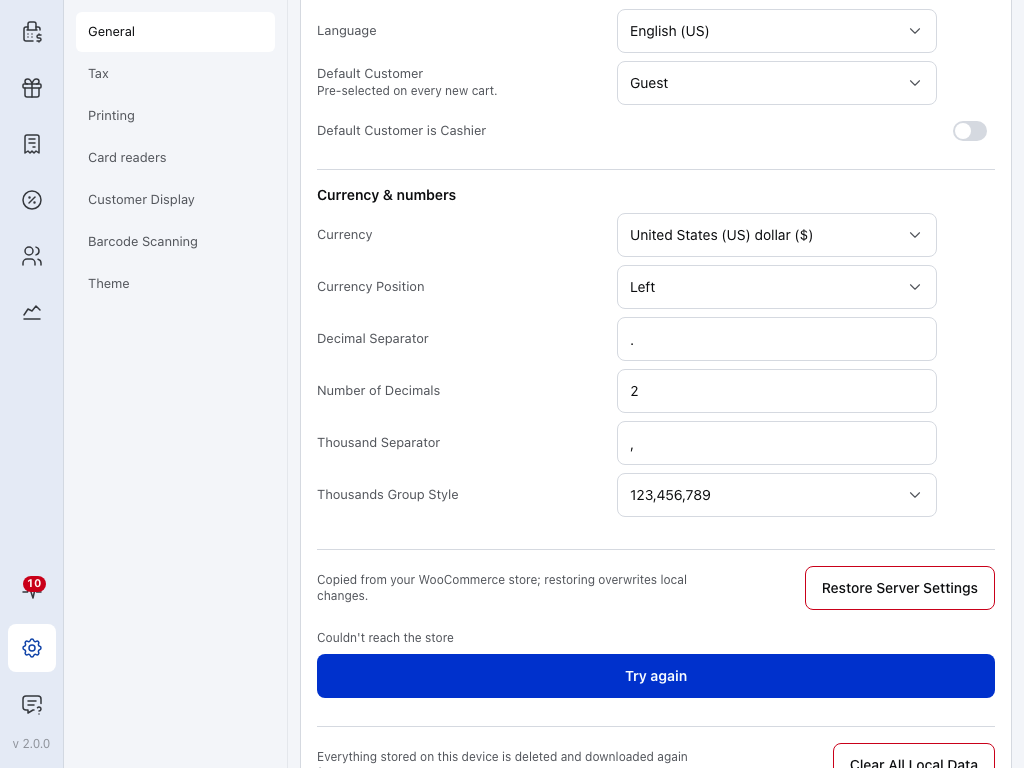
- 서버 설정 복원 — 매장에 연결하지 못한 복원 작업입니다.
- 다시 시도 — 확인 창을 다시 엽니다. 다시 온라인 상태가 되면 누르세요.
문제가 발생한 경우
매장 이름, 주소 또는 통화가 최신 정보가 아닙니다. POS는 매장을 처음 불러올 때 이 정보를 복사하고 자동으로 갱신하지 않습니다. 따라서 WP Admin에서 이름을 바꾸거나 WooCommerce에서 변경해도 POS에 자동으로 반영되지 않습니다. 서버 설정 복원을 누르세요.
매장에 연결할 수 없습니다. 기기가 오프라인이거나 매장이 응답하지 않았습니다. 연결을 확인한 후 다시 시도를 누르세요. 복원에 성공할 때까지 기존 설정이 유지됩니다.
가격에 잘못된 기호나 구분 기호가 표시됩니다. 누군가 이 기기의 통화 및 숫자 설정을 변경했습니다. 각 항목을 직접 되돌리거나 서버 설정 복원을 누르세요. 복원하면 이 기기의 매장 이름, 주소, 언어, 기본 고객도 매장 설정으로 되돌아갑니다.
POS에 잘못된 언어가 표시됩니다. 이 페이지에서 언어를 변경하세요. 각 기기는 자체 언어 설정을 유지합니다.
새 장바구니에 잘못된 고객이 지정됩니다. 이 기기의 기본 고객과 기본 고객으로 캐셔 사용을 확인하세요. 모든 기기에 적용하려면 WP Admin에서 기본 POS 고객을 변경한 다음 각 기기에서 서버 설정 복원을 누르세요.