스캐너 설정
POS 설정: 이 기기 POS의 Settings → Barcode Scanning입니다. 바코드 필드는 WP Admin의 일반에 있습니다.
설정을 열고 바코드 스캔을 선택하세요. 대부분의 매장은 여기서 아무것도 바꿀 필요가 없습니다. 스캐너를 연결하거나 페어링하면 바로 작동합니다. 스캔 소리를 켜거나 스캔이 예상대로 전달되지 않을 때 이 페이지를 사용하세요.
변경 사항은 즉시 저장되며 저장 버튼은 없습니다. 이 기기에만 적용되므로 스캐너가 있는 각 계산대에서 설정하세요.
스캔이 작동하지 않나요? 스캐너 테스트부터 시작하세요. POS가 수신한 내용을 보여 주고 해결 방법을 제안합니다.
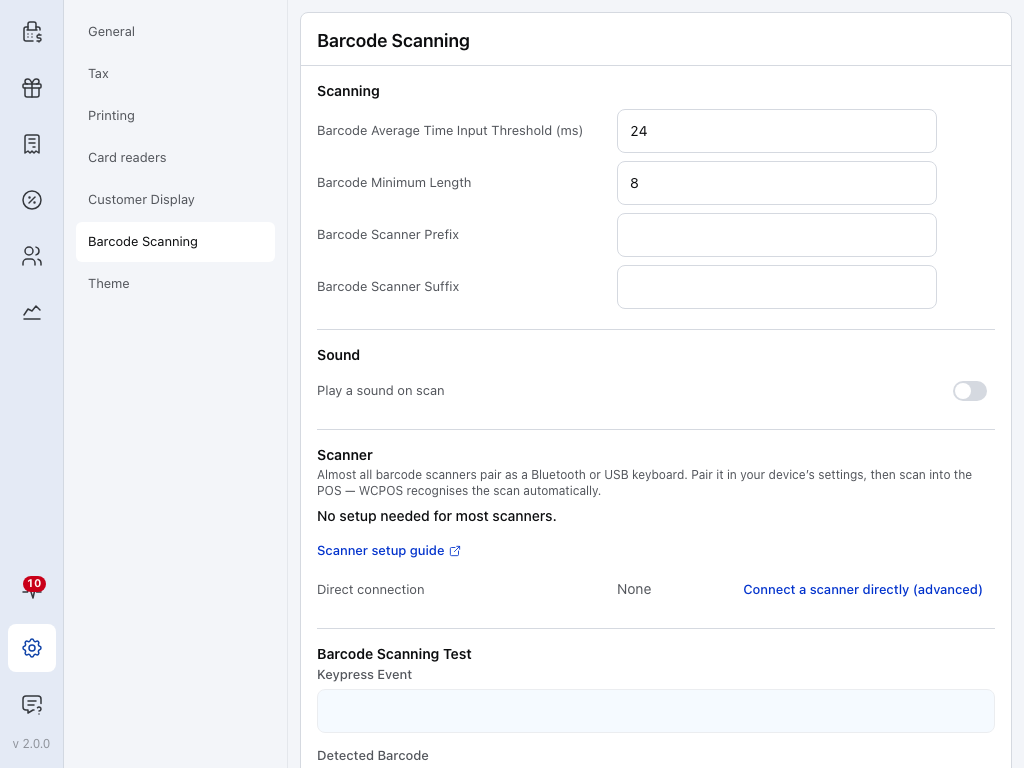
- 바코드 평균 입력 시간 임계값 (ms) — 스캔으로 인식하기 위해 키가 얼마나 빠르게 입력되어야 하는지 설정합니다. 스캔과 타이핑 구분하기를 참고하세요.
- 바코드 최소 길이 — 스캔으로 인식할 코드의 최소 길이입니다.
- 바코드 스캐너 접두사 — 스캐너가 각 코드 앞에 추가하는 문자로, 조회 전에 제거됩니다.
- 바코드 스캐너 접미사 — 스캐너가 각 코드 뒤에 추가하는 문자로, 조회 전에 제거됩니다.
- 스캔 시 소리 재생 — 처음에는 꺼져 있습니다. 켜서 소리를 선택하세요. 스캔 소리 선택하기를 참고하세요.
- 대부분의 스캐너는 설정이 필요하지 않습니다 — 스캐너를 이 기기에 직접 연결하거나 등록하기 전까지 스캐너 영역에 표시되는 안내입니다.
- 스캐너 설정 안내 — 스캐너 설정 마법사를 엽니다.
- 스캐너 직접 연결 (고급) — 키보드 모드만으로 충분하지 않을 때 사용합니다. 스캐너 연결하기를 참고하세요.
- 바코드 스캔 테스트 — 스캔하면 POS가 이를 어떻게 판단하는지 보여 줍니다. 스캐너 테스트를 참고하세요.
스캔과 타이핑 구분하기
어떤 값을 설정해야 할지 모르겠나요? 테스트에서 스캔하세요. 스캐너의 입력 시간을 측정하고 해결 방법을 제안합니다.
스캔 감지 조정하기
거의 모든 스캐너가 사용하는 키보드 모드에서는 매우 빠른 키보드처럼 바코드를 입력합니다. POS는 키 입력 사이의 간격을 측정합니다. 평균 간격이 임계값보다 작으면 스캔으로, 크면 타이핑으로 판단합니다. 스캔 영역에서 이 기준을 설정합니다.
- 바코드 평균 입력 시간 임계값 (ms) — 기본값은 24입니다. 평균 키 입력 간격이 이 밀리초 값보다 작으면 스캔으로 인식합니다. 느린 스캐너에서는 값을 높이고, 빠른 타이핑을 스캔으로 인식하면 낮추세요.
- 바코드 최소 길이 — 기본값은 8입니다. 스캔으로 인식할 코드의 최소 길이입니다. 사용하는 가장 짧은 바코드 길이로 설정하세요. 8은 EAN-8에 맞는 값입니다.
- 바코드 스캐너 접두사 — 기본값은 비어 있습니다. 스캐너가 모든 코드 앞에 추가하는 문자 하나입니다. POS는 코드를 조회하기 전에 이 문자를 제거합니다.
- 바코드 스캐너 접미사 — 기본값은 비어 있습니다. 스캐너가 모든 코드 뒤에 추가하는 문자 하나이며, 접두사와 같은 방식으로 제거됩니다.
추가 문자 제거하기
스캐너가 문자를 추가하도록 설정되어 있지 않다면 바코드 스캐너 접두사와 바코드 스캐너 접미사를 비워 두세요. 모든 코드 앞에 A, 뒤에 Z를 추가한다면 접두사에 A, 접미사에 Z를 입력하세요. 그러면 스캔된 A4006381333931Z를 4006381333931로 조회합니다. POS는 코드의 해당 끝에 있는 문자만 제거하며 중간의 문자는 제거하지 않습니다. 끝에 붙는 Enter는 POS가 무시하므로 접미사를 설정할 필요가 없습니다.
바코드가 너무 짧은 경우
바코드 최소 길이보다 짧은 스캔은 조회하지 않습니다. POS는 스캔된 바코드: 와 코드를 표시하고 바코드는 8자 이상이어야 합니다라는 메시지를 표시합니다(설정한 최소 길이에 따라 숫자가 달라집니다). 키보드 모드 스캐너에서는 입력이 스캔처럼 보이고 모두 숫자이거나 Enter로 끝나는 경우에만 이 안내가 표시되며, 최대 30초에 한 번 표시됩니다. 문자가 짧게 연속 입력되면 빠른 타이핑으로 판단하여 그대로 둡니다.
스캔 소리 선택하기
스캔 소리를 사용하면 고객에게서 눈을 떼지 않고도 상품이 장바구니에 담겼는지, 스캔에 주의가 필요한지 알 수 있습니다. 다음과 같이 선택하세요:
- 소리에서 스캔 시 소리 재생을 켜세요. 나머지 소리 설정이 아래에 나타납니다.
- 테마 이름을 눌러 선택하세요. 해당 테마의 ▶ 와 ▶✕ 를 눌러 성공 소리와 실패 소리를 들어 보세요.
- 음량을 드래그하고 옆의 ▶ 를 눌러 소리를 확인하세요.
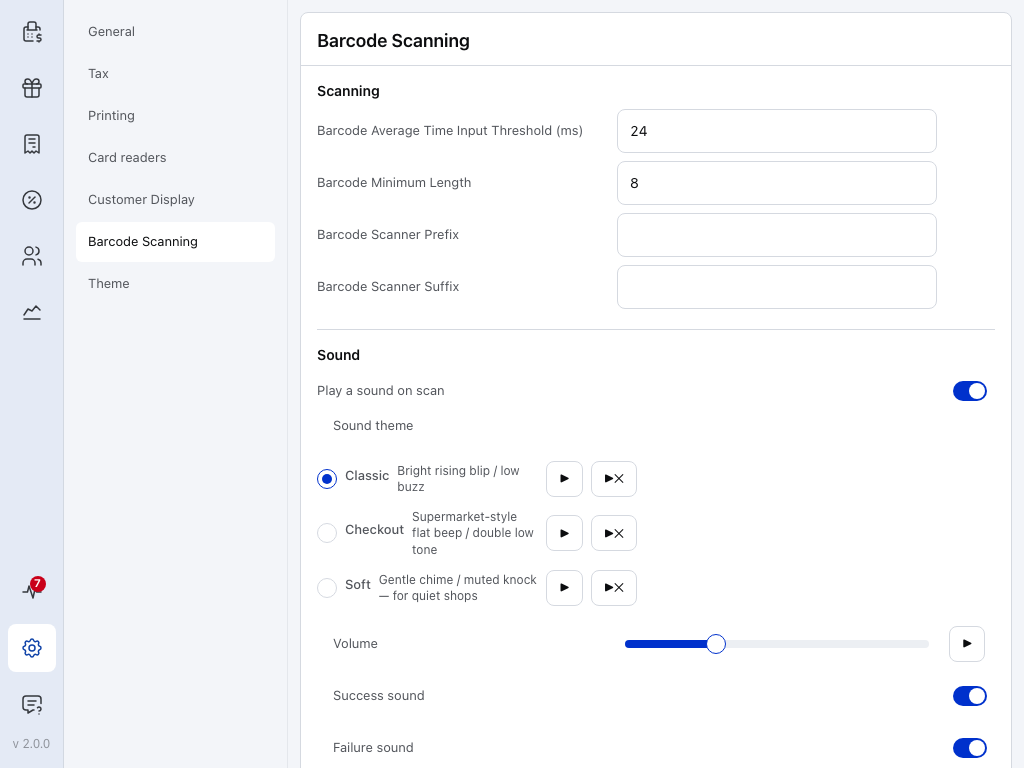
- 스캔 시 소리 재생 — 스캔 소리를 켜고 아래에 옵션을 표시합니다.
- 소리 테마 — 클래식, 결제, 부드러움 중에서 테마 이름을 눌러 선택하세요.
- ▶ — 상품이 장바구니에 담길 때 나는 해당 테마의 성공 소리를 재생합니다.
- ▶✕ — 해당 테마의 실패 소리를 재생합니다.
- 음량 — 슬라이더를 드래그하세요. 처음에는 낮은 음량으로 설정되어 있습니다.
- 음량 옆의 ▶ — 선택한 테마의 성공 소리를 해당 음량으로 재생합니다.
- 성공 소리 — 처음에는 켜져 있습니다. 실패 소리만 들으려면 끄세요.
- 실패 소리 — 처음에는 켜져 있습니다. 성공 소리만 들으려면 끄세요.
소리 테마 비교하기
각 테마에는 성공 소리와 실패 소리가 있습니다. 앱에서는 다음과 같이 설명합니다:
| 테마 | 성공 / 실패 |
|---|---|
| 클래식 | 밝게 올라가는 짧은 전자음 / 낮은 버저음. 기본 테마입니다. |
| 결제 | 슈퍼마켓에서 들리는 일정한 높이의 삑 소리 / 두 번의 낮은 음 |
| 부드러움 | 조용한 매장에 어울리는 부드러운 알림음 / 작게 두드리는 소리 |
미리 듣기는 설정한 음량으로 재생됩니다. 눌러 보면서 테마와 음량을 함께 선택하세요.
각 소리가 재생되는 경우. 스캔한 상품이 장바구니에 담기면 성공 소리가 납니다. 실패 소리는 바코드를 찾을 수 없음, 여러 항목이 일치함, 옵션 선택, 품절 등 스캔 후 POS가 표시할 수 있는 나머지 모든 결과에서 납니다. 전체 안내는 화면에 표시되는 메시지를 참고하세요. 매장 검색 중… 은 결과가 아직 나오지 않았으므로 소리가 나지 않습니다.
iPhone, iPad 및 Android의 진동
iPhone, iPad 및 Android 앱에는 실패 시 진동 스위치가 추가로 있으며 처음에는 켜져 있습니다. 스캔에 실패하면 실패 소리와 함께 기기가 진동합니다. 실패 소리가 꺼져 있으면 진동만 울립니다. 스캔 시 소리 재생이 켜져 있어야 합니다. ▶✕ 미리 듣기는 진동 없이 소리만 재생합니다. 브라우저와 데스크톱 앱에는 이 기능이 없습니다.
은은한 소리를 원하면 부드러움을 선택하고 음량을 낮추세요. 소리 없이 사용하려면 iPhone, iPad 또는 Android 앱에서 스캔 시 소리 재생과 실패 시 진동을 켜 두고 성공 소리와 실패 소리를 끄세요. 그러면 스캔에 실패했을 때만 진동으로 알려 줍니다.
스캐너 연결하기
스캐너 영역은 POS가 입력 속도가 아닌 기기 자체로 식별하는 스캐너를 위한 설정입니다. 거의 모든 스캐너는 Bluetooth 또는 USB 키보드로 연결되므로 여기서 설정할 필요가 없습니다. 기기 설정에서 페어링한 후 스캔하세요.
- 스캐너 설정 안내를 누르면 몇 가지 질문을 통해 설정이나 문제 해결 과정을 안내하는 스캐너 설정 마법사가 열립니다.
- 스캐너 직접 연결 (고급) 을 누르면 키보드 모드가 아닌 USB 또는 Bluetooth 스캐너의 연결 패널이 열립니다. Android에서는 대신 스캐너 등록으로 표시됩니다. 키보드 모드 스캐너를 기기 자체로 등록하여 입력 속도와 무관하게 스캔을 인식합니다. 스캐너 직접 연결하기를 참고하세요.
Safari와 Firefox에는 스캐너 영역이 없습니다. 이 브라우저들은 스캐너 직접 연결을 지원하지 않습니다.
스캐너 테스트
화면 하단의 바코드 스캔 테스트는 위 설정을 기준으로 POS가 각 스캔을 어떻게 판단했는지 보여 줍니다.
- 스캔을 준비하세요. 브라우저나 데스크톱 앱에서는 텍스트 입력란 바깥을 클릭하세요. iPhone, iPad 또는 Android 앱에서는 키 입력 이벤트를 탭하세요.
- 아무 바코드나 스캔하세요.
- 차트 아래의 판정을 확인하세요. 스캔으로 감지됨 또는 타이핑으로 처리된 이유가 표시됩니다.
- 해결 방법이 제안되면 적용을 누르세요.
- 다시 스캔하여 확인하세요.
여기서는 같은 바코드를 두 번 스캔했습니다. 한 번은 느리게 입력되어 타이핑으로 처리되었고, 다른 한 번은 스캐너 속도로 입력되었습니다.
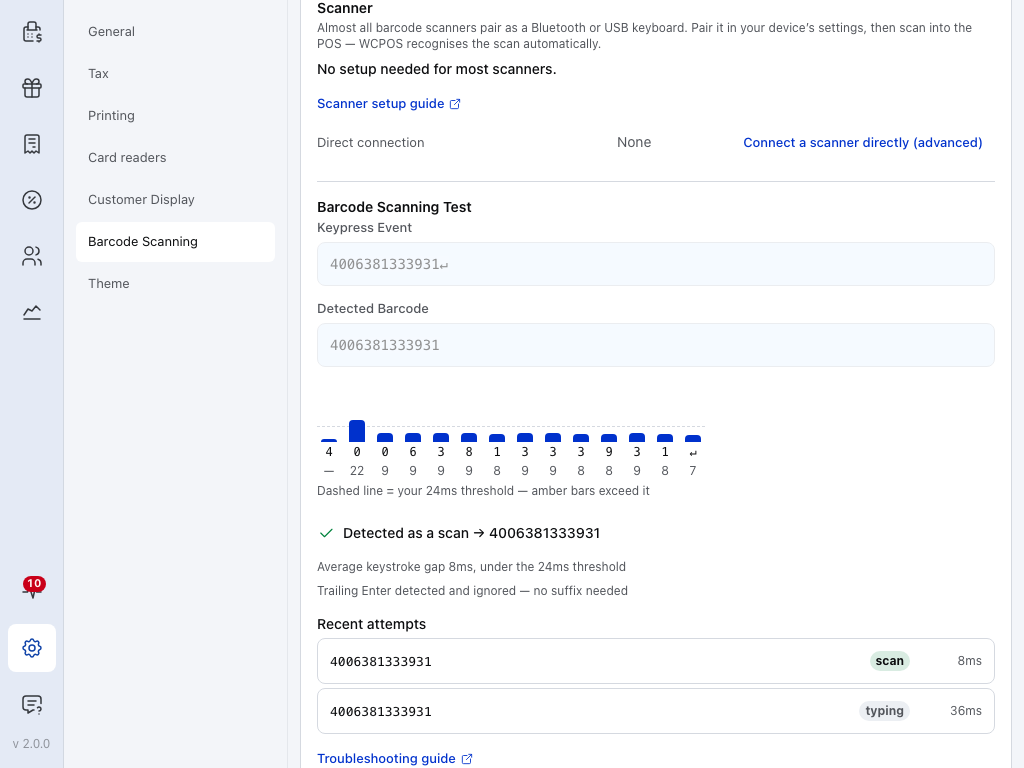
- 키 입력 이벤트 — 끝의 Enter를 포함하여 수신된 모든 키입니다.
- 감지된 바코드 — 접두사와 접미사를 제거한 뒤 POS가 조회할 코드입니다.
- 입력 시간 차트 — 키마다 막대 하나가 표시되며, 점선은 설정한 임계값을 나타냅니다. 선을 넘는 황색 막대는 해당 키가 너무 늦게 입력되었음을 뜻합니다.
- 판정 — 스캔으로 감지됨 또는 타이핑으로 처리된 이유입니다. 설정이 문제인 경우 해결 방법과 이를 저장하는 적용 버튼이 표시됩니다.
- 최근 시도 — 최근 몇 차례의 입력을 각각 스캔, 타이핑, 너무 짧음으로 표시하고 평균 키 입력 간격을 보여 줍니다.
- 문제 해결 안내 — 증상별 해결 방법을 제공하는 스캐너 설정 마법사를 엽니다.
테스트에서 제안하는 해결 방법은 조금 느린 스캐너를 위한 임계값 높이기, 최소 길이보다 짧은 코드를 위한 최소 길이 낮추기, 앞에 붙은 문자를 접두사로 지정해 제거하기입니다. 각 판정에 대한 안내는 테스트 패널에서 스캔 확인하기를 참고하세요.
문제가 발생한 경우
테스트에 아무것도 표시되지 않습니다. 먼저 스캔 입력 위치를 확인하세요. 브라우저나 데스크톱 앱에서는 텍스트 입력란으로 스캔하면 그 입력란에 입력되므로 스캔 전에 입력란 바깥을 클릭하세요. iPhone, iPad 또는 Android 앱에서는 먼저 키 입력 이벤트를 탭하세요. 그래도 테스트가 비어 있다면 스캐너가 페어링되었거나 연결되어 있는지 확인하세요. 스캐너 연결하기를 참고하세요.
판정에 ‘타이핑으로 처리됨’이 표시됩니다. 스캐너 입력이 임계값보다 느립니다. 제안된 해결 방법의 적용을 누르거나 바코드 평균 입력 시간 임계값 (ms) 을 높인 다음 다시 스캔하세요.
상품 검색에 입력한 내용이 스캔으로 인식됩니다. iPhone, iPad 및 Android 앱에서는 POS가 검색 입력도 속도로 판단하므로 이런 현상이 발생할 수 있습니다. 임계값을 낮추거나 바코드 최소 길이를 높이세요. 브라우저나 데스크톱 앱에서는 입력란에 타이핑한 내용을 스캔으로 인식하지 않습니다.
코드 앞이나 뒤에 문자가 추가되어 있습니다. 스캐너가 추가한 문자입니다. 해당 문자를 바코드 스캐너 접두사 또는 바코드 스캐너 접미사에 입력하세요. 끝의 Enter에는 아무 설정도 필요하지 않습니다.
‘바코드는 8자 이상이어야 합니다’. 코드가 바코드 최소 길이보다 짧습니다. 사용하는 가장 짧은 바코드 길이로 낮추세요.
스캔할 때 소리가 나지 않습니다. 스캔 시 소리 재생이 켜져 있는지, 원하는 결과에 해당하는 성공 소리 또는 실패 소리가 켜져 있는지, 기기가 음소거 상태가 아닌지 확인하세요. 브라우저에서는 페이지의 아무 곳이나 클릭하거나 탭한 후에야 소리가 나기 시작하므로 페이지를 연 뒤 첫 스캔에서는 소리가 나지 않을 수 있습니다.
스캔이 POS에 전달되지만 상품이 표시되지 않습니다. POS가 이유를 알려 줍니다. 화면에 표시되는 메시지를 참고하세요. 바코드가 저장되는 상품 필드는 바코드 필드에서 설정합니다.