테마
POS 설정: 이 기기의 POS에서 Settings → Theme로 이동하세요.
테마는 POS의 색상, 버튼과 텍스트 크기, 아이콘, 글꼴을 바꿉니다. 판매, 가격, 영수증에는 영향을 주지 않습니다. 선택한 설정은 현재 사용 중인 매장에 대해 이 기기에 저장되므로, 창가의 계산대는 어둡게 하고 안쪽 계산대는 밝게 유지할 수 있습니다.
메뉴 맨 아래의 톱니바퀴 모양 설정을 누른 다음 테마를 여세요. 변경 사항은 즉시 화면에 반영되고 바로 저장됩니다. 저장 버튼은 없습니다.
테마 선택
타일을 누르면 현재 화면을 포함한 POS 전체가 바뀝니다. 계산대에서 테마를 적용해 보세요. 언제든 라이트로 돌아갈 수 있습니다.
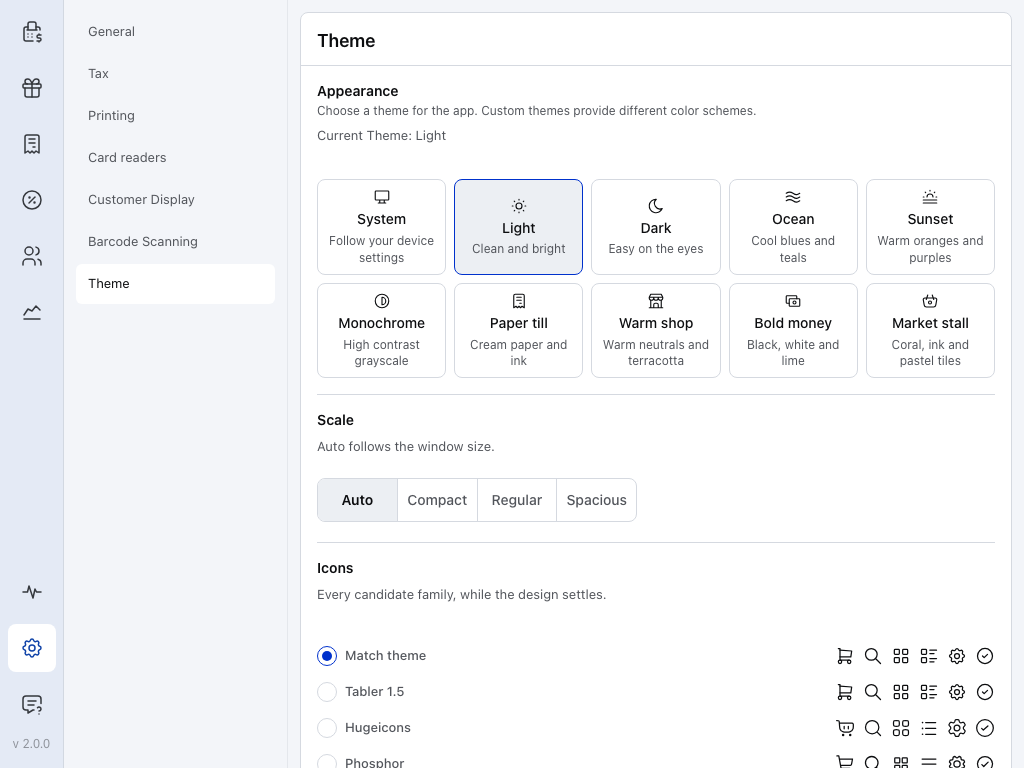
- 테마 — 설정 아래에 있는 현재 페이지입니다.
- 시스템 — 기기의 설정을 따릅니다. 기기가 다크 모드로 전환되면 POS도 다크로 바뀌고, 기기가 다시 돌아오면 라이트로 바뀝니다. 이때 타일 위에는 시스템 테마 따르는 중이 표시됩니다.
- 라이트 — 테두리가 있는 타일이 사용 중인 테마이며, 타일 위의 현재 테마에 이름이 표시됩니다. 새 기기의 기본값은 조명이 밝은 매장에 적합한 라이트입니다.
- 다크 — 어두운 배경에 밝은 텍스트를 표시하여 어두운 매장이나 저녁 근무에 적합합니다.
- 바다 — 노을, 단색과 함께 세 가지 색상 테마 중 하나입니다. 바다와 노을은 계산대에 개성을 더합니다. 단색은 대비가 높은 회색조로, 밝은 곳에 놓인 화면이나 강한 대비가 필요한 캐셔에게 적합합니다.
- 종이 계산대 — 따뜻한 매장, 강렬한 화폐, 시장 가판대와 함께 네 가지 매장 스타일 중 하나입니다. 각 스타일마다 색상, 글꼴, 아이콘이 다릅니다. 테마별 변경 사항을 참조하세요.
- 자동 — 새 기기의 기본 크기 설정입니다. 전체 크기 조절을 참조하세요.
- 좁게 — 크기를 줄여 화면에 더 많은 내용을 표시합니다.
- 넓게 — 크기를 키웁니다. 보통은 두 설정의 중간 크기입니다.
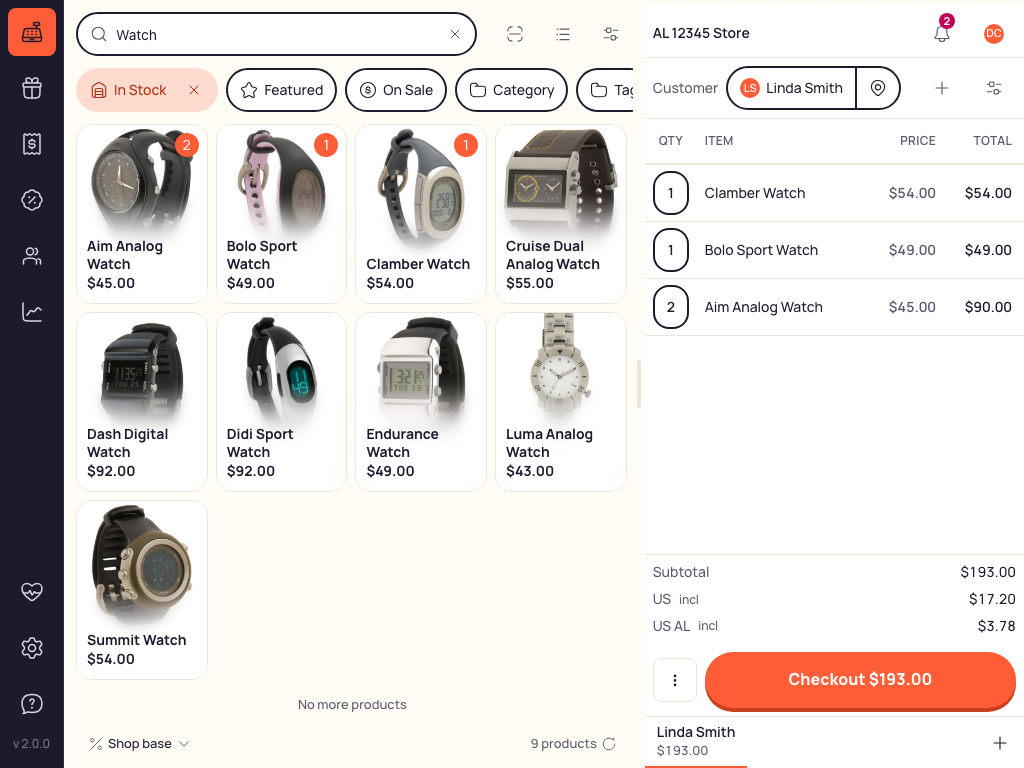
시장 가판대 테마가 적용된 판매 화면에서 주문을 처리하는 모습입니다. 왼쪽에는 상품 패널, 오른쪽에는 장바구니가 있습니다.
테마별 변경 사항
네 가지 매장 스타일은 색상 외에도 여러 요소를 바꿉니다. 아이콘과 글꼴이 테마에 맞춤으로 설정되어 있으면 각 테마 고유의 아이콘 스타일과 글꼴이 적용됩니다.
테마, 아이콘, 글꼴 비교
| 테마 | 아이콘과 글꼴 |
|---|---|
| 시스템 기기에 따라 라이트 또는 다크 적용 | 아이콘: Tabler 1.5 글꼴: 시스템 |
| 라이트 깔끔하고 밝은 색상 | 아이콘: Tabler 1.5 글꼴: 시스템 |
| 다크 눈이 편안한 색상 | 아이콘: Tabler 1.5 글꼴: 시스템 |
| 바다 시원한 파란색과 청록색 | 아이콘: Phosphor 글꼴: 시스템 |
| 노을 따뜻한 주황색과 보라색 | 아이콘: Phosphor 글꼴: 시스템 |
| 단색 대비가 높은 회색조 | 아이콘: Tabler 1.5 글꼴: 시스템 |
| 종이 계산대 크림색 용지와 잉크색 | 아이콘: Phosphor 글꼴: DM Sans · Instrument Serif |
| 따뜻한 매장 따뜻한 중성색과 테라코타색 | 아이콘: Hugeicons 글꼴: DM Sans · Fraunces |
| 강렬한 화폐 검정, 흰색, 라임색 | 아이콘: Phosphor 글꼴: Space Grotesk |
| 시장 가판대 산호색, 잉크색, 파스텔색 타일 | 아이콘: Hugeicons 글꼴: Manrope |
전체 크기 조절
크기는 POS 전체의 버튼, 텍스트, 간격 크기를 설정합니다. 화면이 답답하거나 너무 휑하게 느껴지지 않는다면 자동으로 두세요.
설정 → 테마의 크기에서 자동, 좁게, 보통, 넓게 중 하나를 누르세요.
- 자동 — 창 크기에 따라 선택합니다. 휴대전화처럼 좁은 창에는 좁게, 넓은 데스크톱 모니터에는 넓게, 그 사이에는 보통을 적용합니다.
- 좁게는 화면에 더 많은 내용을 표시하고, 넓게는 버튼과 텍스트를 키우며, 보통은 그 중간 크기입니다. 이 세 가지 설정은 창 크기가 바뀌어도 같은 크기를 유지합니다.
자동 전환 기준과 터치스크린
자동은 너비가 640픽셀 미만이면 좁게, 1600픽셀 이상이면 넓게, 그 사이면 보통을 적용합니다. 브라우저나 데스크톱 창의 크기를 바꾸면 표시 크기도 따라 바뀝니다. iOS와 Android 앱의 자동은 화면의 짧은 변을 기준으로 하므로 기기를 회전해도 크기가 바뀌지 않습니다.
터치스크린에서 좁게를 사용하면 누르기 쉽도록 모든 버튼의 높이를 최소 44픽셀로 유지합니다. 텍스트와 간격은 그대로 줄어듭니다. 마우스를 사용하면 버튼에도 좁게 크기가 온전히 적용됩니다.
아이콘과 글꼴 선택
설정 → 테마에서 크기 아래의 아이콘과 글꼴까지 스크롤한 다음, 각 목록에서 원하는 항목을 누르세요.
둘 다 기본값은 테마를 따르는 테마에 맞춤입니다(테마별 변경 사항 참조). 테마를 바꿔도 같은 아이콘이나 글꼴을 유지하려면 테마에 맞춤 이외의 항목을 선택하세요.
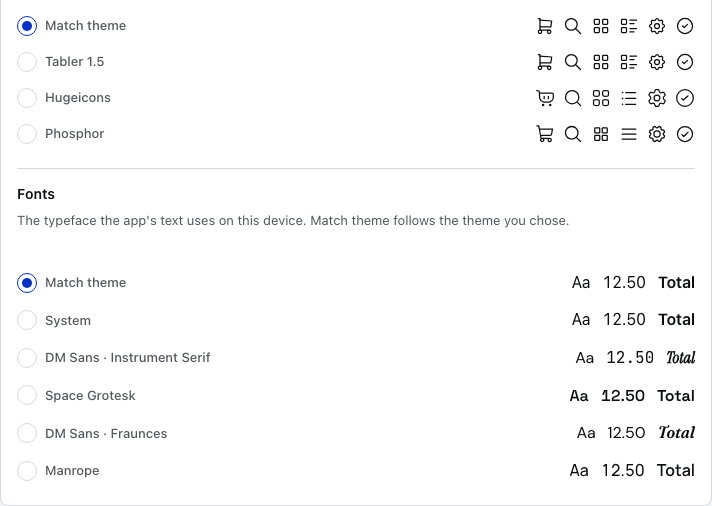
- 아이콘: 테마에 맞춤 — 위쪽 목록은 아이콘입니다. 테마에 맞춤은 테마 고유의 아이콘을 사용합니다. 새 기기의 기본 설정입니다.
- 예시 — 모든 화면에서 볼 수 있는 아이콘 여섯 개를 해당 아이콘 모음의 스타일로 표시하여 선택 전에 비교할 수 있습니다.
- Phosphor — Tabler 1.5, Hugeicons와 함께 세 가지 아이콘 스타일 중 하나입니다. 하나를 선택하면 모든 테마에서 사용할 수 있습니다.
- 글꼴: 테마에 맞춤 — 글꼴 아래의 목록입니다. 테마에 맞춤은 테마 고유의 글꼴을 사용합니다. 새 기기의 기본 설정입니다.
- 예시 — 텍스트용 Aa, 가격용 12.50, 제목용 합계를 각각 해당 글꼴로 표시합니다.
- DM Sans · Fraunces — 시스템, DM Sans · Instrument Serif, Space Grotesk, Manrope와 함께 다섯 가지 글꼴 조합 중 하나입니다. 시스템은 기기 자체의 글꼴입니다.
문제가 발생한 경우
- POS가 저절로 어두워졌습니다 — 시스템이 선택된 상태에서 기기가 다크 모드로 전환되었습니다. 하루 종일 같은 모양을 유지하려면 라이트 또는 다크를 선택하세요.
- 다른 계산대의 모양이 다릅니다 — 테마는 기기마다 따로 저장됩니다. 해당 기기에서도 설정하세요.
- 테마를 바꿔도 글꼴이나 아이콘이 바뀌지 않습니다 — 아이콘 또는 글꼴이 테마에 맞춤 이외의 항목으로 설정되어 있습니다. 테마에 맞춤으로 되돌리세요.
- 버튼이 너무 작아 누르기 어렵거나 화면에 너무 적게 표시됩니다 — 크기를 바꾸세요.
- 매장을 전환한 뒤 테마가 바뀌었습니다 — 이 기기에서 매장마다 테마를 따로 저장합니다. 해당 매장의 테마를 다시 설정하세요.