WP Admin 설정
WP 관리자: WP Admin → POS → Settings에서 모든 계산대가 공유하는 설정을 관리합니다.
이 설정을 보려면 POS 설정 관리 권한이 필요합니다. 관리자와 상점 관리자는 이 권한이 있지만 캐셔는 없습니다(접근 권한).
개별 계산대의 프린터, 바코드 스캐너, 테마 또는 화면을 설정하려면 POS 내부 설정을 여세요. 해당 설정은 그 기기에만 적용됩니다.
설정 찾기
자주 하는 작업:
- 매장 이름, 전화번호 또는 반품 정책 변경: 매장 정보.
- 계산대에서 제공할 결제 수단 선택: 결제 수단 선택.
- 캐셔가 할 수 있는 작업 지정: 접근 권한.
- 분실한 기기나 공용 기기 로그아웃: 세션.
- 시작 준비금 설정: 금전등록기.
- 바코드 스캐너가 읽을 상품 필드 선택: 바코드 필드.
- 판매 시작 시 기본으로 지정할 고객 선택: 기본 POS 고객.
- 모든 금전등록기 마감 내역을 스프레드시트로 다운로드: 마감 내역 내보내기.
- WCPOS가 기록한 오류와 경고 확인: 로그.
- WCPOS Pro 라이선스 키 활성화: WCPOS Pro 설치.
POS > 설정 왼쪽 메뉴에는 설정, 도구, 계정의 세 그룹이 있습니다. 일반 및 결제에서는 변경 사항이 즉시 저장되며, 결제 수단의 POS 설정에만 저장 버튼이 있습니다.
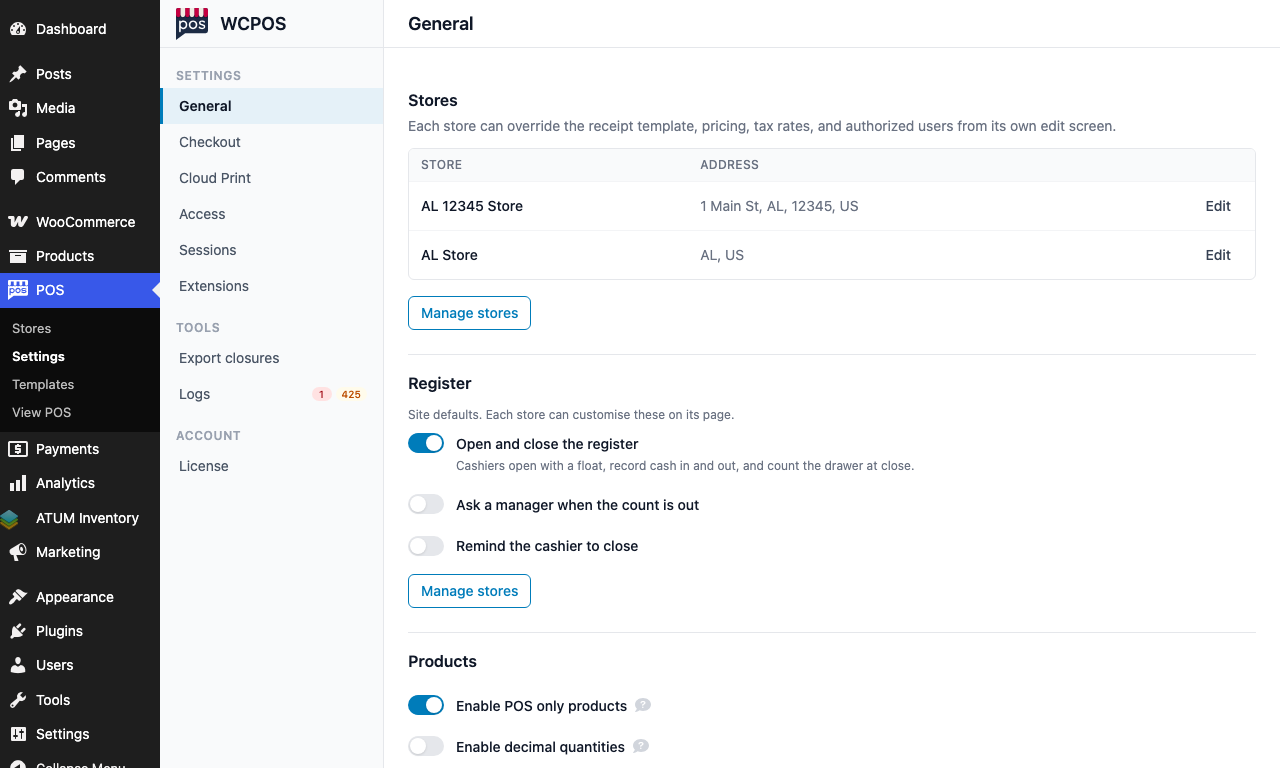
- 설정 — 일반, 결제, 클라우드 인쇄, 접근 권한, 세션, 확장 기능.
- 도구 — 마감 내역 내보내기 및 로그.
- 계정 — 라이선스.
설정 메뉴의 모든 항목
설정
- 일반: 매장 정보, 금전등록기, 상품, 고객, 개인정보 보호 및 SSL 강제 적용. 일반 설정을 참고하거나 아래의 일반의 항목을 여세요.
- 결제: 초과 판매, POS 이메일, 결제 수단(결제 게이트웨이) 및 각 수단이 설정하는 주문 상태. 결제 설정을 참고하거나 아래의 결제의 항목을 여세요.
- 클라우드 인쇄: 인터넷으로 영수증을 가져오는 프린터, 주문 자동 인쇄 규칙 및 인쇄 대기열. 클라우드 인쇄를 참고하세요.
- 접근 권한: 캐셔 역할을 포함한 각 WordPress 역할이 POS에서 할 수 있는 작업. 접근 권한을 참고하세요.
- 세션: POS에 로그인한 사용자와 기기 확인 및 기기 로그아웃. 세션을 참고하세요.
- 확장 기능: WCPOS 확장 기능 탐색, 설치, 업데이트 및 비활성화. 이름 옆 숫자는 대기 중인 업데이트 수입니다. 확장 기능을 참고하세요.
도구
- 마감 내역 내보내기: CSV 다운로드로 이 매장에 기록된 모든 금전등록기 마감 내역을 받습니다. 마감당 한 행에 마감 당시의 수치가 담깁니다. 정산을 참고하세요.
- 로그: 오류와 경고가 포함된 매장 자체 WCPOS 로그입니다. 이름 옆에는 읽지 않은 오류 수와 경고 수가 각각 표시됩니다. 로그를 참고하세요.
계정
- 라이선스: WCPOS Pro가 설치되어 있으면 라이선스 키를 입력하고 활성화하거나 비활성화할 수 있습니다. Pro가 없으면 이 페이지에서 업그레이드를 안내합니다. WCPOS Pro 설치를 참고하세요.
확장 기능은 도구 또는 계정 아래에 자체 페이지를 추가할 수 있습니다.
일반의 항목: 매장 정보, 금전등록기, 상품, 고객, 개인정보 보호, SSL 강제 적용
- 매장 정보: 이름, 전화번호, 이메일, 반품 정책 및 매장 세금 ID. 매장 정보를 참고하세요.
- 금전등록기: 금전등록기 개점 및 마감, 시작 준비금과 마감 규칙. 무료 플러그인은 금전등록기 하나를 제공하며, 추가 금전등록기를 사용하려면 Pro가 필요합니다. 금전등록기를 참고하세요.
- 상품: POS 전용 상품, 소수 수량, 주문 삭제 시 재고 복원 및 바코드 필드. 일반 설정을 참고하세요.
- 고객: 사용자명 생성, 기본 POS 고객, 고객의 영수증 다운로드 허용, 고객 세금 ID(고객 세금 ID). 일반 설정을 참고하세요.
- 개인정보 보호: 익명 사용 데이터 및 오류 보고서. 관리자가 응답할 때까지 허용 및 아니요 버튼이 표시됩니다. 일반 설정을 참고하세요.
- 고급: SSL 강제 적용. SSL 강제 적용을 참고하세요.
결제의 항목: 초과 판매, 이메일, 결제 수단
- 초과 판매 방지. 결제 설정을 참고하세요.
- 관리자 이메일, 고객 이메일, 캐셔 이메일 스위치. 이메일 알림을 참고하세요.
- 결제 게이트웨이 표. 결제 설정을 참고하세요. 이 표에서 다음을 설정합니다:
- 계산대에서 제공할 결제 수단과 순서를 선택합니다(무료 플러그인에서는 현금과 카드만 켜거나 변경할 수 있으며, 다른 결제 수단은 Pro가 필요합니다).
- 각 수단으로 결제한 POS 주문에 지정할 주문 상태를 선택합니다.
- 결제 수단의 POS 설정을 열어 계산대에 표시할 이름과 설명을 변경합니다. 현금의 경우 반올림을 반올림 안 함 또는 0.05부터 10까지의 단위로 설정합니다. 현금 반올림을 참고하세요.
이메일 알림, 금전등록기 및 세금 ID
이메일 알림은 결제에 있는 세 이메일 스위치입니다. 금전등록기 목록은 일반의 금전등록기 섹션입니다. 매장 세금 ID는 매장 정보에, 고객 세금 ID는 고객 아래에 있으며, 둘 다 일반에 있습니다.
매장 정보
WP Admin > POS > 설정 > General 을 열고 상단의 필드를 변경하세요. 변경 사항은 즉시 저장됩니다. 이 정보는 POS 영수증과 청구서에 사용됩니다:
| 필드 | 내용 |
|---|---|
| 매장 이름 | 매장의 이름. |
| 전화번호 | 매장의 전화번호. |
| 이메일 | 매장의 이메일 주소. |
| 환불 및 반품 정책 | POS 영수증에 인쇄할 간단한 안내문. |
| 매장 세금 ID | 매장의 세금 번호. 매장 세금 ID를 참고하세요. |
WooCommerce에 이미 설정된 값을 유지하려면 필드를 비워 두세요. 빈 필드에 해당 값이 회색으로 표시됩니다. WooCommerce에도 값이 없으면 매장 이름은 사이트 제목을, 이메일은 WooCommerce 이메일의 발신자 주소를 사용합니다.
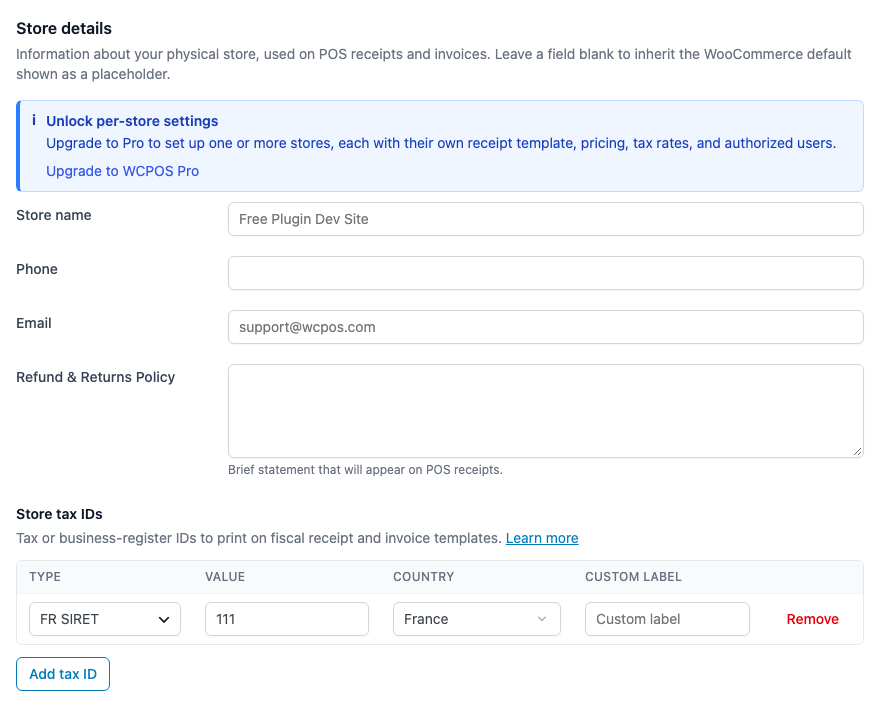
- 매장 이름 — 여기서는 비어 있으므로 회색으로 표시된 사이트 제목을 사용합니다.
- 전화번호 — 기본값은 없습니다.
- 이메일 — 여기서는 비어 있으므로 회색으로 표시된 주소를 사용합니다.
- 환불 및 반품 정책 — POS 영수증에 인쇄됩니다.
- 매장 세금 ID — 매장의 세금 번호입니다. 매장 세금 ID를 참고하세요.
매장을 만들기 전까지 매장 정보에는 동일한 필드와 매장 관리 버튼이 표시됩니다. 매장을 하나라도 만들면 섹션이 매장으로 바뀌고, 각 매장에 편집 버튼이 있는 목록이 표시됩니다. 이후 각 매장의 정보는 해당 매장에서 설정합니다. 매장 설정을 참고하세요.
SSL 강제 적용
SSL 강제 적용은 켜 두세요. 일반 하단의 고급에 있으며 기본으로 켜져 있습니다. POS와 사이트 간의 모든 연결을 안전하게 유지합니다(HTTPS).

- SSL 강제 적용 — 기본으로 켜져 있습니다. 켜 두세요.
SSL 강제 적용의 효과와 꺼야 하는 경우
SSL 강제 적용이 켜져 있으면 http:// 주소로 POS를 열 때 https:// 주소로 이동합니다. SSL을 처리하는 프록시 뒤에 있는 경우처럼 사이트 자체 주소가 http://로 시작하더라도 POS의 로그인, 결제 및 영수증 링크는 HTTPS를 사용합니다.
자신의 컴퓨터에서 운영하는 테스트 사이트처럼 SSL 인증서가 없는 사이트에서만 끄세요. 그러면 POS는 사이트 자체 주소를 따릅니다.
WCPOS Pro 사용 시
Pro는 WP Admin 메뉴에 POS > 매장을 추가합니다. 각 매장은 자체 정보, 영수증 템플릿, 금전등록기, 직원 및 고객용 화면 페이지를 갖습니다. 매장 설정을 참고하세요.
매장의 고객용 화면 템플릿 선택
매장의 고객용 화면 페이지에서 화면 템플릿 목록의 첫 항목은 사이트와 동일이며, 괄호 안에 사이트의 화면 템플릿 이름이 표시됩니다(사이트에 활성화된 템플릿이 없으면 매장 기본값). 그대로 두면 매장은 사이트에서 사용하는 템플릿을 따릅니다. 다른 템플릿을 선택하면 해당 매장만의 템플릿을 사용할 수 있습니다. POS > 템플릿의 화면 탭에서 템플릿을 활성화하면 목록에 표시됩니다.
문제가 발생한 경우
WP Admin에 POS 메뉴가 없습니다. WordPress는 POS 설정 관리 권한이 있는 사용자에게만 설정을 포함한 전체 POS 메뉴를 표시하며, 현재 계정에는 이 권한이 없습니다. 관리자에게 해당 역할에 권한을 부여해 달라고 요청하거나 접근 권한을 참고하세요.
일반에서 매장 정보 대신 매장이 표시됩니다. WCPOS Pro를 사용 중이며 매장이 하나 이상 있습니다. 매장의 편집을 눌러 정보를 변경하세요.
영수증 글꼴을 다운로드하지 못했습니다
경고는 “WCPOS가 cdn.jsdelivr.net에서 영수증 글꼴을 다운로드하지 못했습니다.”로 시작합니다. WooCommerce를 관리하는 모든 사용자에게 WP Admin에서 표시됩니다. 다운로드가 완료될 때까지 영수증은 라틴 문자만 지원하는 기본 글꼴을 사용하므로 다른 문자로 된 텍스트는 제대로 인쇄되지 않을 수 있습니다. WCPOS는 매시간 다시 시도합니다. 호스팅 업체가 외부로 나가는 요청을 차단한다면 cdn.jsdelivr.net을 허용해 달라고 요청하세요.
영수증 글꼴을 설정하지 못했습니다
경고는 “WCPOS가 영수증 글꼴 맵을 게시하지 못했습니다.”로 시작합니다. 영수증에 글꼴 위치를 알려 주는 파일을 WCPOS가 저장하지 못한 상태입니다. 문제가 해결될 때까지 영수증은 기본 라틴 문자 글꼴을 사용하며, WCPOS는 매시간 다시 시도합니다. 호스팅 업체에 WordPress 업로드 폴더에 쓰기가 가능한지 확인해 달라고 요청하세요.
일반 상단에 “매장이 Cloudflare 뒤에 있습니다”가 표시됩니다. WCPOS가 사이트가 Cloudflare를 통해 운영되는 것을 감지했습니다. Cloudflare의 보안 검사가 POS의 매장 접속을 막을 수 있습니다. POS에 HOST121 또는 보안 검사 창이 표시되면 Cloudflare를 참고하세요.
결제 속도가 느려진다는 경고가 표시됩니다
결제 상단의 경고는 “상품 카탈로그와 주문 내역이 늘어날수록 WCPOS의 결제가 느려집니다”로 시작합니다. 매장의 주문이 아직 WooCommerce의 기존 주문 저장소에 저장되고 있습니다. 고성능 주문 저장소로 전환하세요. 경고에는 WooCommerce 설정 링크가 있으며, 전환할 때까지 계속 표시됩니다. 주문 저장소를 참고하세요.
WP Admin의 “WCPOS 개선에 도움을 주세요”
WCPOS가 익명 사용 데이터와 오류 보고서를 전송해도 되는지 묻는 것입니다. 허용 또는 아니요를 누르세요. 일반 > 개인정보 보호에서 언제든지 응답을 변경할 수 있습니다.
POS 설정 관리 권한이 있는 사용자가 응답할 때까지 이 상자는 알림판과 플러그인 화면에 표시됩니다. WCPOS를 설치하거나 업데이트한 후 7일 동안은 대부분의 WooCommerce 화면에도 표시됩니다. 닫으면 본인에게는 7일 동안 표시되지 않습니다.