일반 설정
일반 설정 페이지에서는 WCPOS의 핵심 기능을 구성할 수 있습니다. 이 설정은 상품 표시 방식, 수량 처리 방식, 바코드 스캔 작동 방식에 영향을 줍니다.
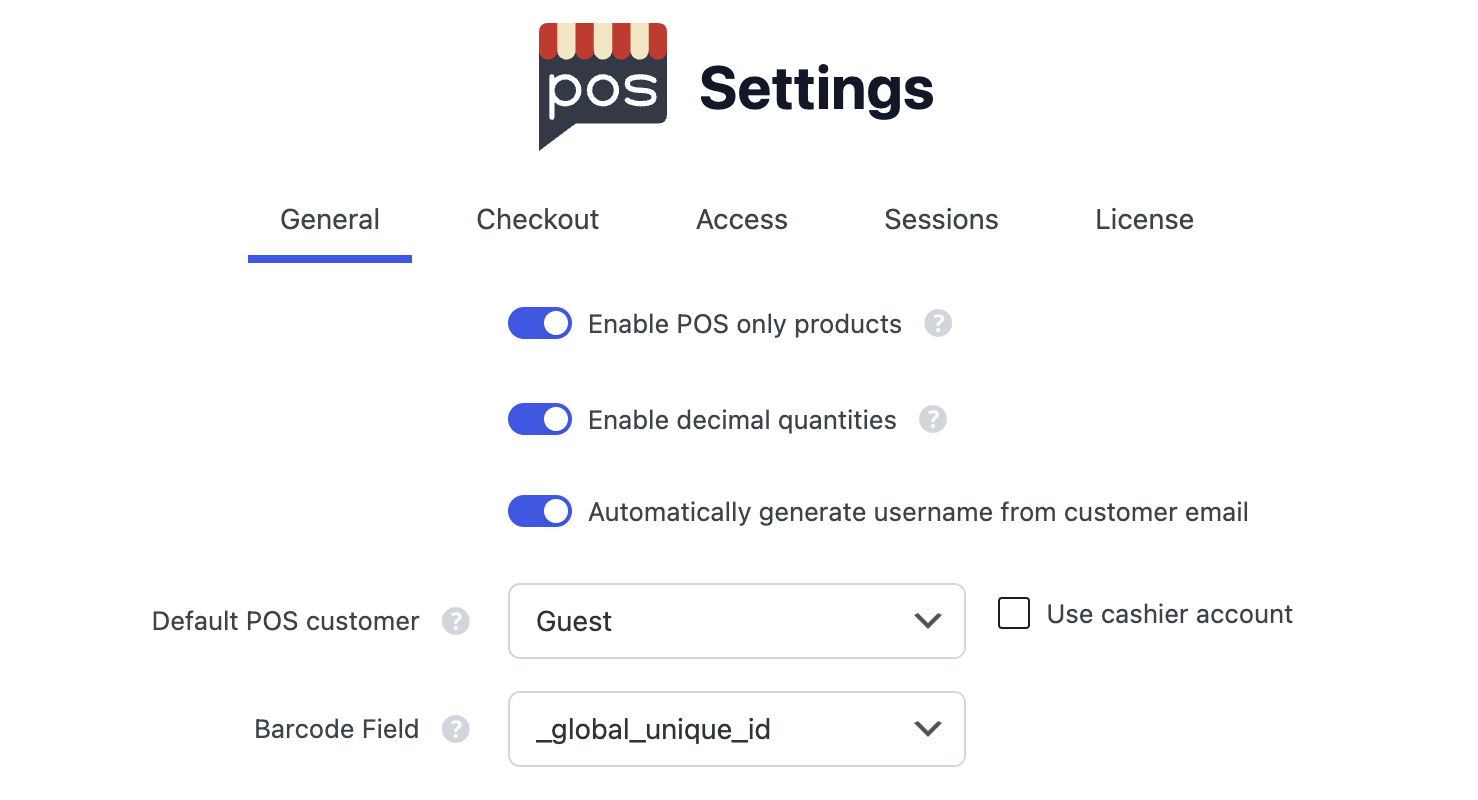
WP Admin의 일반 설정
POS 전용 상품 활성화
이 설정은 상품에 표시 옵션을 추가하여 온라인 매장, POS 또는 둘 다에 상품을 표시할지 제어할 수 있게 합니다.
온라인 매장 또는 POS 중 하나에서 상품을 숨겨야 하는 경우에만 이 설정을 활성화하세요. 활성화하면 모든 상품 요청마다 추가 데이터베이스 조회가 발생합니다.
개별 상품의 표시 여부 설정 및 일괄 편집을 포함해 이 기능 사용에 대한 자세한 내용은 POS 전용 상품을 참조하세요.
소수 수량 활성화
이 설정을 사용하면 고객과 직원이 장바구니에 상품을 추가할 때 소수 수량을 입력할 수 있습니다.
소수 수량 예시:
- 0.25 (1/4 단위)
- 1.5 (한 단위와 절반)
- 2.75 (두 단위와 3/4 단위)
유용한 경우:
- 무게 단위로 판매되는 상품(예: 커피 원두 0.5kg)
- 부분 단위 서비스(예: 상담 1.5시간)
- 일부 수량으로 판매할 수 있는 대량 상품
주문 삭제 시 재고 복원
활성화하면 POS 주문이 휴지통으로 이동되거나 삭제될 때 WCPOS가 상품 재고를 자동으로 복원합니다. 따라서 잘못된 판매를 취소하면 해당 품목이 재고로 돌아갑니다. 이 설정은 기본적으로 켜져 있습니다.
다른 방식으로 재고를 조정하며 삭제된 POS 주문으로 재고가 조정되지 않도록 하려면 이 설정을 해제합니다.
고객 이메일에서 사용자 이름 자동 생성
활성화하면 WCPOS가 결제 중 새 고객의 이메일 주소를 기반으로 사용자 이름을 자동 생성합니다. 고객 생성 과정이 간소화되고 사용자 이름 형식이 일관되게 유지됩니다.
기본 POS 고객
새 POS 주문에 할당할 기본 고객을 선택합니다. 일반적인 옵션은 다음과 같습니다.
- 비회원: 주문이 어떤 사용자 계정과도 연결되지 않습니다.
- 계산원: 주문이 로그인한 계산원의 계정과 연결됩니다.
- 방문 고객: 주문이 특정 고객 계정과 연결됩니다(이 계정을 먼저 생성해야 함).
계산원 계정 사용
활성화하면 선택한 기본 POS 고객 대신 계산원의 사용자 계정이 POS 주문의 기본 고객으로 사용됩니다.
바코드 필드
이 설정은 바코드를 스캔하거나 바코드 검색 기능을 사용할 때 WCPOS가 검색할 상품 필드를 결정합니다.
바코드 필드 설정을 변경한 후에는 변경 사항을 적용하려면 POS에서 상품 데이터를 반드시 지우고 새로 고쳐야 합니다.
지우기 및 새로 고침 방법:
- POS의 상품 화면으로 이동합니다
- 화면 하단의 동기화 아이콘(↻)을 길게 누릅니다
- 컨텍스트 메뉴에서 **"지우기 및 새로 고침"**을 선택합니다
- 새 바코드 필드 데이터로 상품이 다시 로드될 때까지 기다립니다
POS는 상품 데이터를 로컬에 캐시하므로 이 작업이 필요합니다. 바코드 필드 설정을 변경해도 캐시된 데이터가 자동으로 업데이트되지는 않습니다.
기본 옵션
_global_unique_id - WooCommerce 8.2(2024년 7월)에 도입된 WooCommerce의 전역 고유 ID 필드입니다. GTIN, UPC, EAN 또는 ISBN 코드를 저장하도록 설계되었으며 새 설치에 권장되는 옵션입니다.
기타 일반 옵션
_sku - 제품 SKU(Stock Keeping Unit) 필드입니다. 글로벌 고유 ID 필드를 사용하지 않는 경우 좋은 대체 옵션입니다.
타사 플러그인 메타 키
바코드 관리 플러그인을 사용하는 경우 해당 플러그인의 특정 메타 키를 사용해야 할 수 있습니다.
| 플러그인 유형 | 일반 메타 키 | 설명 |
|---|---|---|
| EAN 플러그인 | _ean, _ean13, _ean8 | 유럽 상품 번호 코드 |
| UPC 플러그인 | _upc, _upc_code | 범용 상품 코드 |
| GTIN 플러그인 | _gtin, _gtin13, _gtin14 | 국제 거래 품목 번호 |
| 일반 바코드 | _barcode, _product_barcode | 일반 바코드 필드 |
| WooCommerce 제품 바코드 | _barcode_text | 인기 바코드 플러그인 |
| ATUM 재고 | _atum_barcode | ATUM 재고 관리 |
플러그인의 메타 키 찾기
바코드 플러그인에 맞는 올바른 메타 키를 찾으려면:
- WP Admin에서 상품 편집
- 사용 중인 플러그인으로 바코드 추가
- 메타 키 이름은 플러그인 문서를 확인하세요
- 또는 데이터베이스의
wp_postmeta테이블을 검사하여 생성된 메타 키를 확인하세요
사용자 지정 메타 키
바코드 데이터를 저장하는 사용자 지정 메타 키도 사용할 수 있습니다. 이 필드에 메타 키 이름(해당하는 경우 밑줄 접두사 포함)을 입력하기만 하면 됩니다.
이 설정을 변경한 후 바코드 스캔을 테스트하여 선택한 필드와 올바르게 작동하는지 확인하세요. 변경 사항을 적용하려면 POS에서 상품 데이터를 지우고 새로 고쳐야 합니다.
개인정보 보호
익명 사용 데이터 허용 토글은 WCPOS가 제품 개선을 위해 익명 사용 분석 데이터를 수집할지 여부를 제어합니다. 이는 실제 옵트인/옵트아웃 방식이며, 고객 데이터, 가격 또는 매장 주소는 수집되지 않습니다. 설정 옆의 자세히 알아보기 링크에서 수집되는 항목과 수집되지 않는 항목을 정확히 확인할 수 있습니다.
매장 세금 ID
WCPOS가 POS 영수증과 송장에 인쇄할 사업자 세금 식별번호(VAT 번호, ABN, GSTIN, EIN 또는 현지 회사 등록 번호)를 추가합니다. WooCommerce에는 이러한 정보를 위한 기본 제공 필드가 없으며, 많은 지역에서는 둘 이상의 식별번호가 필요합니다.
전체 가이드는 매장 세금 ID를 참조하세요.
고객 세금 ID
WCPOS는 고객에 대한 세금 ID 필드를 유지하고 결제 시 해당 정보를 주문에 복사합니다. 플러그인마다 이 필드를 서로 다른 이름으로 저장하므로, WCPOS는 설치된 플러그인을 감지해 올바른 필드에 자동으로 기록합니다. 여기의 세금 ID 섹션에서는 필요한 경우 필드 이름을 재정의할 수도 있습니다.
전체 가이드는 고객 세금 ID를 참조하세요.