성능
POS가 느리게 느껴진다면 매장 웹사이트나 POS 단말기에서 지연이 발생하는 것입니다. 매장 상태에서 어느 쪽이 원인인지 알 수 있습니다. 단말기는 모든 판매 내역을 매장으로 보내고 변경 사항을 계속 확인하므로 웹사이트가 느리면 단말기에서도 지연이 나타납니다.
현재 나타나는 증상부터 확인하세요:
어디서 시작해야 할지 모르겠다면 먼저 매장 상태를 확인하세요. 매장이 이 단말기의 요청에 어떻게 응답해 왔는지 보여 줍니다.
최초 다운로드가 끝난 뒤에는 동기화가 서버에 주는 부담이 상품 목록의 크기가 아니라 변경된 내용에 따라 달라집니다. 동기화 성능을 참고하세요.
먼저 매장 상태 확인하기
메뉴 하단의 맥박 아이콘으로 매장 상태를 연 다음 성능을 누르세요. 지난 24시간 동안 이 단말기가 매장으로 보낸 요청의 처리 결과를 보여 줍니다.
✓ 정상은 단말기가 온라인 상태이며 동기화 중이라는 뜻일 뿐입니다. 이 표시만 보지 말고 다음 세 가지를 확인하세요:
- 일반적인 응답 시간은 상단의 ✓ 정상 옆 줄 끝에 있습니다. 2초를 넘으면 느린 상태입니다.
- 엔진 가동 시간은 그 줄 아래에 있는 시간별 칸입니다. 대부분의 시간대가 주황색이면 요청이 계속 실패하고 있다는 뜻입니다.
- 속도는 아래쪽 시간에 따른 서버 상태 아래에 있는 줄입니다. 속도 낮추는 중은 웹사이트의 부담을 줄이려고 단말기가 확인 빈도를 낮췄다는 뜻입니다.
세 가지 중 하나라도 문제가 있어 보이면 다음으로 웹사이트를 점검하세요. 매장 상태에 서버 지연이나 오류가 표시됩니다를 참고하세요.
세 가지가 모두 정상이라면(2초보다 훨씬 짧은 응답 시간, 초록색 시간대, 정상 속도) 지난 24시간 동안 웹사이트가 요청을 잘 처리한 것입니다. 최근 몇 분 사이에 시작된 지연은 아직 표시되지 않을 수 있습니다. 단말기가 여전히 느리게 느껴진다면 화면은 느리지만 매장은 빠르게 응답합니다를 참고하세요.
탭의 각 항목에 대한 설명은 성능 탭에 표시되는 내용에서 확인할 수 있습니다.
느린 부분 찾기
캐셔에게 나타나는 증상부터 확인하세요.
결제에 몇 초씩 걸립니다
결제를 누르면 단말기가 주문을 매장으로 보냅니다. 온라인 결제는 매장에서 주문을 기록할 때까지 기다립니다. 이 과정이 느리다면 다음 순서로 확인하세요:
- 주문 저장 방식. 주문이 많은 매장에서는 WooCommerce의 기존 주문 저장 방식이 가장 흔한 원인이며, 매장 규모가 커질수록 더 느려집니다. 주문 저장소(HPOS)를 참고하세요.
- 주문을 저장할 때 실행되는 플러그인을 확인하세요. 주문을 먼저 다른 곳으로 전송하는 회계 또는 이메일 마케팅 플러그인 등이 해당합니다. 플러그인 간섭을 참고하세요.
- 레거시 탭의 결제 게이트웨이. 이러한 게이트웨이는 웹사이트의 결제 페이지를 POS 안에 불러오므로 테마와 플러그인 때문에 느려질 수 있습니다. 다른 탭의 현금 및 카드 결제는 페이지를 불러오지 않습니다. 결제 성능을 참고하세요.
변경 사항이 단말기에 늦게 반영됩니다
WooCommerce에서 변경한 가격이나 다른 단말기의 판매 내역이 늦게 표시됩니다. 단말기는 다음 확인 시점에 변경 사항을 가져옵니다. 균형에서는 매분, 절약에서는 5분마다 확인합니다.
- 특정 종류의 기록을 지금 가져오려면 데이터베이스 탭에서 해당 항목의 ⋮ 메뉴를 열고 지금 변경 사항 확인을 선택하세요. 지금 확인하거나 지우고 다시 다운로드하기를 참고하세요.
- 단말기 간 변경 사항을 빠르게 확인해야 하고 웹사이트가 부하를 감당할 수 있다면 실시간을 선택하세요. 동기화 사전 설정을 참고하세요.
- 속도에 속도 낮추는 중이 표시된다면 웹사이트가 요청을 감당하지 못해 이미 설정한 것보다 확인 빈도가 낮아진 상태입니다. 더 빠른 사전 설정을 선택해도 도움이 되지 않으므로 먼저 서버 문제를 해결하세요.
매장 상태에 서버 지연이나 오류가 표시됩니다
일반적인 응답 시간이 2초를 넘거나, 엔진 가동 시간의 대부분 시간대가 주황색이거나, 속도 낮추는 중이 거의 매일 표시된다면 웹사이트를 점검해야 합니다. 점검하는 동안 절약을 선택해 부하를 줄인 다음 서버 성능의 최소 서버 요구 사항, 503 오류, WooCommerce를 안전하게 업데이트하기를 차례로 확인하세요.
사전 설정은 변경한 기기에 저장됩니다. 조정하려는 단말기마다 설정을 변경하세요.
화면은 느리지만 매장은 빠르게 응답합니다
먼저 매장 상태에서 성능을 확인하세요. 일반적인 응답 시간이 2초보다 훨씬 짧고, 엔진 가동 시간의 칸이 초록색이며, 정상 속도가 표시된다면 웹사이트가 요청을 잘 처리하고 있는 것입니다. 이 경우 기기가 원인일 가능성이 높습니다:
- 다른 기기에서 POS를 사용해 보세요.
- 다른 기기에서는 빠르다면 느린 기기에서 다른 앱이나 브라우저 탭을 닫으세요.
- 모든 기기에서 느리다면 매장 상태 → 로그를 열고 디버그 정보 복사(휴대전화 및 태블릿 앱에서는 디버그 정보 공유)를 누른 다음 지원팀에 보내세요.
성능 탭에 표시되는 내용
탭 상단에는 지난 24시간의 정보와 동기화 설정이 있습니다.
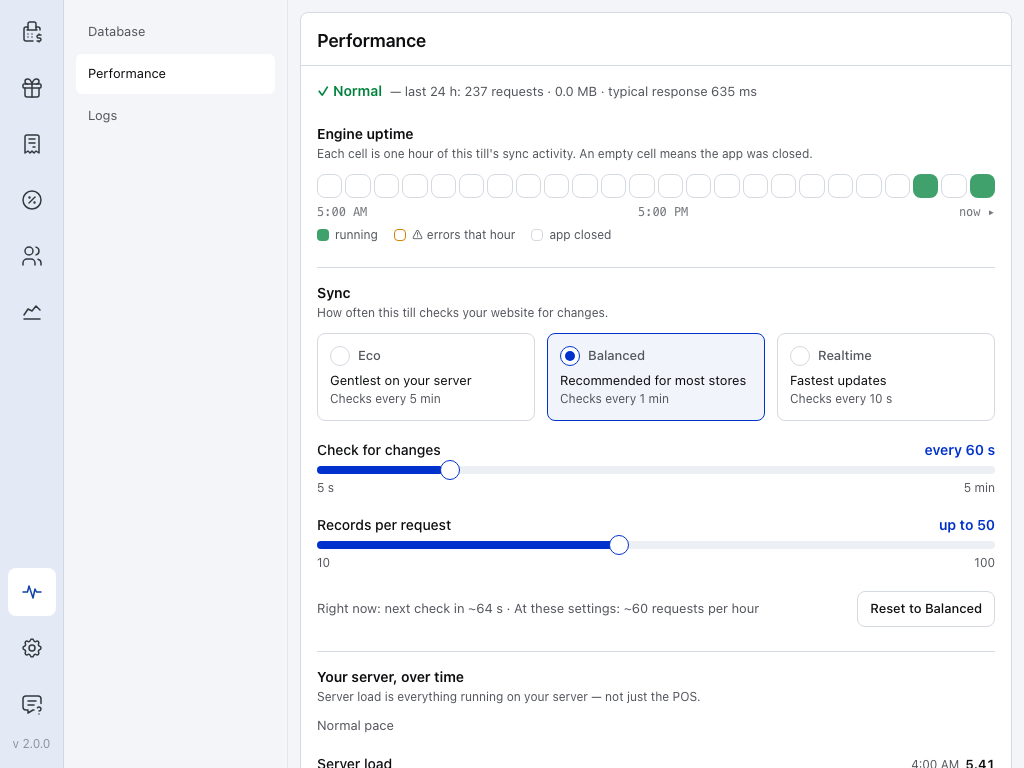
- ✓ 정상 — 그 뒤에는 지난 24시간의 요청, 데이터 및 일반적인 응답 시간이 표시됩니다. ⚠ 주의 필요는 단말기가 오프라인 상태이거나, 동기화가 차단되었거나, 최초 다운로드가 실패했거나, 특정 종류의 기록에 오류가 있다는 뜻입니다. 웹사이트의 응답 시간이 계속 2초를 넘으면 단말기가 확인 빈도를 낮춥니다(아래 속도 참고).
- 엔진 가동 시간 — 각 칸은 한 시간에 해당합니다. ⚠ 해당 시간에 오류 발생을 뜻하는 주황색 칸은 그 시간에 요청이 하나 이상 실패했음을 나타냅니다. 대부분의 시간대가 주황색이면 요청이 계속 실패하고 있는 것입니다. 매장 상태에 서버 지연이나 오류가 표시됩니다를 참고하세요.
- 절약 — 부하가 가장 적은 설정입니다. 공유 호스팅이나 저가형 호스팅을 사용한다면 이 설정을 선택하세요.
- 균형 — 대부분의 매장에 적합한 기본 설정입니다.
- 실시간 — 업데이트가 가장 빠르며 웹사이트에 주는 부하도 가장 큽니다.
- 변경 사항 확인 — 이 단말기가 매장의 변경 사항을 확인하는 빈도입니다.
- 요청당 기록 수 — 각 요청에서 가져오는 기록의 수입니다.
- 현재 상태 — 다음 확인 예정 시점과 현재 설정으로 발생하는 대략적인 시간당 요청 수입니다.
아래로 스크롤해 시간에 따른 서버 상태로 이동하세요. 제목 아래 줄에는 이 단말기의 현재 확인 속도가 표시됩니다.
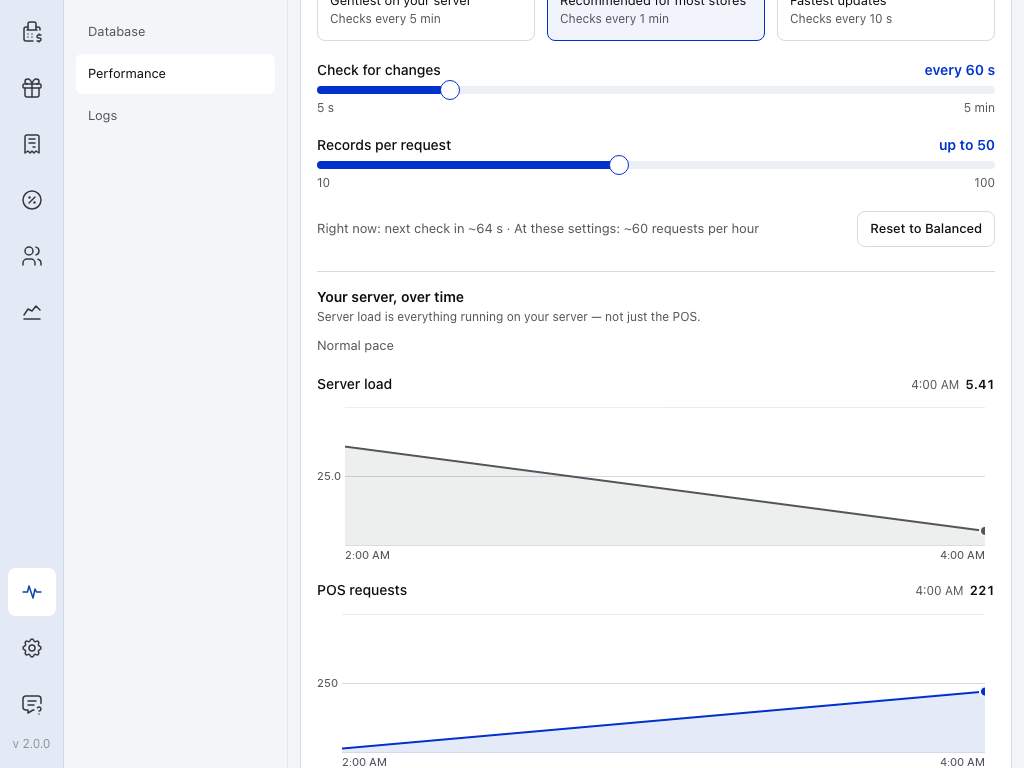
- 현재 상태 — 위 스크린샷에 있는 것과 같은 줄입니다.
- 속도 — 여기서는 정상 속도입니다. 속도 낮추는 중은 웹사이트가 속도를 낮추도록 요청했거나, 오류를 반환했거나, 시간이 초과되었거나, 응답이 느렸거나, 높은 부하를 보고해서 단말기가 확인 빈도를 낮추고 있다는 뜻입니다. …까지 일시 중지는 웹사이트가 POS에 기다리도록 요청했다는 뜻입니다. 두 경우 모두 판매를 계속할 수 있습니다.
- 서버 부하 — POS뿐 아니라 서버에서 실행되는 모든 작업을 포함합니다. 응답이 계속 빠르다면 부하 자체는 문제가 아닙니다. 부하가 평소의 약 두 배로 급증하면 안정될 때까지 단말기가 확인 빈도를 절반으로 낮추고, 속도에는 서버가 높은 부하를 보고했다는 내용이 표시됩니다. 부하를 보고하지 않는 서버도 있으며, 이 경우 페이지에 그 사실이 표시됩니다.
- POS 요청 — 이 단말기가 보낸 요청 수입니다. 요청 수를 줄이려면 부하가 더 적은 사전 설정을 선택하세요.
단말기가 확인 빈도를 자동으로 낮추고 다시 복구하므로 따로 전환할 설정은 없습니다. 속도 낮추는 중이나 일시 중지가 거의 매일 표시된다면 서버 성능을 참고해 매장이 느려지는 원인을 확인하세요. 탭의 모든 항목은 매장 상태에 설명되어 있습니다.
단말기가 서버를 보호하는 방법
단말기는 변경된 내용만 전송하고, 확인 작업을 분산하며, 웹사이트가 다운되기 전에 스스로 확인 빈도를 낮춥니다. 이러한 일시 중지는 백그라운드 업데이트에만 영향을 줍니다. 검색, 스캔, 판매는 계속할 수 있지만 온라인 결제에는 여전히 매장의 응답이 필요합니다. 관련 규칙과 수치는 동기화 성능을 참고하세요.