모든 로컬 데이터 초기화
WCPOS는 POS가 빠르게 작동하고 오프라인에서도 기능할 수 있도록 제품, 주문 및 고객의 로컬 사본을 저장합니다. 때때로 이 로컬 데이터가 WooCommerce 스토어와 동기화되지 않을 수 있습니다. 모든 로컬 데이터를 초기화하면 로컬 데이터베이스가 제거되고 서버에서 새로운 동기화가 시작됩니다.
v1.10.0부터 스토어 상태 → 데이터베이스에서 컬렉션별 지우고 다시 다운로드를 사용할 수 있습니다. 문제가 있는 컬렉션(예: 상품)만 제거하고 다시 가져오며, 다른 항목은 건드리지 않고 로그아웃되지도 않습니다. 확인 창에는 삭제될 레코드 수가 표시되고 서버 사본에는 영향이 없음을 알려줍니다. 필요할 때만 다운로드하는 컬렉션은 초기화 직후 개수가 낮게 표시되었다가 사용하면서 다시 채워지는 것이 정상입니다 — 동기화가 멈춘 것이 아니라 설계된 동작입니다. 스토어 상태를 참조하세요.
이것은 최후의 수단입니다. 로컬 데이터를 초기화하면 장치에 저장된 모든 것이 삭제되며 전체 재동기화가 강제됩니다. 스토어의 크기에 따라 시간이 걸릴 수 있습니다. 일반 동기화나 컬렉션별 지우고 다시 다운로드 같은 다른 옵션으로 문제가 해결되지 않았을 때만 사용하세요.
초기화하기 전에 스토어 상태 → 데이터베이스의 전송 대기 중인 변경 사항 타일을 확인하세요 — 로컬 데이터를 초기화하면 기기에 남아 있는 미전송 변경 사항이 모두 사라집니다.
사용 시기
로컬 데이터를 초기화해야 할 때는 다음과 같습니다:
- 동기화 문제 — 제품, 주문 또는 고객이 제대로 업데이트되지 않을 때
- 플러그인 업데이트 후 — 새 데이터 구조와의 호환성을 보장하기 위해
- 오래된 데이터 — 가격, 재고 수준 또는 기타 정보가 구식으로 보일 때
초기화 되는 항목
| 초기화됨 | 초기화되지 않음 |
|---|---|
| 로컬 제품 데이터베이스 | 로그인 세션 |
| 로컬 주문 데이터베이스 | 서버 측 데이터 |
| 로컬 고객 데이터베이스 | WooCommerce 설정 |
로그인은 해제되지 않습니다. WooCommerce 스토어 데이터에는 영향을 미치지 않으며 — 장치의 로컬 사본만 제거됩니다. 초기화 후 새 동기화가 자동으로 시작됩니다.
로컬 데이터 초기화 방법
웹
- 오른쪽 상단의 유저 메뉴를 클릭하여 메뉴를 엽니다.
- 모든 로컬 데이터 초기화를 클릭합니다.
- 로컬 데이터베이스가 삭제되고 새로운 동기화가 자동으로 시작됩니다.
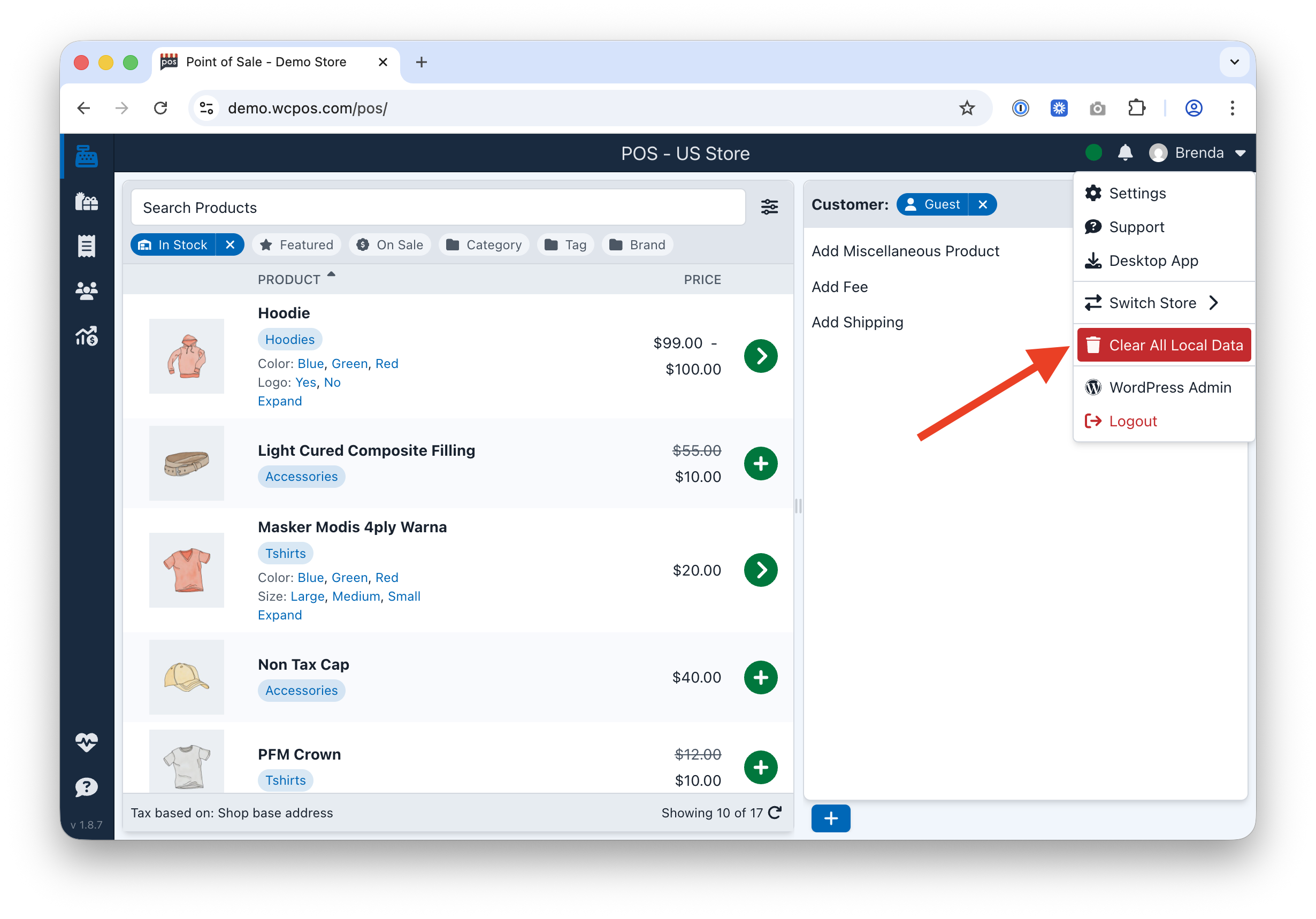
웹 앱 유저 메뉴의 모든 로컬 데이터 초기화 옵션
데스크탑
- 상단 메뉴 바에서 WCPOS 애플리케이션 메뉴를 엽니다.
- 고급 위에 마우스를 올립니다.
- 앱 데이터 초기화를 클릭합니다.
- 로컬 데이터베이스가 삭제되고 새로운 동기화가 자동으로 시작됩니다.
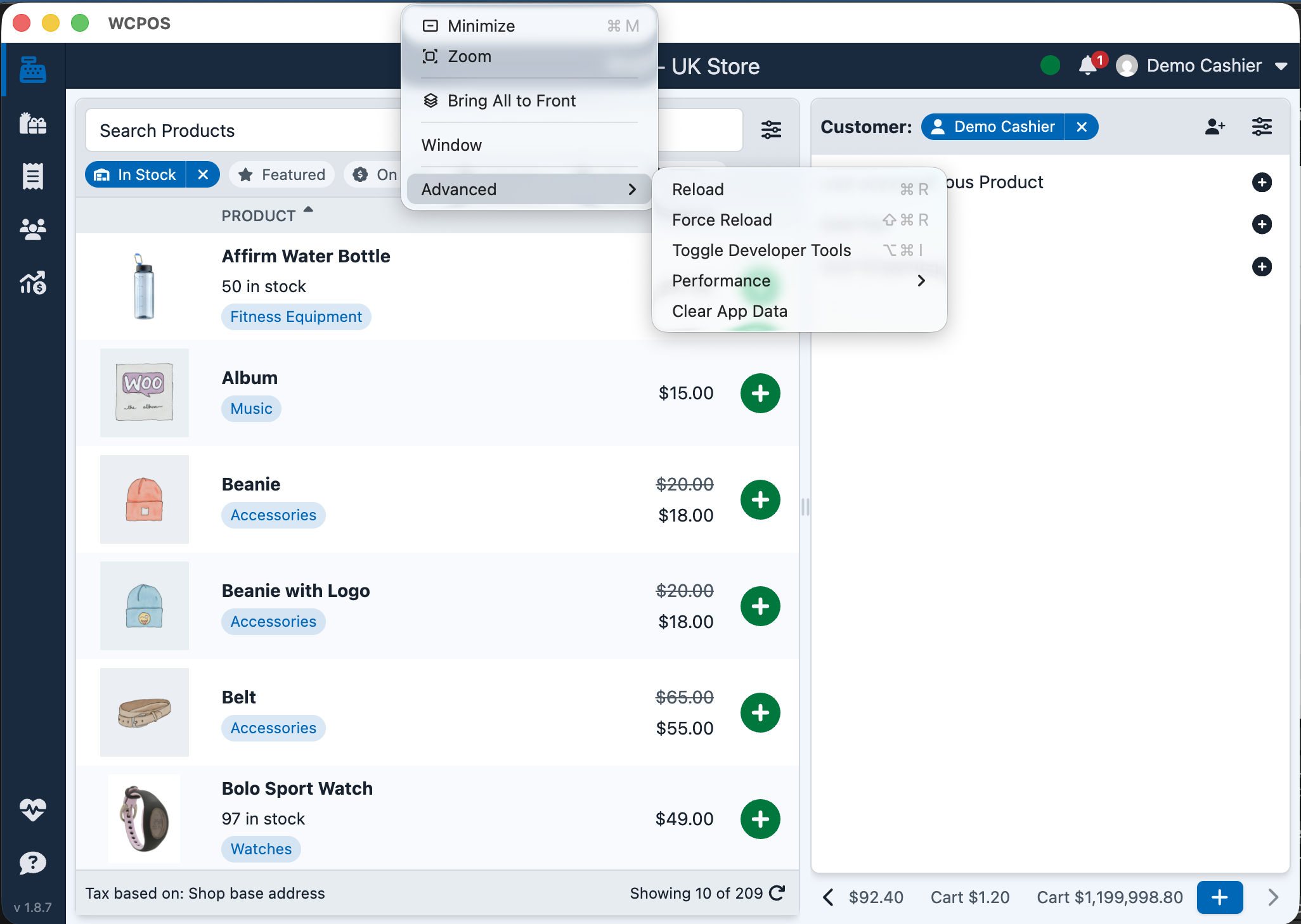
데스크탑 앱 고급 메뉴의 앱 데이터 초기화 옵션
모든 플랫폼이 동일한 로컬 데이터베이스 형식(v1.10.0부터 OPFS 기반 파일 저장소)을 사용합니다. 모든 플랫폼에서 완전히 초기화되지만 로그인 동작은 다릅니다 — 위의 플랫폼 차이 참고 사항을 확인하세요.