응답 오류
응답 오류는 매장 웹사이트가 POS에 아무 내용도 보내지 않았거나, 데이터가 아닌 오류 페이지, PHP 경고 또는 보안 확인 페이지를 보냈다는 뜻입니다. 문제는 계산대가 아닌 웹사이트에 있습니다.
계산대에서 할 일
CHECKOUT201 오류가 발생했어도 고객이 이미 결제했을 수 있습니다. 결제를 다시 받기 전에 주문을 열고 상태를 확인하세요. 자세한 절차는 CHECKOUT201 페이지를 참고하세요.
- 작업이 완료되었는지 확인하세요. 저장하려던 상품이나 고객을 찾아보세요. 해당 항목이 있으면 작업을 계속하세요. 판매의 경우:
- 주문을 찾으세요. WCPOS Pro에서는 주문에서 찾습니다(먼저 CHECKOUT201 페이지의 안내에 따라 새로고침하세요). Pro를 사용하지 않는 경우 담당자가 WP Admin에서 WooCommerce → 주문을 열어 확인합니다.
- 처리 중 또는 완료됨: 판매가 정상적으로 처리되었습니다. 결제를 다시 받지 마세요.
- 결제되지 않았거나 주문을 찾을 수 없는 경우: 카드 결제 서비스의 화면이나 현금 서랍을 확인하세요.
- 한 번 더 시도하세요. 일시적인 오류는 다음 시도에서 해결되는 경우가 많습니다. CHECKOUT201 오류 후에는 주문이 미결제 상태이고 실제로 결제를 받지 않은 경우에만 다시 시도하세요. 확인할 수 없다면 도움을 요청하세요.
- 계속 실패하나요? 매장 상태 → 로그를 열고 디버그 정보 복사를 누르세요(휴대폰 및 태블릿 앱에서는 디버그 정보 공유). 위치는 아래 오류 찾기에 나와 있습니다. 오류 코드와 함께 웹사이트 관리자나 WCPOS 지원팀에 보내세요.
오류를 없애려고 이 기기의 데이터를 지우지 마세요. 아직 매장에 반영되지 않은 변경 사항이 기기에 남아 있을 수 있습니다. 로컬 데이터 지우기를 참고하세요.
오류 찾기
매장 상태를 열고 로그로 이동하세요. 오류를 눌러 문제만 표시한 다음, 행을 눌러 내용을 여세요. SYNC151과 POS가 아직 재시도 중인 변경 사항의 SYNC131은 경고이므로 전체에서 찾으세요.
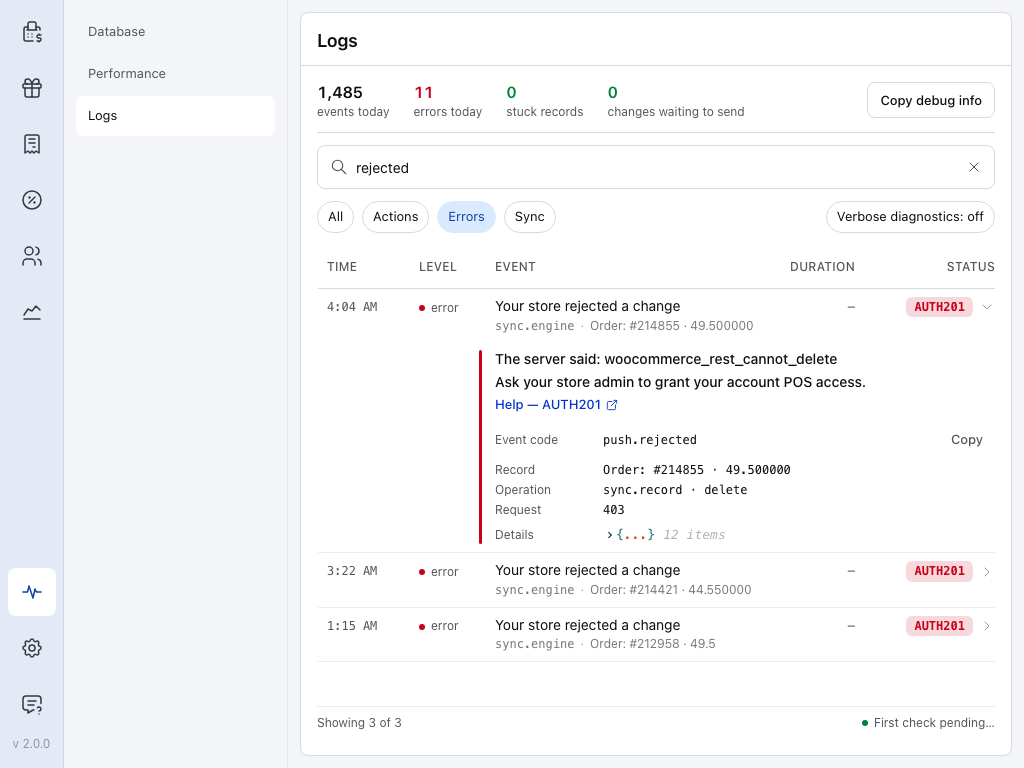
- 매장 상태 — 사이드바의 심박 아이콘입니다. 빨간색 배지는 아직 읽지 않은 오류 수를 표시합니다. 휴대폰에서는 왼쪽 상단 메뉴에 있습니다.
- 로그 — 이 기기에서 수행한 모든 작업과 발생한 모든 문제를 최대 30일 동안 보관합니다. 로그를 참고하세요.
- 오류 — 확인이 필요한 행만 표시합니다. 각 행 끝의 코드는 해당 문제를 나타냅니다.
- 열린 행 — 매장의 응답과 다음 조치를 보여주며, 요청 아래에는 매장이 응답한 상태가 표시됩니다. 이 예시는 변경이 거부된 경우(
403)입니다. 응답 오류는 SYNC131, SYNC151 또는 CHECKOUT201로 끝나며, 대개500상태가 함께 표시됩니다. - 도움말 — 해당 오류 코드의 페이지를 엽니다.
- 복사 — 지원팀에 보낼 메시지에 붙여넣을 수 있도록 이 항목 하나를 복사합니다.
- 디버그 정보 복사 — 이 기기와 최근 오류에 대한 보고서를 복사합니다. 휴대폰 및 태블릿 앱에서는 디버그 정보 공유로 표시됩니다.
코드의 의미
이전 버전의 WCPOS에서는 응답 오류가 Cannot read properties of undefined (reading 'data')로 표시되었습니다. 이제 로그의 해당 행은 다음 코드 중 하나로 끝납니다:
- SYNC131: 매장에서 오류가 발생하여 이 요청을 완료하지 못했습니다. 웹사이트가 요청을 처리하는 중에 실패했거나 데이터 대신 페이지를 반환했습니다.
- SYNC151: 매장 응답에 불필요한 텍스트가 포함되어 WCPOS가 제거를 시도했습니다. 플러그인이나 테마가 데이터 앞에 텍스트를 출력했으며, 대개 PHP 경고입니다. POS가 이를 제거했으니 작업이 완료되었는지 확인하세요.
- CHECKOUT201: WCPOS가 결제 완료 여부를 확인하지 못했습니다. 판매 정보는 전송되었지만 응답이 돌아오지 않았습니다. 주문이 생성되어 이미 결제되었을 수 있습니다.
- HOST121: 매장 API 대신 봇 차단 페이지가 응답하고 있습니다. 방화벽이나 보안 서비스가 매장 대신 응답했습니다. POS는 매장 연결 시 이를 확인하며, 이후에 같은 페이지가 나타나면 SYNC131로 표시됩니다. Cloudflare를 참고하세요.
빨간색 표시줄에 문제가 발생했습니다: 뒤로 기술적인 내용이 표시된다면, 이는 화면의 일부를 그리지 못한 별개의 문제입니다. X를 눌러 닫으세요. CLIENT151을 참고하세요.
도움 요청
오류 코드와 디버그 정보를 Discord 또는 support@wcpos.com을 통해 WCPOS 지원팀에 보내세요:
Pro에는 Discord의 Pro 채널에서 제공하는 우선 지원이 포함됩니다. 채널에 접근하려면 Discord 계정을 라이선스에 연결하세요. 문의할 곳을 참고하세요.
웹사이트에서 원인 찾기
다음 절차는 WordPress 사이트 관리자를 위한 안내입니다.
사이트 관리자용: 오류 로그, 응답 및 응답으로 알 수 있는 내용
매장의 오류 로그 확인
- WP Admin에서 WooCommerce → 상태 → 로그로 이동하세요.
- 오류 발생 시점 전후의 가장 최근
fatal-errors로그를 여세요. PHP가 비정상 종료되면 해당 플러그인이나 파일의 이름이 로그에 남습니다.
POS 플러그인의 자체 로그인 POS → 설정 → 로그에는 치명적인 오류가 있을 때 치명적인 오류 감지됨 — WooCommerce 로그에서 보기가 표시됩니다. 치명적인 오류를 참고하세요.
응답 내용 직접 확인
- 데스크톱 브라우저에서
yourdomain.com/pos로 접속해 POS를 여세요. 데스크톱 앱에서는 대신 고급 → 개발자 도구 전환을 사용하세요. - 개발자 도구를 여세요. 페이지를 마우스 오른쪽 버튼으로 클릭하고 검사를 선택하거나,
Ctrl + Shift + I(Mac에서는Cmd + Option + I)를 누르세요. - 네트워크 탭으로 이동하여 실패한 작업을 다시 수행하세요. 결과를 알 수 없는 결제는 절대 다시 시도하지 마세요. 중복 결제하지 마세요의 안내에 따라 먼저 주문을 확인하세요.
- 빨간색이나
5xx상태로 표시된 실패한 요청을 클릭하고 응답을 확인하세요.
응답으로 알 수 있는 내용
{앞에Warning:,Notice:또는Deprecated:텍스트가 있는 경우. 플러그인이나 테마가 모든 응답에 PHP 메시지를 출력하고 있습니다. 화면에 PHP 메시지가 표시되지 않도록 설정한 다음(WP_DEBUG_DISPLAY를false로 설정), 플러그인을 수정하거나 교체하세요. 플러그인 충돌을 참고하세요.- ‘이 웹사이트에 치명적인 오류가 있습니다’라는 메시지. PHP가 비정상 종료되었습니다. 위에서 안내한 fatal-errors 로그를 확인하세요. 치명적인 오류를 참고하세요.
- 보안 확인 또는 ‘사람인지 확인하세요’ 페이지. 방화벽이나 봇 차단 기능이 매장 대신 응답하고 있습니다. 매장의 REST API가 통과하도록 허용하세요. Cloudflare를 참고하세요.
- 아무 내용 없이
500,502,503또는504상태만 있는 경우. 서버의 메모리가 부족하거나 처리 시간이 초과되었습니다. 호스팅 업체에 PHP 오류 로그와 사용 한도를 문의하세요. 서버 성능을 참고하세요. - 어느 경우에도 해당하지 않거나 업데이트 후에 시작된 경우. WordPress, WooCommerce 및 PHP가 최소 요구 사항을 충족하는지 확인하세요.
아직 해결되지 않았나요? 응답에서 확인한 내용과 오류 코드를 WCPOS 지원팀에 보내세요(도움 요청).