Inleiding
Wat is WCPOS?
WCPOS is een kassasysteem (POS) voor WooCommerce. Je verkoopt met dezelfde producten, voorraad en prijzen als in je webwinkel, en elke verkoop wordt een WooCommerce-bestelling. Het werkt in een webbrowser of als app voor Windows, macOS en Linux. De apps voor iOS en Android zijn in bèta.
Vind je weg
Dit is de POS na een zoekopdracht naar "horloge", met het filter Op voorraad ingeschakeld en één horloge in de winkelwagen. Alles in de rest van deze documentatie begint hier. In Overzicht van het POS-scherm komt elk onderdeel aan bod.
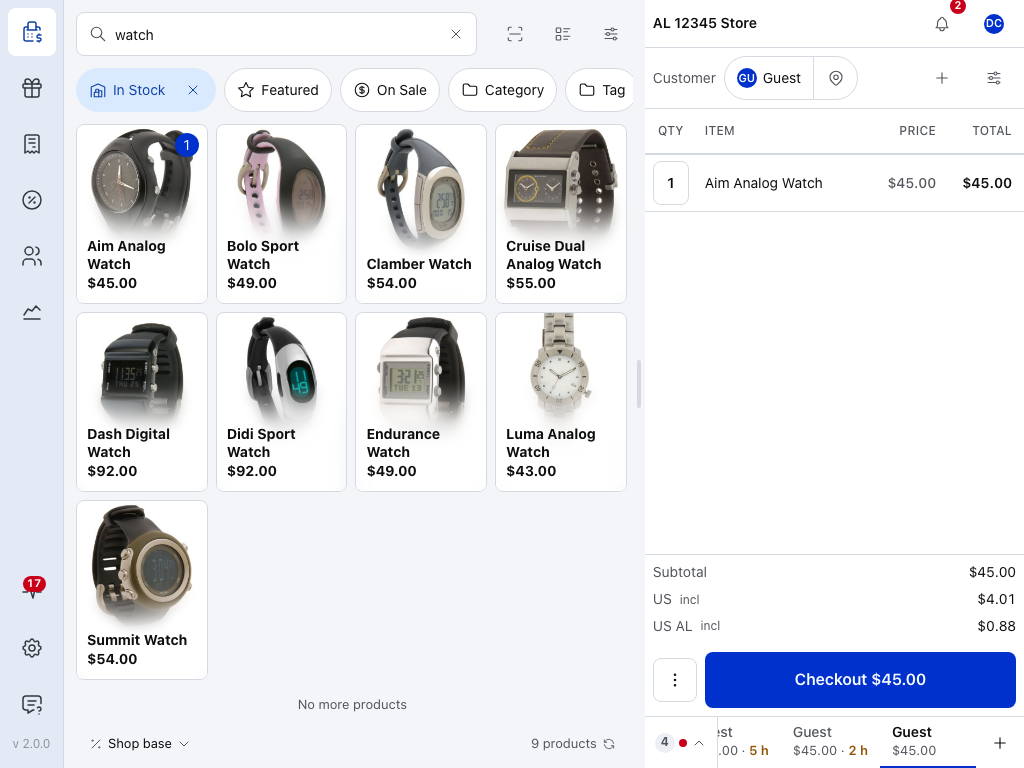
- Menu — bij POS verkoop je. Voor Producten, Bestellingen, Coupons en Klanten heb je WCPOS Pro nodig. Rapporten bevat de verkopen en kassa-afsluitingen van vandaag. Status, Instellingen en Ondersteuning staan onderaan.
- Kassabalk — de winkel waaraan dit apparaat is gekoppeld en de naam van de kassa als de winkel er meer dan één heeft. Zie Winkels, kassa's en apparaten.
- Meldingen — aankondigingen, updatemeldingen en licentieherinneringen van WCPOS. Zie Meldingen.
- Je avatar — het kassamedewerkerspaneel: de kassalade, de kassa aan iemand anders overdragen en uitloggen. Zie De kassa openen.
- Zoeken — typ een naam of SKU, of scan een barcode. Zie Zoeken en filteren.
- Producten — tik op een product om het aan de winkelwagen toe te voegen. Zie Het productpaneel.
- Aantal producten — hoeveel producten overeenkomen. Met de pijl ernaast haal je de nieuwste gegevens uit je winkel op.
- Klant — voor wie de verkoop is. Tik om iemand anders te kiezen. Zie De winkelwagen.
- Afrekenen — toont het totaal. Druk erop om een betaling te ontvangen. Zie Afrekenen.
Op een telefoon open je het menu met de knop linksboven en vind je de winkelwagen op het tabblad Winkelwagen onderaan.
Aan de slag in 5 minuten
Kassamedewerkers: als je winkel WCPOS al gebruikt, begin dan bij stap 2. Stap 1 is voor de winkeleigenaar.
Installeer de plugin (winkeleigenaar)
Installeer de gratis WCPOS-plugin op je WordPress-site:
- Ga in WP Admin naar Plugins en voeg een nieuwe plugin toe.
- Zoek naar "WCPOS".
- Druk op Nu installeren en vervolgens op Activeren.
Zie Installatie voor de vereisten voor je server en apparaten.
Open de POS
In een browser: ga naar yourdomain.com/pos en log in met je WordPress-gebruikersnaam en -wachtwoord.
In de app (download deze): typ het adres van je winkel, druk op Verbinden, vervolgens op Inloggen met WordPress en daarna op POS openen.
Zie Verbinding maken voor meerdere winkels en kassamedewerkers op één apparaat.
Laat de POS opstarten
Telkens wanneer de POS opstart, verschijnt het WCPOS-logo boven een balk. Wacht tot de balk vol is: daarna opent de POS. Als er in de app nog niemand is ingelogd, verschijnt in plaats daarvan het scherm Verbinden. Als de POS niet opent, zie Als de POS niet opstart. De balk vult zich terwijl de POS de gegevens laadt die op dit apparaat zijn opgeslagen, controleert hoe je winkel bereikbaar is (in een browser) en de laatst gebruikte winkel opent: in de app als dezelfde kassamedewerker, in een browser als degene die bij WordPress is ingelogd. De balk geeft het opstarten van de POS aan, niet het downloaden van je producten. Die worden daarna gedownload, terwijl je verkoopt.Wat er tijdens het vullen van de balk gebeurt
Verkoop terwijl je producten worden gedownload
Je hoeft niet te wachten tot de hele catalogus is gedownload. Het downloaden van producten gaat door terwijl je verkoopt. Bij een zoekopdracht vraagt de POS je winkel om alles wat nog niet op dit apparaat staat. De POS downloadt de catalogus op de achtergrond in kleine delen, zodat de server van je winkel niet overbelast raakt. Als Alle producten is geselecteerd, telt … van … weergegeven onder de producten wat er op dit apparaat staat. Op een nieuw apparaat begint dit aantal dus laag en loopt het op. Zie Productsynchronisatie.Waarom het aantal producten laag begint
Doe je eerste verkoop
Als de POS Alleen prijzen controleren totdat de kassa open is aangeeft, open dan eerst de kassa. Zoeken, de producten en Afrekenen zijn hierboven aangegeven bij Vind je weg. Voor een contante verkoop doe je daarna het volgende:
- Typ in Zoeken of scan een product en tik op het product om het aan de winkelwagen toe te voegen.
- Open op een telefoon het tabblad Winkelwagen. Druk op Afrekenen. Het verschuldigde bedrag wordt ingevuld.
- Kies Contant en typ het bedrag dat de klant je geeft, of tik op een vooraf ingesteld bedrag. Het wisselgeld verschijnt terwijl je typt.
- Druk op Ontvangen. Het scherm na de betaling toont het terug te geven wisselgeld en de bon.
- Print of e-mail de bon en druk vervolgens op Nieuwe verkoop voor de volgende klant.
Hier geeft een klant $50.00 voor een verkoop van $45.00:
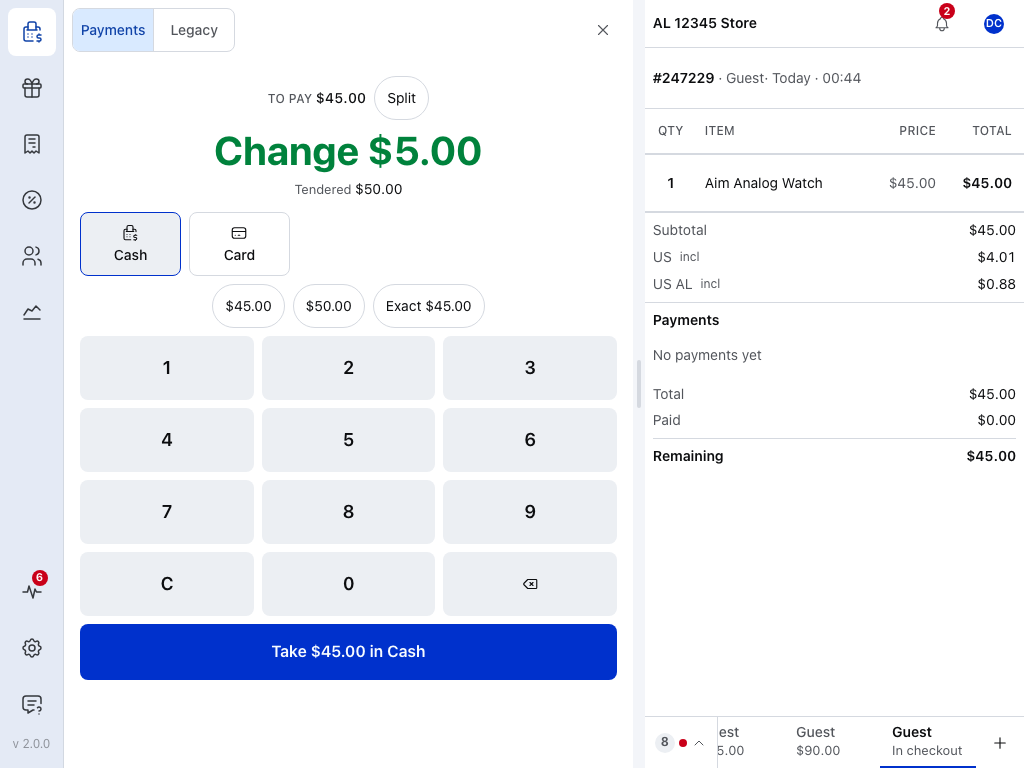
- ✕ — terug naar de winkelwagen, met de bestelling er nog in.
- Te betalen — het nog verschuldigde bedrag.
- Wisselgeld — wat je teruggeeft.
- Ontvangen — wat je hebt getypt of aangetikt.
- Contant — de betaalmethode voor deze betaling.
- Ontvangen — toont het bedrag en de betaalmethode. Druk erop om de betaling vast te leggen.
Bekijk het scherm na de betaling (van een andere verkoop): wisselgeld, Bon printen, Nieuwe verkoop
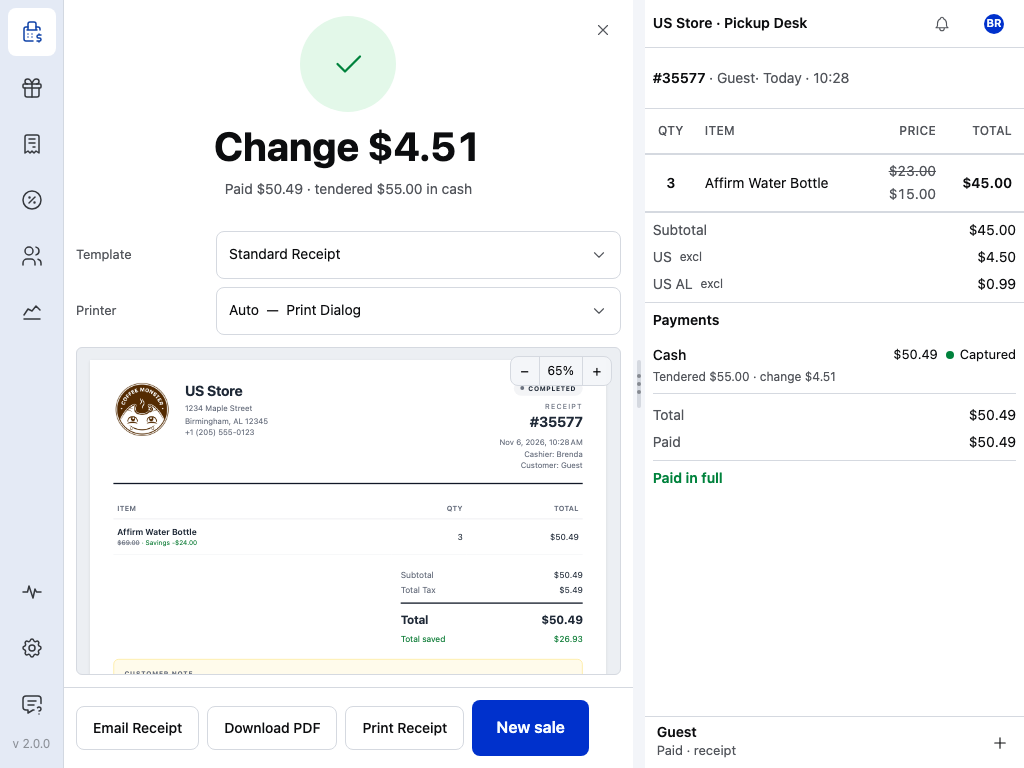
- Wisselgeld — wat je teruggeeft.
- Betaald … · ontvangen … contant — het totaalbedrag van de verkoop en wat de klant je heeft gegeven.
- Sjabloon — welke bon je voor deze verkoop gebruikt. Zie Bonnen aanpassen.
- Printer — waar de bon wordt geprint. Zie Bon printen.
- Voorbeeld — de bon zoals die wordt geprint.
- Bon printen — print de bon.
- Bon e-mailen — verstuurt de bon naar de klant. Zie Bon e-mailen.
- Nieuwe verkoop — een lege winkelwagen voor de volgende klant, waarbij je standaardklant weer is geselecteerd.
Zie Afrekenen voor de volledige verkoop en Betaalmethoden voor kaartbetalingen en andere manieren om te betalen.
Als de POS niet opstart
De balk blijft halverwege staan. In een browser controleert de POS hoe je winkel bereikbaar is. Bij een trage verbinding kan dit even duren. Het proces gaat vanzelf verder.
"Er is iets misgegaan". De POS kon niet opstarten op dit apparaat. Onder de melding staat wat er is mislukt. Druk op Opnieuw proberen: alle gegevens op dit apparaat blijven behouden. Als dezelfde melding terugkomt, noteer deze dan en neem contact op met ondersteuning.
Druk op dat scherm alleen op Appgegevens wissen en opnieuw opstarten als de ondersteuning je daarom vraagt. Hiermee verwijder je alles op dit apparaat, ook verkopen die nog niet naar je winkel zijn verstuurd. Vooraf wordt om bevestiging gevraagd en krijg je een waarschuwing over wijzigingen die je winkel nog niet hebben bereikt.
"De POS is geopend in een ander tabblad". De POS werkt maar in één tabblad tegelijk. Druk op Hier overnemen of ga terug naar het andere tabblad.
De app opent op het scherm Verbinden. Er is nog niemand ingelogd op dit apparaat, of je bent uitgelogd. Zie Verbinding maken als het inloggen niet wordt voltooid.
Waar WCPOS werkt
Je hoeft niets te installeren. Ga naar yourdomain.com/pos in een moderne browser naar keuze.
Voor tablets en telefoons. Wordt als bèta getest.
Een app voor de winkelcomputer. Bewaart meerdere winkels en kassamedewerkers op één apparaat.
Weet je niet zeker of het bij je winkel past? Is WCPOS geschikt voor jou? legt uit voor wie het geschikt is, wat je nodig hebt, wat het kost en hoe het zich tot andere oplossingen verhoudt.
Belangrijkste functies
Met de gratis plugin verwerk je verkopen: contante betalingen, kaartbetalingen via je eigen betaalterminal, één kassa met kassalade, bonnen, coupons in de winkelwagen, barcodes scannen en doorgaan met verkopen als de verbinding wegvalt. Zie Gratis versus Pro voor de volledige vergelijking.
Wat de gratis plugin biedt
Snel lokaal zoeken
Producten worden op het apparaat bewaard, zodat je direct zoekresultaten krijgt
Offline blijven verkopen
Zoek producten en klanten en ontvang contante betalingen voor een verkoop die je winkel heeft bereikt voordat de verbinding wegviel. Zie Offlinemodus
Barcodes scannen
Een USB- of Bluetooth-scanner, of de camera van het apparaat
Contante betalingen en kaartbetalingen
Contante betalingen met berekening van wisselgeld, kaartbetalingen via je eigen betaalterminal en gesplitste betalingen
Bonnen printen
Print of e-mail bonnen met de sjablonen van je winkel
Automatische belastingberekening
Belasting berekend op basis van je belastinginstellingen in WooCommerce
Pro-functies
WCPOS Pro voegt schermen toe om je winkel vanuit de POS te beheren (producten, bestellingen, klanten, coupons en rapporten over eerdere dagen), plus terugbetalingen, gekoppelde kaartlezers en andere betaalgateways, het klantendisplay en meer kassa's en winkels.
Wat Pro toevoegt
Productbeheer
Wijzig voorraad en prijzen rechtstreeks in de POS
Bestellingen en terugbetalingen
Zoek een oudere bestelling, print de bon opnieuw, bewerk de bestelling of betaal deze terug
Klantbeheer
Voeg klanten toe en bewerk ze
Rapporten
Eerdere dagen, elke kassa en elke winkel
Kaartlezers
Gekoppelde kaartlezers zoals Stripe Terminal en SumUp, en andere betaalgateways
Kassa's en winkels
Meerdere kassa's per winkel en meerdere winkels vanuit één WooCommerce-site
Voor ontwikkelaars
Benieuwd hoe WCPOS achter de schermen werkt? Zie Architectuur voor de PHP-plugin en de JavaScript-app.