Klanten
Het scherm Klanten vereist WCPOS Pro. Gratis gebruikers kunnen bestaande klanten selecteren voor bestellingen, maar kunnen niet de volledige klantenlijst bekijken of klantgegevens bewerken.
Het scherm Klanten biedt uitgebreid klantenbeheer rechtstreeks binnen de POS. Bekijk, bewerk en maak klanten aan zonder naar de WooCommerce-beheeromgeving te schakelen.
Overzicht van de interface
Acties in de koptekst
Bovenaan het scherm:
- Zoekbalk - Vind klanten op naam, e-mailadres, enz.
- Klant toevoegen () - Maak een nieuwe klant aan
- Weergave-instellingen () - Configureer zichtbare kolommen
Klantentabel
Het hoofdgedeelte toont klanten met:
- Avatar - Profielfoto van de klant (of placeholder)
- Voornaam - Voornaam van de klant
- Achternaam - Achternaam van de klant (sorteerbaar)
- E-mail - E-mailadres voor contact
- Factuuradres - Volledig factuuradres
- Aanmaakdatum - Wanneer de klant is toegevoegd
- Acties - menu met drie puntjes
Voettekst
- Aantal klanten met synchronisatieknop (). Lang indrukken voor de optie Wissen en opnieuw downloaden
Belangrijkste functies
Klanten zoeken
Vind klanten snel op:
- Voor- of achternaam
- E-mailadres
- Adresgegevens
De zoekopdracht vindt elk woord dat je typt, in willekeurige volgorde en in al deze velden. Zo vindt "jane paris" Jane, die in Parijs woont. Sorteren en filteren gebeurt op de server en omvat al je klanten, niet alleen de klanten die al op het apparaat staan.
Nieuwe klant toevoegen
Maak klanten rechtstreeks aan vanuit de POS:
- Klik op het pictogram in de koptekst
- Vul de klantgegevens in
- Sla de nieuwe klant op
De klant wordt aangemaakt in WooCommerce en is direct beschikbaar voor bestellingen.
Klant bewerken
Klantgegevens bijwerken:
- Klik op het menu met drie puntjes bij een klant
- Selecteer Bewerken
- Wijzig gegevens (naam, e-mailadres, adressen)
- Sla wijzigingen op
Wijzigingen worden automatisch gesynchroniseerd met WooCommerce.
Weergave-instellingen
Klik op het schuifregelaarsicoon () om zichtbare kolommen aan te passen.
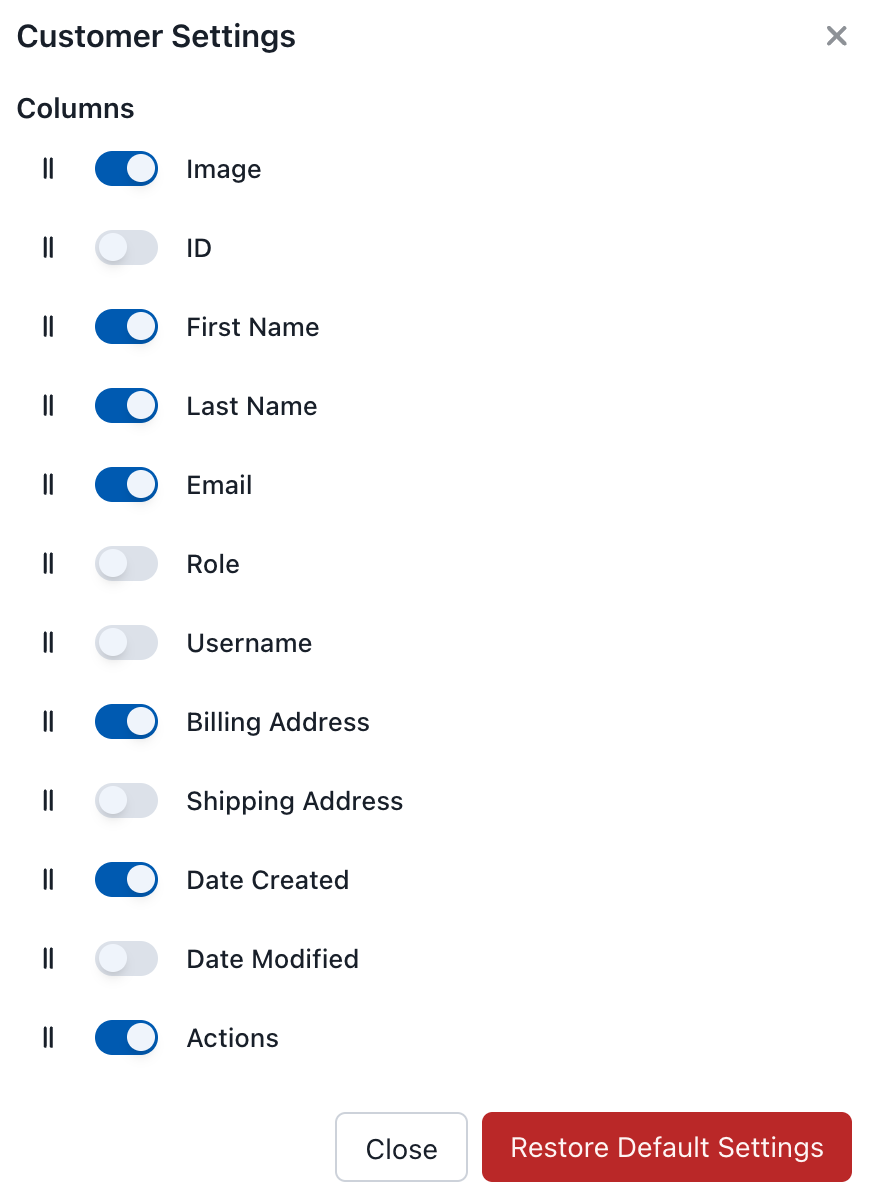
Weergave-instellingen voor klanten
Beschikbare kolommen
| Kolom | Beschrijving |
|---|---|
| Afbeelding | Klantavatar |
| ID | WooCommerce-klant-ID |
| Voornaam | Voornaam van klant |
| Achternaam | Achternaam van klant |
| E-mailadres | |
| Rol | Gebruikersrol (Klant, Abonnee, enz.) |
| Gebruikersnaam | WordPress-gebruikersnaam |
| Factuuradres | Factuurgegevens |
| Verzendadres | Verzendgegevens |
| Datum aangemaakt | Wanneer de klant is toegevoegd |
| Datum gewijzigd | Laatste update |
| Acties | Bewerken, Synchroniseren, Verwijderen |
Klantacties
Klik op het menu met drie puntjes (⋮) voor opties:
- Bewerken - Klantgegevens wijzigen
- Synchroniseren - Klant vernieuwen vanaf server
- Verwijderen - Verwijderen uit lokale database
Als je een klant uit de POS verwijdert, wordt die alleen lokaal verwijderd: de klant blijft in WooCommerce staan en keert terug bij de volgende synchronisatie. Als een klant in WooCommerce wordt verwijderd, haalt de synchronisatie die ook uit de POS.
Standaardklant (Gast)
Wanneer er geen klant is geselecteerd, worden bestellingen geplaatst als Gast-bestellingen. Gastbestellingen:
- Hebben geen klantnaam, e-mailadres of adres gekoppeld
- Kunnen niet op klant worden opgezocht in de bestelgeschiedenis
- Zijn nog steeds zichtbaar in het scherm Bestellingen en in de WooCommerce-beheeromgeving
Selecteer een klant in het winkelwagenpaneel voordat wordt afgerekend om gastbestellingen te voorkomen. Als voor uw bedrijf bij elke bestelling een klant vereist is, overweeg dan kassamedewerkers te trainen om er altijd een toe te wijzen; er is geen ingebouwde instelling om dit af te dwingen.
Klanten gebruiken in bestellingen
Een klant aan een bestelling toewijzen:
- Klik in het winkelwagenpaneel op de klantbadge
- Zoek de klant op naam, e-mailadres of telefoonnummer
- Selecteer de klant
- De klant is nu gekoppeld aan de bestelling
Klantgegevens (factuur-/verzendadressen) worden automatisch gebruikt voor de bestelling.
Synchronisatie
Klantgegevens worden gesynchroniseerd tussen de POS en WooCommerce:
- Gesynchroniseerd tussen apparaten - Wijzigingen verschijnen op andere apparaten bij hun volgende wijzigingscontrole
- WooCommerce-integratie - Klanten worden opgeslagen in WooCommerce
- Offlinefunctionaliteit - Klanten bekijken, ook offline