Uitbreidingen
Een extensie is een WordPress-plugin die voor WCPOS is gemaakt: een betaalterminal, een meertalige catalogus, winkeltegoed of voorraad per locatie. Je vindt ze allemaal in één overzicht in WordPress, onder WP Admin > POS > Instellingen > Extensies.
Installeren vanuit het overzicht kan met één knop en vereist WCPOS Pro en een WordPress-beheerder. Zonder Pro kun je Polylang, WPML en WP Multilang handmatig installeren.
Ga naar: Een extensie installeren · Installeren zonder Pro · Als er iets misgaat
Wat je in het overzicht vindt
Elke kaart hieronder verwijst naar de eigen pagina van de extensie: wat deze doet, wat je ervoor nodig hebt en hoe je deze instelt.
Per categorie: Betalingen · Talen · Kortingsbonnen en winkeltegoed · Voorraad
Betalingen
Ontvang betalingen in de winkel via een betaalterminal of laat de klant betalen via de telefoon of e-mail.
Zie Betaalgateways voor de betaalmethoden die WCPOS zonder extensie biedt.
Catalogus: meer dan één taal
Als je winkel in meerdere talen verkoopt, tonen deze extensies elk product in één taal in de POS, zodat vertaalde exemplaren de zoekresultaten en het productraster niet vullen.
Kortingsbonnen en winkeltegoed
Voorraad
Een extensie installeren
Installeren vanuit het overzicht vereist WCPOS Pro en een WordPress-beheerder: winkelmanagers kunnen geen plugins installeren (zie Toegang). Gebruik je de gratis versie, zie dan Zonder Pro.
- Ga in WordPress naar WP Admin > POS > Instellingen en kies Extensies.
- Zoek de extensie. Typ in Extensies zoeken... (er wordt gezocht op naam, beschrijving en tags) of kies een tabblad: Alle, Catalogus, Kortingsbonnen, Voorraad, Betalingen.
- Klik op Installeren op de kaart. WCPOS downloadt, installeert en activeert de extensie in één keer en schakelt Automatisch bijwerken in. Op de kaart staat nu Actief.
- Stel de extensie in. Staat Instellingen in het menu ⋮ (Meer acties) op de kaart, kies die optie dan. Op de eigen pagina van de extensie hierboven staat wat je moet invullen.
Geen Instellingen in het menu, of een andere manier om ze te openen
- Instellingen staat alleen in het menu als het overzicht een instellingenpagina voor die extensie vermeldt. Is die er niet, volg dan de eigen pagina van de extensie.
- Met WCPOS Pro staat dezelfde link Instellingen onder de naam van de extensie op WP Admin > Plugins.
- Bij een betaalextensie opent Instellingen de bijbehorende pagina in de betaalinstellingen van WooCommerce.
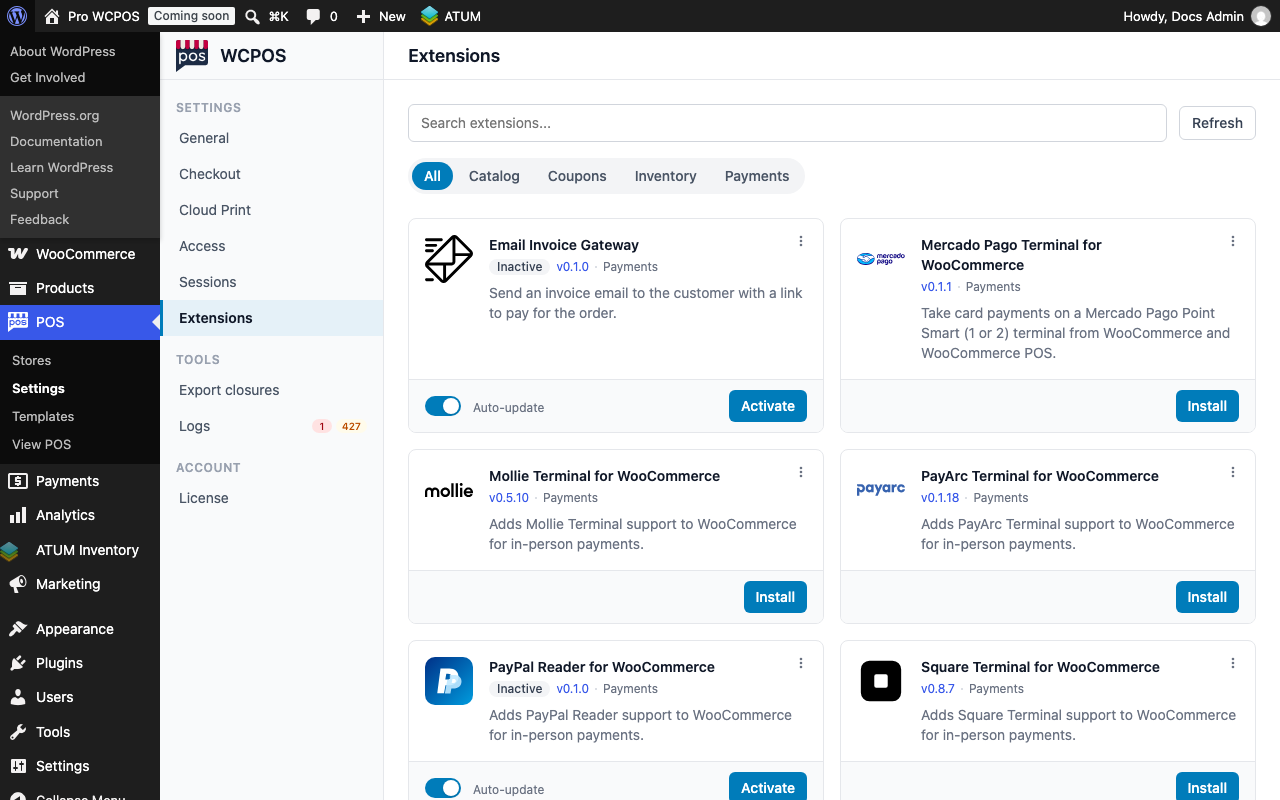
- Extensies — in het WCPOS-instellingenmenu. Het getal ernaast geeft aan voor hoeveel extensies een update klaarstaat.
- Extensies zoeken... — zoekt op naam, beschrijving en tags.
- Vernieuwen — controleert het overzicht direct op nieuwe versies.
- Categorietabbladen — Alle of één categorie.
Wat een kaart toont
Elke extensie heeft een kaart met een pictogram, naam en beschrijving. Heeft de extensie geen eigen pictogram, dan zie je een puzzelstukje. De kaart van een geïnstalleerde extensie:
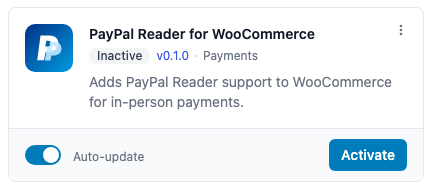
- Status — Actief, Inactief (zoals hier) of Update beschikbaar.
- Versie — de geïnstalleerde versie. Als er een update klaarstaat, staat er v0.5.9 → v0.5.10. De versie linkt naar de release op GitHub. De categorie erachter is het tabblad waaronder de extensie staat.
- ⋮ Meer acties — Bekijken op GitHub en Instellingen als de extensie een instellingenpagina heeft.
- Automatisch bijwerken — aan of uit voor deze extensie.
- Activeren — de knop toont de volgende actie: Activeren, Bijwerken of beide als een uitgeschakelde extensie een update heeft. Deactiveren staat ernaast zolang de extensie actief is.
Een extensie die niet geïnstalleerd is:
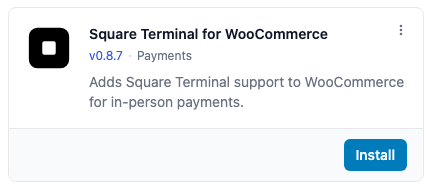
- Installeren — de kaart heeft geen status en geen optie Automatisch bijwerken, en de getoonde versie is de nieuwste.
Zonder Pro
De gratis versie toont alle extensies, maar Installeren is grijs met de melding Pro vereist om te installeren. De drie meertalige extensies, Polylang, WPML en WP Multilang, werken zonder Pro. Je kunt ze dus handmatig installeren:
- Open ⋮ (Meer acties) op de kaart van de extensie en kies Bekijken op GitHub.
- Download het
.zip-bestand dat bij de nieuwste release is gevoegd. - Klik in WP Admin > Plugins > Nieuwe plugin toevoegen op Plugin uploaden, kies het zip-bestand en activeer de plugin.
Het overzicht toont de extensie dan als Actief en als Update beschikbaar zodra er een nieuwe release is. Zonder Pro is er geen knop Bijwerken: upload het zip-bestand van de nieuwe release op dezelfde manier. WordPress biedt dan aan de geïnstalleerde versie te vervangen.
Bijwerken, uitschakelen of inschakelen
Zonder Pro werk je een extensie handmatig bij: zie Zonder Pro.
Met WCPOS Pro doen de knoppen op de kaart van een geïnstalleerde extensie het volgende:
- Bijwerken — installeert de nieuwe versie. Een actieve extensie blijft actief.
- Deactiveren — schakelt de extensie uit zonder deze te verwijderen. De instellingen en bestanden blijven behouden en met Activeren schakel je de extensie weer in. Activeren schakelt ook Automatisch bijwerken weer in.
Updates
Als er een nieuwe versie is, staat op de kaart v0.5.9 → v0.5.10 en verandert de status van een actieve extensie in Update beschikbaar (een uitgeschakelde extensie blijft Inactief). Met WCPOS Pro verschijnt ook de knop Bijwerken. WordPress toont dezelfde update op het scherm Plugins, zodat je de extensie op beide plekken kunt bijwerken. In de gratis versie werk je handmatig bij: zie Zonder Pro.
Het overzicht controleert elk uur op nieuwe versies. Klik op Vernieuwen naast het zoekveld om direct te controleren.
Automatische updates
Automatisch bijwerken staat aan voor elke extensie die je vanuit het overzicht installeert of activeert. WordPress installeert nieuwe versies dan op de achtergrond, net als bij elke andere plugin waarvoor automatische updates zijn ingeschakeld. Schakel de optie op de kaart uit als je liever handmatig bijwerkt, bijvoorbeeld om eerst een nieuwe versie te testen.
Een nieuwe versie die een nieuwere WCPOS vereist dan je site gebruikt, wordt helemaal niet aangeboden: niet op de kaart en niet via automatische updates. Werk eerst WCPOS Pro bij. Daarna verschijnt de update voor de extensie.
Een extensie verwijderen
Om een extensie definitief te verwijderen, deactiveer en verwijder je deze via WP Admin > Plugins, net als elke andere plugin. Met WCPOS Pro kun je de extensie eerst op de kaart deactiveren.
Als er iets misgaat
Installeren is grijs en toont ‘Pro vereist om te installeren’. Je gebruikt de gratis versie: installeren vanuit het overzicht vereist WCPOS Pro. De meertalige extensies kun je handmatig installeren.
‘Je hebt geen toestemming om plugins te beheren.’ Je WordPress-gebruiker kan geen plugins installeren. Vraag een beheerder om hulp.
‘… vereist WCPOS 2.1 of hoger; deze site gebruikt WCPOS 2.0. Werk eerst WCPOS Pro bij.’ De aangeboden versie is nieuwer dan je WCPOS ondersteunt. Werk WCPOS Pro bij en probeer het opnieuw.
‘Extensies konden niet worden vernieuwd. Probeer het opnieuw.’ of ‘Geen extensies gevonden.’ zonder zoekopdracht. Je site kon de lijst met extensies niet ophalen. De lijst komt van GitHub en sommige hostingproviders blokkeren uitgaande verbindingen van websites. Probeer het later opnieuw of vraag je hostingprovider verbindingen met GitHub toe te staan.
De installatie mislukt met een foutmelding op de kaart. WordPress kon de plugin niet downloaden of uitpakken. De melding op de kaart geeft de oorzaak aan. Vraag je hostingprovider te controleren of WordPress bestanden kan opslaan in de pluginmap (wp-content/plugins) en verbinding kan maken met GitHub.
Op de kaart staat Inactief na Installeren. WordPress heeft de extensie geïnstalleerd, maar kon deze niet inschakelen. De extensie werkt pas als deze is ingeschakeld. Klik op Activeren: als dat mislukt, geeft de melding op de kaart de oorzaak aan.
Een nieuwe versie wordt niet getoond. Het overzicht bewaart de lijst een uur. Klik op Vernieuwen.
De gratis versie toont het volledige overzicht, maar de opties Installeren, Activeren, Bijwerken, Deactiveren en Automatisch bijwerken zijn onderdeel van Pro. Zie Gratis versus Pro.
Gerelateerde documentatie
Voor ontwikkelaars
Voor het bouwen van een extensie of het toevoegen van je eigen extensie aan het overzicht. Niets hieronder is nodig om een winkel te runnen.
Naamgeving van hooks
Vanaf WCPOS 2.0 heeft elke hook die WCPOS aanroept een naam met wcpos_*. De oude namen met woocommerce_pos_* zijn verouderd: ze werken nog en worden op zijn vroegst in 2.2 verwijderd.
Pro-hooks, meldingen over verouderde hooks en wat zijn naam behoudt
De hooks van WCPOS Pro hebben namen met wcpos_pro_*. De oude namen zijn aliassen: ze worden nog steeds aangeroepen en loggen onder WP_DEBUG een melding over verouderd gebruik als er iets aan gekoppeld is. Alleen hooks veranderen: opties, metasleutels en capabilities behouden hun namen.
Hooks die je code aanroept en wanneer je moet overstappen
Je code roept vier hooks aan waar WCPOS naar luistert: woocommerce_pos_invalidate (extensies), woocommerce_pos_receipt_head (opgeslagen PHP-bonsjablonen) en woocommerce_pos_head / woocommerce_pos_footer (een pos.php-overschrijving in een thema). WCPOS blijft tot 2.2 naar die namen luisteren; stap over op wcpos_invalidate, wcpos_receipt_head, wcpos_head en wcpos_footer.
Extensies: stap in je eerste release na 2.0 over op de namen met wcpos_ en vereis WCPOS 2.0 of hoger. Koppel nooit aan beide namen; in 2.0 en 2.1 zou je callback dan twee keer worden uitgevoerd. Zie ADR 0041.
Een extensie bouwen en aan het overzicht toevoegen
Een POS-extensie maken
Een WCPOS-extensie is een gewone WordPress-plugin die WCPOS-hooks en -API's gebruikt. Begin voor een betaalextensie met het Gateway-sjabloon.
Elementen toevoegen aan de POS-schermen
Een plugin kan momenteel geen eigen paneel of knop toevoegen aan de POS-schermen. De schermen voor winkelwagen, producten en klanten tonen alleen wat met de app wordt meegeleverd. Afrekenen is de uitzondering: een betaalgateway toont een eigen betaalpagina op het tabblad Verouderd of krijgt via twee filters een eigen tegel en velden op het tabblad Betalingen. Zie Velden declareren voor het betaalpaneel.Zorgen dat het overzicht je plugin herkent na installatie
slug in de catalogus, bijvoorbeeld my-extension/my-extension.php. Het overzicht herkent geïnstalleerde extensies aan die map en installeert ze daarin.slug of de naam van de GitHub-repository. Zonder overeenkomst worden je releases niet aangeboden via automatische updates of het WordPress-scherm Plugins. Deze controle voorkomt dat een fork die je mapnaam hergebruikt, je releases ontvangt.
Aanmelden voor het overzicht
Het overzicht leest Laat catalog.json uit de repository wcpos/extensions op GitHub. Om je extensie te laten opnemen, open je daar een pull request die een vermelding toevoegt aan catalog.json en een pictogram onder icons/ als je er een hebt. Zodra de pull request is samengevoegd, zien WCPOS-sites je extensie binnen ongeveer een uur.Alle velden van een catalogusvermelding
Veld Inhoud slugDe mapnaam van de plugin. name, description, authorWat de kaart toont. categoryHet tabblad waaronder de extensie staat: payments, catalog, coupons, inventory of een nieuw tabblad.tagsExtra woorden waarop gezocht kan worden. homepageDe GitHub-repository, https://github.com/owner/repo. Hier worden de releases uitgelezen.iconURL van een vierkant pictogram, meestal het bestand dat je onder icons/ hebt toegevoegd. Zonder pictogram toont de kaart een puzzelstukje.requires_wp, requires_wc, requires_wcposDe laagste versies van WordPress, WooCommerce en WCPOS waarop de extensie werkt. Sites met een versie lager dan requires_wcpos krijgen de release nooit aangeboden.requires_proOf WCPOS Pro nodig is om de extensie te gebruiken. settings_urlDe instellingenpagina, relatief aan wp-admin/, bijvoorbeeld admin.php?page=wc-settings&tab=checkout§ion=my_gateway. Bepaalt de link Instellingen in het kaartmenu.version, latest_version, download_url en released_at aan de catalogus over: ze worden ingevuld op basis van je releases.
Conventies voor GitHub-releases
Publiceer een volledige GitHub-release met de versie als tag en het zip-bestand van de plugin als bijlage. Elk uur leest de catalogus de nieuwste release van elke opgenomen repository en werkt de bijbehorende vermelding bij.Wat een release nodig heeft om WCPOS-sites te bereiken
v1.2.3. De eerste v wordt weggelaten voor het versienummer, dat moet overeenkomen met Version in de pluginheader.my-extension.zip. Als die naam ontbreekt, wordt het eerste .zip-bestand bij de release gebruikt. WCPOS installeert het in de map slug, ongeacht de naam van de map in het zip-bestand.requires_wcpos in catalog.json als een release een nieuwere WCPOS vereist, zodat oudere sites geen versie ontvangen die niet kan starten.
Sites zien de nieuwe versie zodra hun lijst is vernieuwd: binnen een uur of direct via Vernieuwen. Sites waarop Automatisch bijwerken aanstaat, installeren de versie op de achtergrond.
Om je eigen catalogus te testen voordat je deze indient, laat je een site ernaar verwijzen met het filter wcpos_extensions_catalog_url.