Installatie
WCPOS is een plugin voor je WooCommerce-site. Na een eenmalige installatie is de POS klaar voor gebruik in een browser op yourdomain.com/pos. De desktop- en mobiele apps zijn optioneel: ze openen dezelfde POS en maken verbinding met dezelfde site.
De installatie is een taak voor degene die de website beheert. Kassamedewerkers kunnen beginnen bij Open de POS.
Controleer of je site klaar is
- WooCommerce 9.0 of nieuwer, geïnstalleerd en actief. Controleer dit bij Plugins in WP Admin.
- WordPress 5.6 of nieuwer, of 5.8 met Pro. Controleer dit op het Dashboard in WP Admin.
- PHP 7.4 of nieuwer. Controleer dit in je hostingaccount of vraag het aan je hostingprovider.
- Permalinks ingesteld op iets anders dan Standaard. Controleer dit bij Instellingen › Permalinks in WP Admin.
WCPOS 2.0 vereist WooCommerce 9.0; 1.x werkte op oudere versies. Als je winkel momenteel WCPOS 1.x gebruikt, lees dan Upgraden naar 2.0 voordat je iets bijwerkt.
Voor een drukke winkel is de server net zo belangrijk als deze minimumvereisten. Zie Serverprestaties.
Installeer de plugin
- Ga in WP Admin naar Plugins en voeg een nieuwe plugin toe.
- Zoek naar WCPOS. In de resultaten heet de plugin WCPOS – Point of Sale (POS) plugin for WooCommerce, van kilbot.
- Druk op Nu installeren en vervolgens op Activeren.
WordPress installeert de huidige versie uit de pluginbibliotheek van WordPress.org. Deze pagina beschrijft WCPOS 2.0 of nieuwer: zodra de plugin actief is, zie je bij Controleren wat er is geïnstalleerd de versie onder Server. Als op de pagina Plugins versie 1.11 of ouder staat, heb je WCPOS 1.x: volg dan de installatiehandleiding voor 1.x.
WP Admin heeft nu een menu POS. POS bekijken opent de POS, Instellingen bevat de instellingen van de plugin en Sjablonen bevat de bonsjablonen. Bij de gratis plugin staat er ook Upgraden naar Pro in het menu.
Hier zie je dit bij een winkel met de gratis plugin, geopend op Instellingen, gevolgd door het menu van dichtbij:
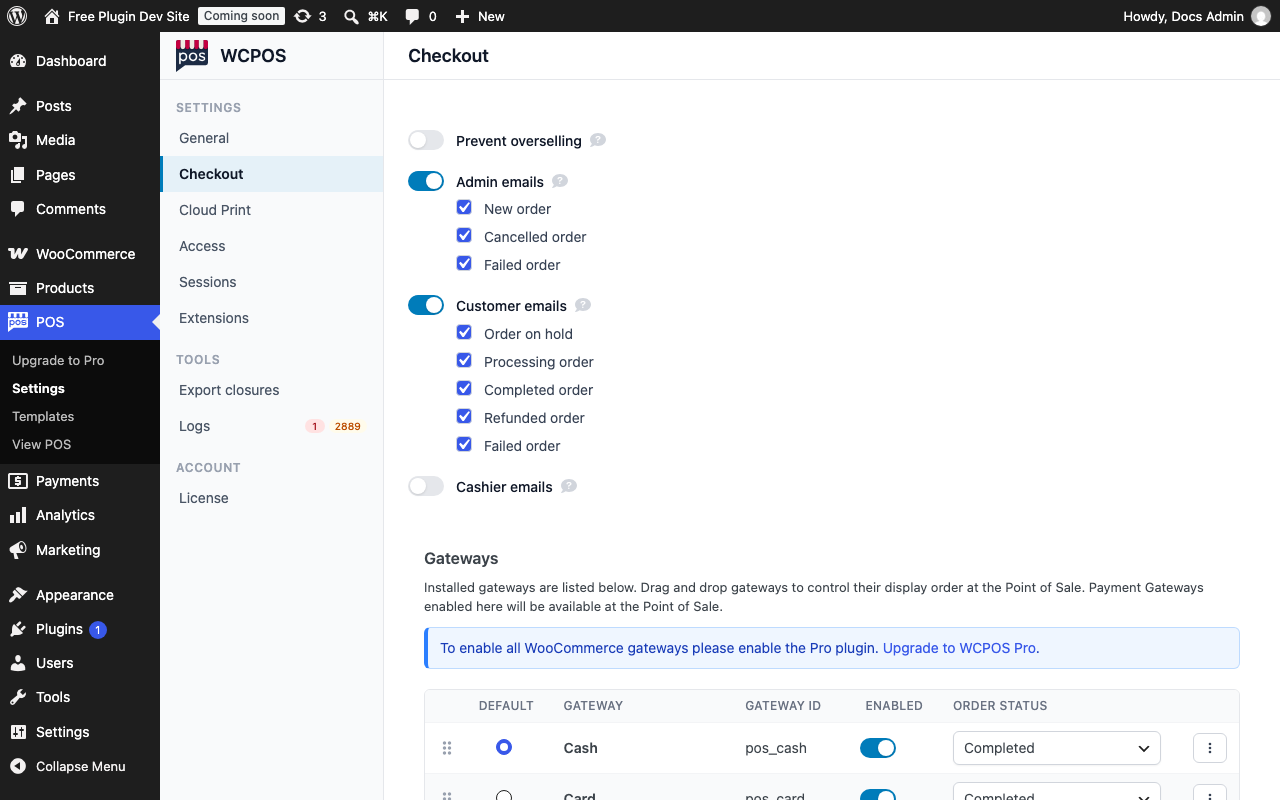
- POS — het menu van de plugin in WP Admin.
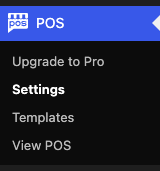
- Upgraden naar Pro — alleen bij de gratis plugin.
- Instellingen — de instellingen van de plugin.
- Sjablonen — de bonsjablonen.
- POS bekijken — opent de POS.
Je kunt de plugin ook downloaden van WordPress.org en op hetzelfde scherm toevoegen met Plugin uploaden.
Pro is een afzonderlijke plugin en bevat alles uit de gratis versie: installeer WCPOS Pro en activeer je licentie. Als de gratis plugin ook is geïnstalleerd, schakelt Pro deze uit. Zie hieronder Met WCPOS Pro en WCPOS Pro installeren.
Open de POS
- Ga in een browser naar
yourdomain.com/posof kies POS › POS bekijken in WP Admin. - Log in met je WordPress-gebruikersnaam en -wachtwoord.
- Als de winkel meerdere kassa's heeft, vraagt de POS de eerste keer Bij welke kassa staat dit apparaat? Kies de kassa waar je staat. Zie Winkels, kassa's en apparaten.
- Als de winkelwagen een kaart Kassa openen toont, voer je het contante bedrag in de kassalade in en druk je op Kassa openen. Deze kaart verschijnt alleen als De kassa openen en sluiten is ingeschakeld en de kassa gesloten is. Zie Kassa's.
Klaar om een klant te helpen? Volg Afrekenen om je eerste verkoop te doen. Hier staat de POS open, met een ingevulde zoekopdracht en het filter Op voorraad ingeschakeld. Wis de zoekopdracht en schakel het filter uit om de rest van je producten te zien, of raadpleeg Zoeken en filteren als er een product ontbreekt:
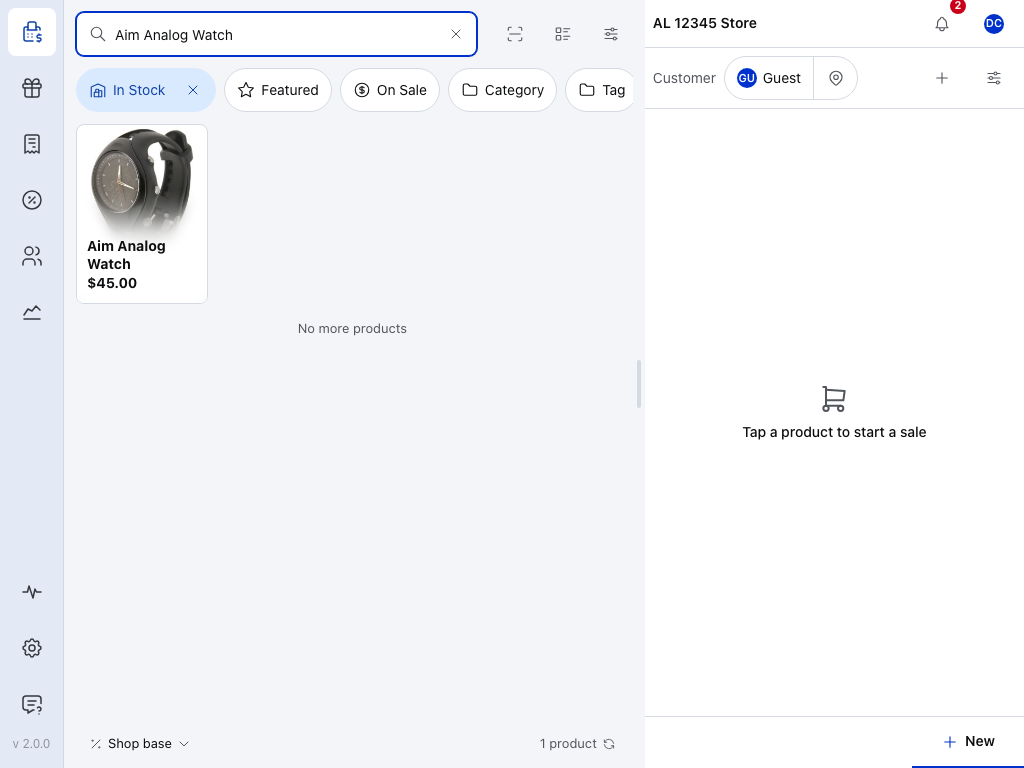
- POS — opent het kassascherm: links de producten, rechts de winkelwagen. Op een telefoon staan ze op aparte tabbladen. Zie Afrekenen.
- Kassabalk — de winkel waarvoor je verkoopt en de kassa als de winkel er meer dan één heeft. Zie Winkels, kassa's en apparaten.
- Je avatar — je kassamedewerkerspaneel: de kassalade, overdragen en uitloggen. In een browser staat hier ook de link Desktop-app. Zie Je kassamedewerkerspaneel.
- Producten zoeken — zoek een product op naam, SKU of barcode. Zie Producten.
- Status — of dit apparaat en je winkel goed met elkaar communiceren en wat je kunt doen als dat niet zo is. Zie Winkelstatus.
- Instellingen — taal, printen, kaartlezers, barcodes scannen, thema en meer. Zie Instellingen.
- Ondersteuning — de WCPOS-community op Discord, binnen de POS. Zie Ondersteuning.
De eerste keer dat je de POS opent, worden je producten naar het apparaat gekopieerd, zodat je kunt blijven verkopen als de verbinding wegvalt. Zie Offline.
Beheerders en winkelmanagers kunnen de POS direct gebruiken. Voor alle anderen voegt de plugin de rol Kassamedewerker toe: wijs deze toe aan de mensen die verkopen. Zie Toegang.
Moet je ingelogd zijn bij WordPress?
Ja. De POS gebruikt je WordPress-account: je hebt geen aparte POS-login. Als je in deze browser niet bent ingelogd bij WordPress, opent /pos de inlogpagina van WordPress. Zodra je bent ingelogd, opent de POS.
Ben je ingelogd, maar staat er Dit account kan de POS niet gebruiken op de pagina? Je WordPress-rol heeft geen toegang tot de POS. Zie Toegang.
Pagina niet gevonden op /pos? Zie /pos toont pagina niet gevonden.
Download de desktop- en mobiele apps
Voor de browser heb je verder niets nodig. Gebruik een actuele versie van Chrome, Edge, Firefox of Safari, met JavaScript ingeschakeld, in een normaal venster: een privévenster kan de POS-gegevens op het apparaat tijdens een sessie wissen en verwijdert ze wanneer het sluit.
De apps openen dezelfde POS in een eigen venster. Download de app voor jouw apparaat:
- Windows — Windows 10 of nieuwer, 64-bit (x64). Download het Windows-installatieprogramma.
- macOS — macOS 12 Monterey of nieuwer. Download voor Apple silicon of Intel.
- Linux — 64-bit (x64). Download het .deb-bestand voor Debian en Ubuntu of het .rpm-bestand voor Fedora en Red Hat.
- iPhone en iPad — iOS en iPadOS 16.4 of nieuwer. Doe mee aan de TestFlight-bèta.
- Android — Android 10 of nieuwer. Doe mee aan de Google Play-bèta.
Open de app en voeg je winkel toe op het scherm Verbinden. Zie Verbinding maken met je winkel.
In de POS in een browser opent de link Desktop-app in je kassamedewerkerspaneel ook de downloadpagina van de desktop-app.
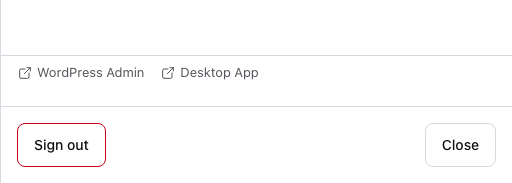
- WordPress-beheer — opent WP Admin op je site.
- Desktop-app — de downloadpagina van de desktop-app.
- Uitloggen — in een browser log je hiermee ook uit bij WordPress.
Voor Bluetooth- en netwerkprinters heeft de app toegang tot Bluetooth en het lokale netwerk nodig. Geef toestemming wanneer de app hierom vraagt. Zie Android-machtigingen en Lokaal netwerk op iOS.
Controleren wat er is geïnstalleerd
Tik op het versienummer onderaan het menu aan de linkerkant, bijvoorbeeld v 2.0.0, om Over WCPOS te openen. Op een telefoon staat er Versie 2.0.0 in het menu dat je met de knop Menu opent.
Met Pro
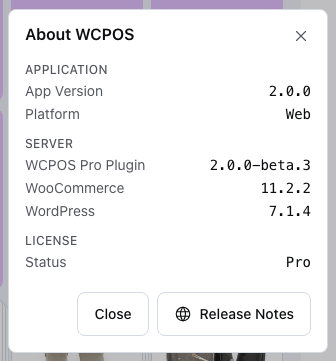
- Applicatie — de versie van de POS op dit apparaat en waar deze werkt: Web, Desktop, iOS of Android.
- Server — de versie van WCPOS Plugin, of WCPOS Pro Plugin bij Pro, gevolgd door de versies van WooCommerce en WordPress op je site.
- Licentie — bij Status staat Pro of Gratis.
- Releaseopmerkingen — opent de huidige WCPOS-versies en de wijzigingen daarin.
Gratis
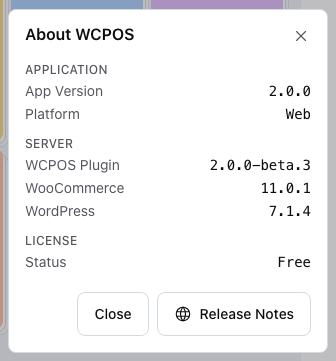
De app vereist WCPOS-plugin 2.0.0 of nieuwer: dat is de versie onder Server. Als de plugin ouder is, of nieuwer dan deze app ondersteunt, geeft de POS aan welke je moet bijwerken. Zie Als er iets misgaat.
Met WCPOS Pro
Welke download is Pro?
Na de installatie staan de twee plugins met deze namen op je pagina Plugins (de hierboven genoemde vermelding op WordPress.org gebruikt een langere naam voor de gratis plugin):
- WCPOS – Point of Sale for WooCommerce is de gratis plugin van WordPress.org.
- WCPOS Pro – Point of Sale for WooCommerce is Pro. Deze is alleen verkrijgbaar als zipbestand op de pagina Downloads van je wcpos.com-account.
Installeer Pro naast de gratis plugin zonder gegevens te verliezen
Installeer Pro terwijl de gratis plugin nog aanwezig is: je hoeft vooraf niets te verwijderen. Wanneer Pro start, schakelt deze de gratis plugin uit en verschijnt daarover een melding.
Je gegevens blijven behouden. Pro bevat de code van de gratis plugin en gebruikt daarom de POS-instellingen, bonsjablonen en kassa's die al op je site staan. Als je de gratis plugin uitschakelt, worden deze niet verwijderd. Je bestellingen, producten en klanten horen bij WooCommerce: geen van beide plugins verwijdert ze.
Activeer vervolgens je licentiesleutel: zie Je licentiesleutel activeren.
Als er iets misgaat
"WCPOS vereist WooCommerce 9.0 of hoger" bovenaan WP Admin. WooCommerce ontbreekt, is uitgeschakeld of is ouder dan 9.0. Installeer WooCommerce of werk het bij en activeer het daarna. Gebruikt je winkel nog WCPOS 1.x, volg dan Upgraden naar 2.0.
"WCPOS vereist PHP 7.4 of hoger". Vraag je hostingprovider om de site naar een nieuwere PHP-versie over te zetten.
"De WooCommerce REST API vereist mooie permalinks om correct te werken", of yourdomain.com/pos toont de pagina-niet-gevondenmelding van je site. Zie /pos toont pagina niet gevonden.
"Werk de WCPOS-plugin op je WordPress-site bij." De app is nieuwer dan de plugin. Werk WCPOS bij onder Plugins. Zie AUTH331.
"Werk de POS-app op dit apparaat bij." De plugin is nieuwer dan de app. Laad in een browser de pagina opnieuw. Installeer in een app de update. Zie SYNC341.
Het inlogvenster toont een fout of een lege pagina. Meestal zit een beveiligings-, firewall- of inlogplugin in de weg. Zie Pluginconflicten.
"Dit account kan de POS niet gebruiken" nadat je bent ingelogd. Je WordPress-rol heeft geen toegang tot de POS. Zie Toegang.
Het Windows-installatieprogramma meldt ‘Installation has failed’ of start niet. Zie Installatie mislukt op Windows.
Kom je er nog steeds niet uit? Stel je vraag op Discord. Voor licentievragen of privévragen kun je mailen naar support@wcpos.com. Zie Ondersteuning.
/pos toont pagina niet gevonden
Als yourdomain.com/pos de pagina-niet-gevondenmelding van je site toont, of je nu bent ingelogd of niet, heeft dat meestal een van deze twee oorzaken:
- Permalinks staan op Standaard. Het POS-adres vereist een andere instelling. WP Admin toont "De WooCommerce REST API vereist mooie permalinks om correct te werken": druk in de melding op Permalinks inschakelen, of open Instellingen › Permalinks, kies een andere instelling en druk op Wijzigingen opslaan.
- De POS heeft een ander adres. Een beheerder kan
poswijzigen in iets anders: zoek naar POS-basis onder Instellingen › Permalinks. Zie De POS openen in een browser.
Installatie mislukt op Windows
De app is alleen 64-bit (x64): er is geen 32-bit- of ARM-versie. Zie Download de desktop- en mobiele apps.
Het Windows-installatieprogramma is niet code-gesigneerd, dus als je dubbelklikt op Setup, kan Windows een blauw scherm Windows heeft je pc beschermd tonen met een Onbekende uitgever. Kies om door te gaan Meer info en daarna Toch uitvoeren. Als je Setup vanuit PowerShell start, zoals hieronder, verschijnt dit scherm niet.
WCPOS 1.11.8 tot en met 1.11.11 en 2.0.0 hebben een bekend probleem. Als je dubbelklikt op Setup, kan het stoppen met ‘Installation has failed’. Een oplossing komt in de volgende release. Installeer tot die tijd in plaats daarvan vanuit PowerShell:
- Sluit WCPOS af. Open Taakbeheer en beëindig alle WooCommercePOS-processen die nog actief zijn. Als WCPOS nog actief is, mislukken de volgende stappen zonder melding.
- Open PowerShell in je downloadmap. Open in Verkenner de map met
WCPOS-2.0.0-Setup.exe. Klik met de rechtermuisknop op een lege plek en kies Openen in Terminal. - Voer het installatieprogramma op de achtergrond uit:
Als je een andere versie hebt gedownload, gebruik dan de naam van jouw Setup-bestand. Er verschijnt geen venster. Wacht ongeveer een minuut..\WCPOS-2.0.0-Setup.exe --silent
- Open WCPOS via de snelkoppeling op het bureaublad of in het Startmenu.
Dit herstelt ook een installatie die door een mislukte Setup half af is achtergelaten. Je winkels en instellingen staan in %AppData%\WCPOS, en het installatieprogramma raakt ze niet aan.
Als je WCPOS al hebt geïnstalleerd, heb je dit niet nodig. Updaten vanuit de app (de melding ‘Found updates’) werkt gewoon.
Lukt het nog steeds niet? Mail naar support@wcpos.com of vraag het op Discord en stuur mee:
- het logbestand van het installatieprogramma,
%LocalAppData%\SquirrelTemp\Squirrel-Install.log(oudere versies noemen hetSquirrelSetup.log); - de naam van het Setup-bestand dat je hebt uitgevoerd en de WCPOS-versie die je eerder had, indien van toepassing;
- je Windows-versie: druk op Win+R en typ
winver; - je antivirusproduct.