Offlinemodus
De POS bewaart je producten, klanten en open bestellingen op het apparaat. Als de internetverbinding wegvalt of je winkel niet meer reageert, kun je blijven verkopen: contant, met kaartbetalingen op je eigen betaalterminal en met andere betalingen die je aan de kassa vastlegt, voor elke verkoop die je winkel bereikte voordat de verbinding wegviel. Elke verkoop blijft op het apparaat wachten en wordt automatisch verzonden zodra de winkel weer bereikbaar is. Deze pagina volgt een offline afgerekende verkoop, vanaf het moment dat de verbinding wegvalt tot het moment dat deze terugkomt.
Herkennen wanneer je offline bent
Je hoeft niets te doen als de verbinding wegvalt. De POS laat het je weten en je gaat gewoon verder.
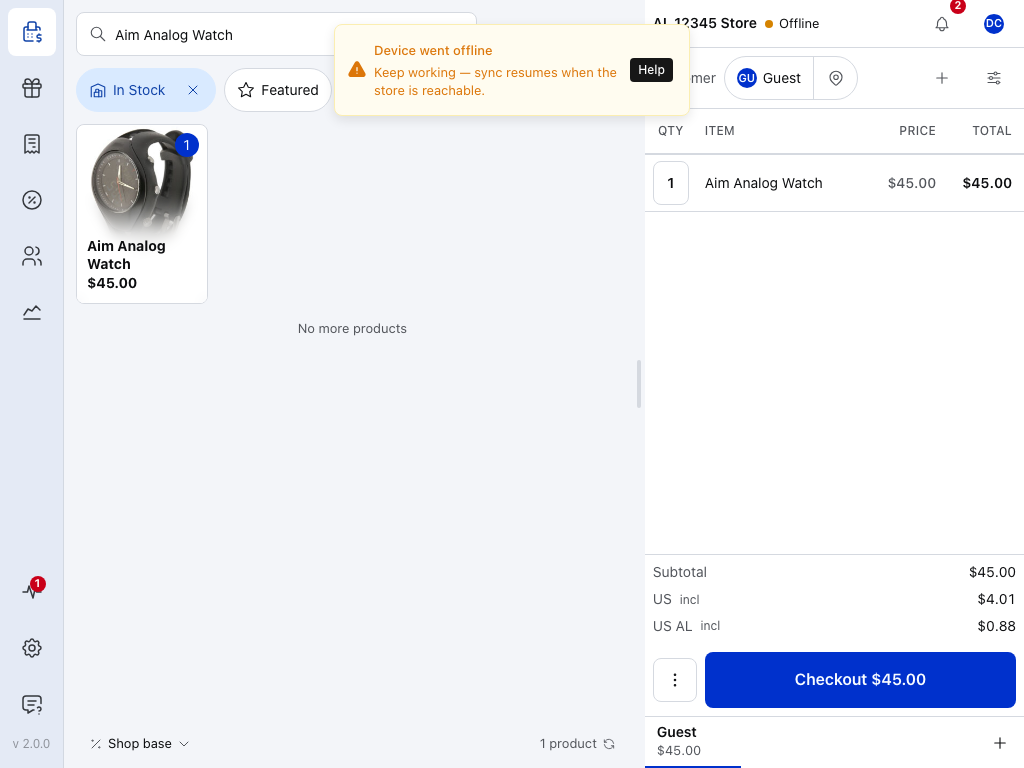
- Offline — naast de winkelnaam in de kassabalk. Er staat ook Offline als het apparaat internet heeft maar je winkel niet reageert. Op de andere schermen (Bestellingen, Producten, Klanten) staat dezelfde aanduiding Offline in de paginabalk.
- Apparaat is offline gegaan — verschijnt zodra de verbinding een paar seconden weg is. Help opent de uitleg van de melding. Als juist je winkel niet meer reageert, luidt de melding Website is onbereikbaar.
- Producten zoeken — doorzoekt wat er op het apparaat staat, zodat je alles wat al is gedownload nog steeds kunt vinden en verkopen.
- Afrekenen — werkt zoals gewoonlijk bij het samenstellen van de verkoop. Een offline gestarte verkoop kan pas worden betaald zodra de winkel weer bereikbaar is; deze blijft bij je open bestellingen staan. Voor een verkoop die de winkel al heeft, hangt het af van de betaalmethode: zie Offline een betaling ontvangen.
- Status — Winkelstatus, waar je ziet wat er op het apparaat staat en wat nog op verzending wacht.
Wat blijft werken
- Producten en klanten vinden — zoeken, filteren en scannen op basis van wat er op het apparaat staat.
- Winkelwagens samenstellen — artikelen toevoegen, aantallen en prijzen wijzigen, kortingen en toeslagen toevoegen, couponcodes toepassen die al op het apparaat staan en wisselen tussen open bestellingen.
- Betalingen ontvangen — Contant, Kaart voor een kaartbetaling op je eigen betaalterminal, en de andere methoden die je aan de kassa vastlegt, zoals onder rembours, bankoverschrijving of cheque. Deze werken allemaal voor een verkoop die de winkel al kent: zie Offline een betaling ontvangen.
- Bonnen — het scherm na betaling, afdrukken op een printer die op de kassa is aangesloten en e-mails die wachten op verzending.
- De kassa — verkopen worden zoals gewoonlijk in de lade geboekt. De kassa overdragen aan een andere kassamedewerker en wisselen van kassa werken ook.
- Wijzigingen opslaan — een nieuwe klant, een gewijzigde bestelling, een bon per e-mail. Alles wordt op het apparaat bewaard en later verzonden.
Offline een betaling ontvangen
Je kunt alleen offline een betaling ontvangen voor een verkoop die je winkel bereikte voordat de verbinding wegviel: het bestelnummer staat boven de artikelen in Afrekenen. Een offline gestarte verkoop heeft nog geen nummer. Druk op Afrekenen en je ziet Geen verbinding in plaats van de betaalmethoden: de verkoop wordt opgeslagen bij je open bestellingen en op het tabblad staat Bezig met afrekenen · offline. Druk op Terug naar de kassa, help de volgende klant en ontvang de betaling zodra de winkel weer bereikbaar is. Zie Geen verbinding.
- Druk op Afrekenen en controleer of er boven de artikelen een bestelnummer staat, zoals #224371.
- Tik op Contant, op Kaart voor een kaartbetaling op je eigen betaalterminal, of op een andere methode die je aan de kassa vastlegt.
- Voer het bedrag in dat de klant je heeft gegeven, of tik op het exacte bedrag.
- Druk op Ontvangen en bevestig vervolgens.
Als je offline bent, staat in het betaalpaneel Offline naast het bedrag en geeft elke betaalmethode aan of je er nu een betaling mee kunt ontvangen.
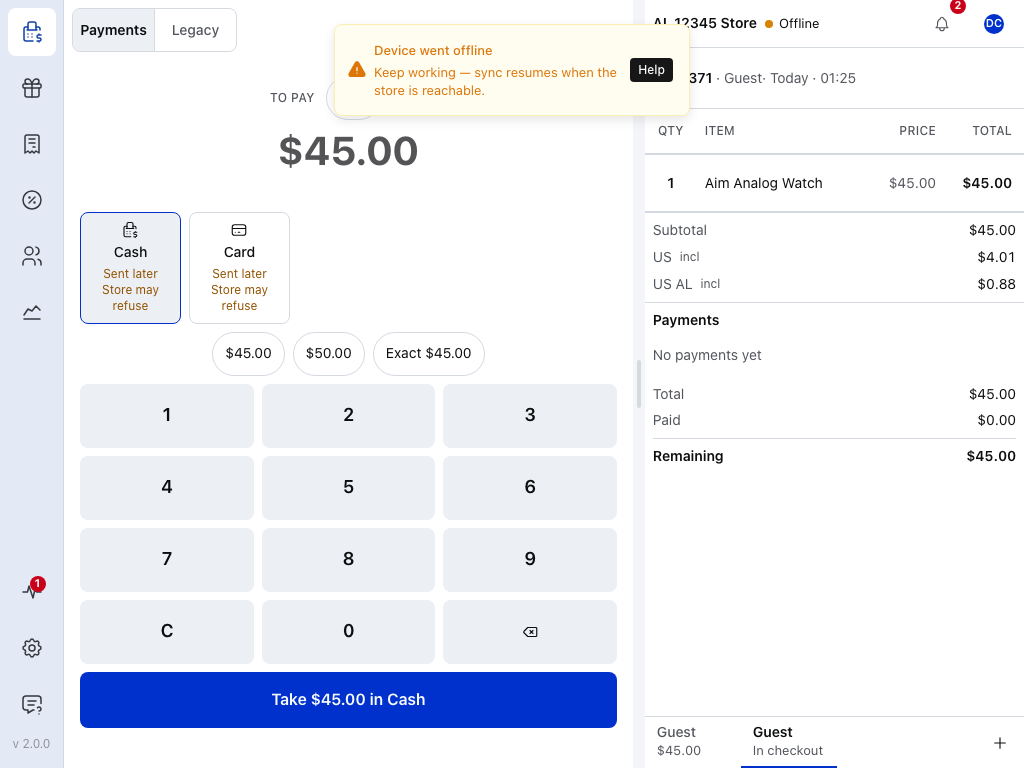
- Offline — de kassabalk blijft dit aangeven.
- Contant — wordt aan de kassa ontvangen en werkt dus offline.
- Kaart — een kaartbetaling op je eigen betaalterminal die je aan de kassa vastlegt, werkt ook offline. Bij een kaartlezer die aan de kassa is gekoppeld of een online betaalgateway staat in plaats daarvan Verbinding nodig, onder … momenteel niet beschikbaar.
- Wordt later verzonden · Winkel kan weigeren — de betaling wordt nu vastgelegd en naar je winkel verzonden zodra deze weer bereikbaar is. De winkel controleert de betaling dan.
- Wordt later verzonden · Winkel kan weigeren — hetzelfde geldt voor de kaartbetaling.
- $45.00 contant ontvangen — vermeldt zoals altijd het bedrag en de betaalmethode.
Als je op Ontvangen drukt, vraagt de POS om bevestiging, omdat de winkel deze betaling nog niet heeft ontvangen.
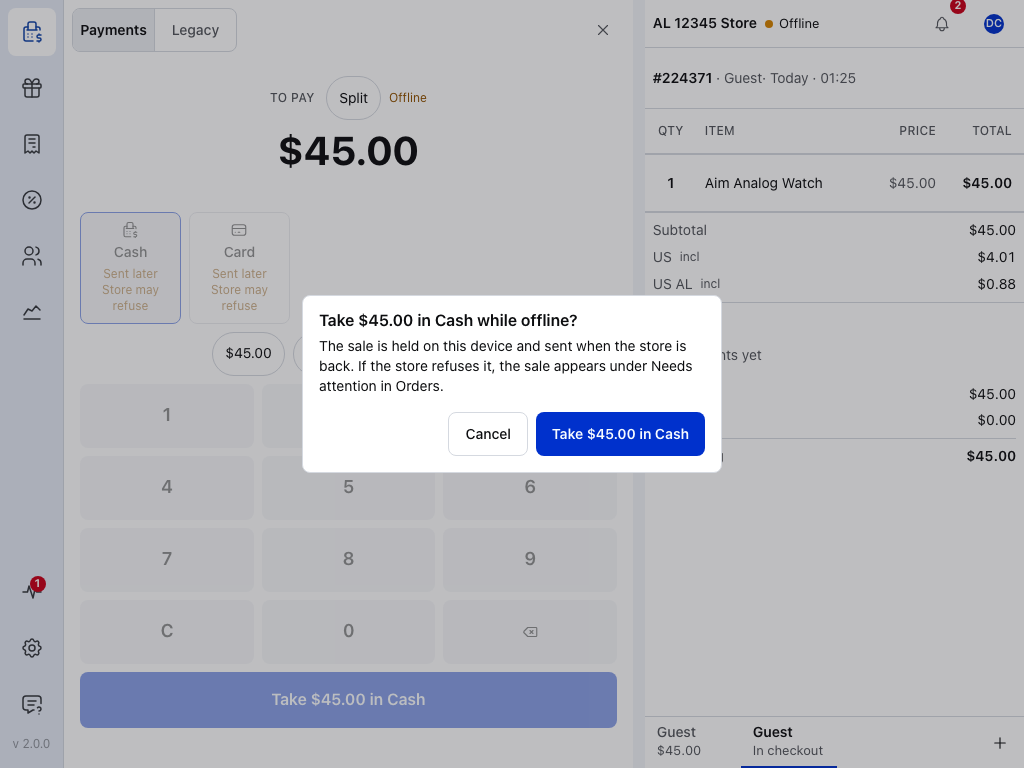
- Achter de vraag — het betaalpaneel wacht, gedimd. Er wordt niets ontvangen totdat je een keuze maakt.
- … ontvangen terwijl je offline bent? — de verkoop wordt op dit apparaat bewaard en verzonden zodra de winkel weer bereikbaar is. Als de winkel deze weigert, verschijnt de verkoop onder Aandacht vereist in Bestellingen.
- Annuleren — terug naar het betaalpaneel, zonder een betaling te ontvangen.
- $45.00 contant ontvangen — legt de betaling vast. Geef zoals gewoonlijk het wisselgeld terug.
De bon voordat de winkel bevestigt
De verkoop is betaald. Zolang de winkel deze nog niet heeft ontvangen, wordt dat vermeld op het scherm na betaling en op de bon.
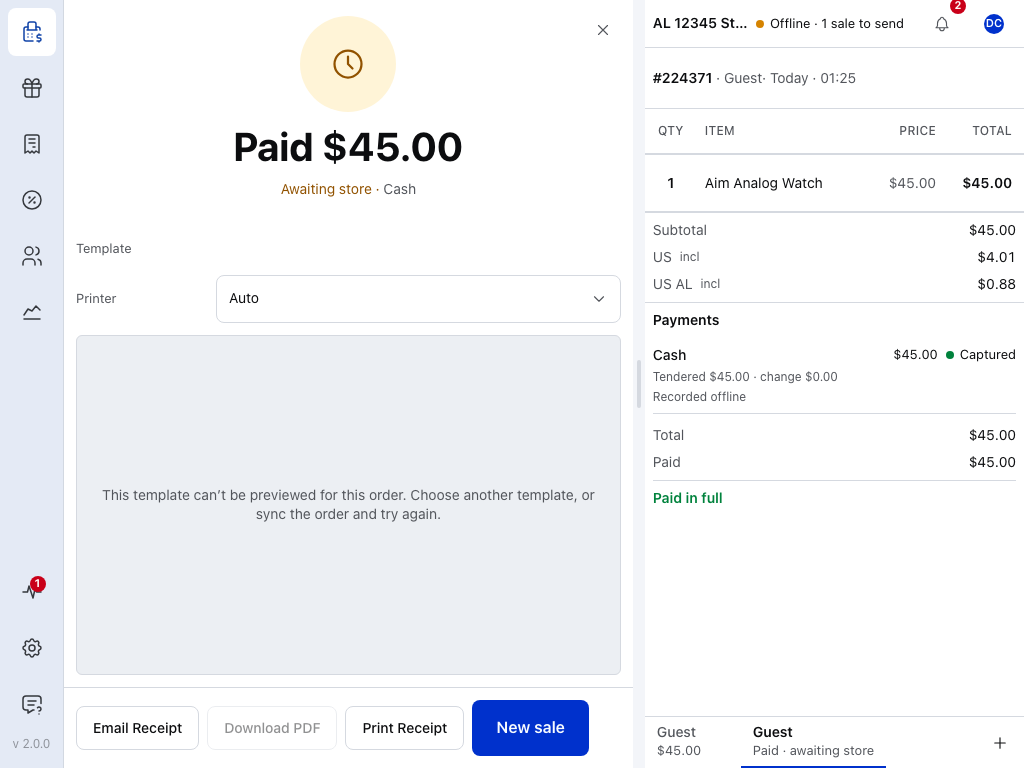
- Klok — betaald, maar nog niet bevestigd door de winkel. Zodra de winkel de verkoop heeft ontvangen, verschijnt het gebruikelijke vinkje.
- Wachten op winkel — vóór de gebruikte betaalmethode. Op het tabblad van de open bestelling staat Betaald · wachten op winkel en bij de betaling in de winkelwagen staat Offline vastgelegd.
- Offline · 1 verkoop te verzenden — het aantal verkopen dat dit apparaat voor de winkel bewaart.
- Bon afdrukken — drukt af op een printer die op de kassa is aangesloten. Op de bon staat de regel Wachten op winkel · nog niet bevestigd. Een printer die de kopie van de winkel afdrukt, wacht: je krijgt het verzoek opnieuw af te drukken zodra de winkel de verkoop heeft bevestigd. Zie Bon afdrukken.
- Bon e-mailen — werkt nog steeds: de e-mail wacht op verzending. Zie hieronder.
- PDF downloaden — heeft je winkel nodig en is daarom grijs weergegeven.
- Nieuwe verkoop — een lege winkelwagen voor de volgende klant.
In het voorbeeld kan Voor deze bestelling kan geen voorbeeld van dit sjabloon worden weergegeven staan. Het sjabloon van de winkel wacht dan op de winkel: dit heeft geen invloed op de afgedrukte bon.
Druk op Bon e-mailen om de klant toch een bon te sturen.
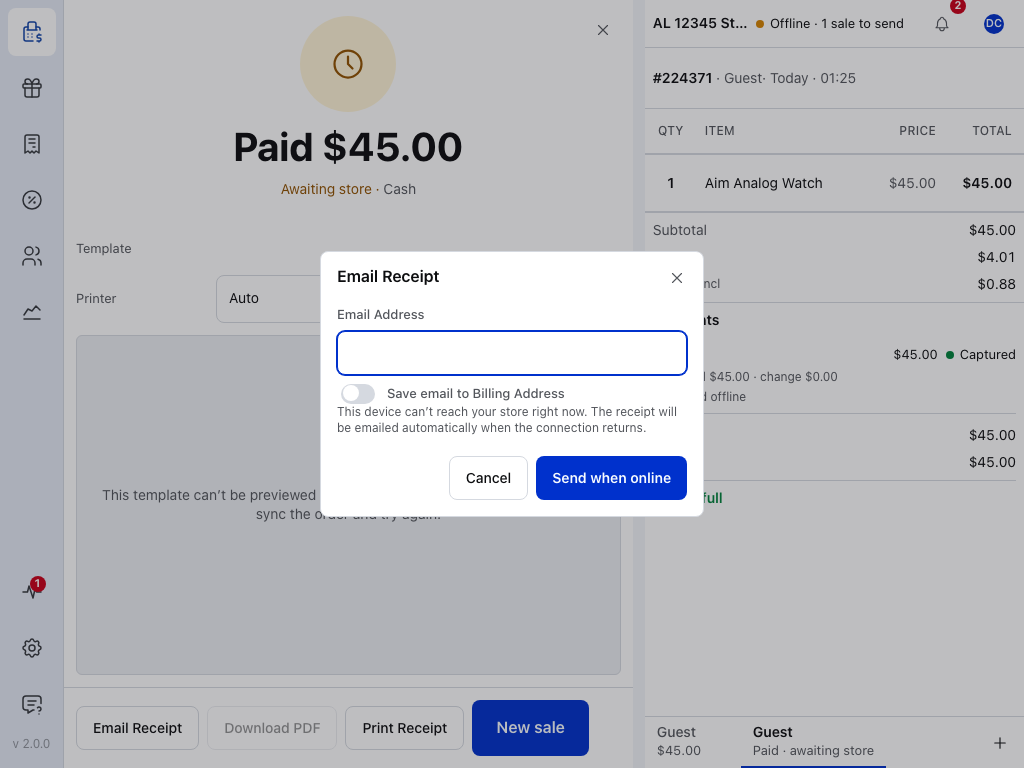
- Dit apparaat kan je winkel momenteel niet bereiken — de bon wordt automatisch per e-mail verzonden zodra de verbinding terug is.
- Verzenden zodra online — vervangt Verzenden. Druk erop en je ziet E-mail met bon in wachtrij geplaatst. Zie Bon e-mailen.
Verkopen die wachten op verzending
Alles wat je offline doet, blijft op dit apparaat staan, ook als de verbinding tijdens een verkoop wegvalt of je de app sluit. Het wordt automatisch verzonden zodra je bent ingelogd en de winkel bereikbaar is: je hoeft nergens op te drukken. Tik op je avatar aan het einde van de kassabalk om te zien wat er wacht.
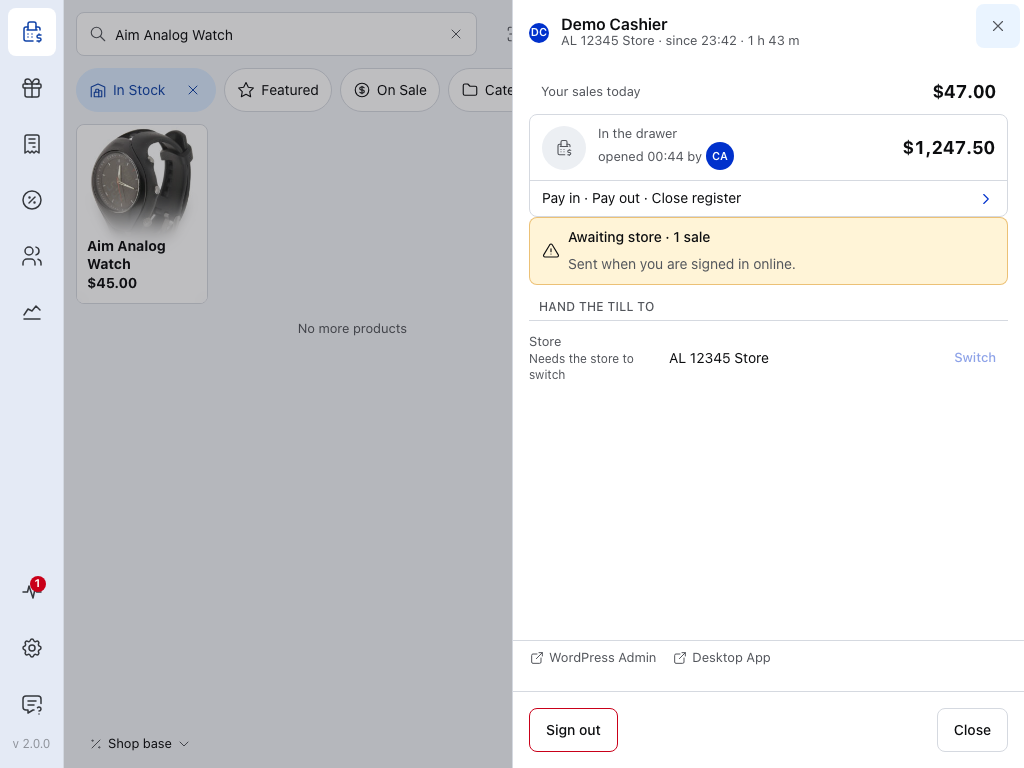
- Wachten op winkel · 1 verkoop — verkopen die dit apparaat heeft afgerekend maar die de winkel nog niet heeft ontvangen. Wordt verzonden wanneer je online bent ingelogd: je hoeft nergens op te drukken.
- Wisselen — grijs weergegeven met Winkelverbinding nodig om te wisselen. Wisselen van winkel wacht op de verbinding. De kassa overdragen, wisselen van kassa en uitloggen werken nog steeds.
In de kassabalk:
- Offline — geen verbinding, niets in de wachtrij.
- Offline · 1 verkoop te verzenden — geen verbinding, verkopen in de wachtrij.
- 1 verkoop wacht op winkel — de verbinding is terug, maar de winkel heeft nog niet op deze verkopen gereageerd.
Je kunt ook het volgende zien:
- 1 verkoop wacht op synchronisatie — in de banner wanneer de winkel je vraagt opnieuw in te loggen. Zie Inloggen en de kassalade.
- Wacht hier op je — wanneer je de kassa overdraagt terwijl er nog verkopen wachten, met het aantal niet-verzonden verkopen. Ze blijven op dit apparaat staan en worden verzonden zodra je bent ingelogd en weer online bent.
- wijzigingen die wachten op verzending — in Winkelstatus → Database: alle wijzigingen die nog op dit apparaat staan, waaronder klanten, bewerkingen en bonnen per e-mail.
Als je lokale gegevens wist, gaan alle wijzigingen verloren die je winkel nog niet hebben bereikt. Een offline afgerekende verkoop is geld dat al in je lade ligt.
Wanneer de verbinding terugkomt
Wachtende verkopen worden automatisch verzonden, meestal binnen enkele seconden.
Bovenaan het scherm verschijnt de melding Verbinding hersteld. In de kassabalk staat 1 verkoop wacht op winkel totdat de winkel alle verkopen heeft ontvangen; daarna verdwijnt de melding. Kaartlezers, online betaalgateways en alles onder Waarvoor een verbinding nodig is werken weer.
Producten, prijzen en klanten die in je winkel zijn gewijzigd terwijl je offline was, worden kort nadat je weer online bent automatisch gedownload. Open Winkelstatus → Database om te controleren of alle verkopen zijn aangekomen: bij wijzigingen die wachten op verzending staat 0 en geen enkel paneel boven de tabel vraagt je een keuze te maken. Zie Wanneer je aandacht nodig is.
Waarvoor een verbinding nodig is
- Kaartlezers die aan de kassa zijn gekoppeld en online betaalgateways — op de tegel staat Verbinding nodig. Als de verkoop al een bestelnummer heeft, ontvang dan contant geld of leg een kaartbetaling op je eigen betaalterminal vast. Laat de verkoop anders openstaan en ontvang de betaling zodra de winkel weer bereikbaar is. Offline betalingen via kaartlezers staan op de roadmap.
- Een offline gestarte verkoop betalen — de verkoop blijft bij je open bestellingen staan. Ontvang de betaling zodra de winkel weer bereikbaar is. Zie de opmerking hierboven.
- Het tabblad Verouderd — betaalgateways op hun eigen betaalpagina. Zie Het tabblad Verouderd.
- Terugbetalingen — er worden geen terugbetalingen offline uitgevoerd. Zie Terugbetalingen.
- Een nieuwe coupon aanmaken (WCPOS Pro) — op de knop staat Coupons worden aangemaakt wanneer de winkel bereikbaar is.
- PDF downloaden van een bon.
- Wisselen van winkel en een kassamedewerker toevoegen aan het apparaat. De kassa overdragen aan een kassamedewerker die al op het apparaat staat, werkt offline.
- De lade meenemen naar een andere winkel. Verkopen die nog op verzending wachten, worden eerst verzonden: tot die tijd staat er bij de optie bijvoorbeeld Verzend eerst 2 verkopen.
- Een telling met een verschil goedkeuren bij het afsluiten. Zie De kassa openen.
- Nieuwe producten, prijzen en klanten uit je winkel. Totdat de verbinding terug is, verkoop je op basis van wat er op het apparaat staat.
Open de POS terwijl het signaal goed is en laat je catalogus downloaden. Winkelstatus → Database toont hoeveel daarvan op het apparaat staat.
Als er iets misgaat
Zoek de melding die je kassa toont bij het onderdeel van de verkoop waarin deze verscheen.
Scannen
"Scannen niet beschikbaar" — Staat niet op dit apparaat en de winkel kan offline niet worden doorzocht. Het product staat nog niet op dit apparaat. Zoek het op naam of verkoop het zodra je weer online bent. Status bekijken opent Winkelstatus. Zie Barcodes scannen.
"Opzoeken mislukt" — Winkel reageerde niet. Het apparaat heeft internet, maar je winkel reageerde niet op de scan. Controleer de verbinding en scan opnieuw.
Afrekenen en bestellingen
"Bestelling niet opgeslagen — de winkel heeft deze geweigerd". De winkel heeft de bestelling afgewezen en vermeldt de reden onder de titel. De verkoop gaat terug naar de winkelwagen en op het tabblad staat Opslaan geweigerd. Los op wat de winkel aangeeft (bijvoorbeeld een artikel dat niet op voorraad is) en druk opnieuw op Afrekenen. Winkelstatus opent de geweigerde wijziging, met Opnieuw verzenden en Verwerpen. Zie Wijzigingen die je server nooit bereikten.
"Deze bestelling is nog onderweg naar je winkel". Wacht even en druk opnieuw op Afrekenen. Er is niets in rekening gebracht en de winkel herkent de bestelling, dus je maakt geen tweede aan.
"… is niet opgeslagen in de winkel". Een klant die je offline hebt toegevoegd, is door de winkel geweigerd. De verkoop behoudt de adressen van de klant, maar blijft een gastverkoop. Verzend de klant opnieuw vanuit Winkelstatus en de verkoop wordt aan de klant gekoppeld.
Een verkoop onder "Aandacht vereist" in Bestellingen. De winkel heeft een offline ontvangen betaling geweigerd. Open de bestelling en handel dit met de klant af. Zie Bestellingen.
Inloggen en de kassalade
"Sessie verlopen" of "1 verkoop wacht op synchronisatie". Je moet opnieuw inloggen voordat de winkel meer gegevens van dit apparaat accepteert. Druk op Inloggen. Er gaat niets verloren: niet-verzonden verkopen worden verzonden zodra je bent ingelogd. Als je Sessie automatisch vernieuwd ziet, heeft de POS je automatisch opnieuw ingelogd en hoef je niets te doen.
"De lade is meegenomen. Dit apparaat legt dat vast bij de volgende synchronisatie." Je hebt de lade meegenomen naar een andere winkel en de winkel heeft dit geregistreerd. Je hoeft niets te doen. Zie je in plaats daarvan Het meenemen van de lade is niet voltooid, controleer dan beide kassa’s voordat je het opnieuw probeert.
Bonnen
"Je server heeft de e-mail niet verzonden." Je winkel heeft de e-mail met de bon ontvangen, maar niet verzonden. E-mails met bonnen die nog wachten of waarvoor geen nieuwe verzendpogingen meer worden gedaan, staan in Winkelstatus → Database onder e-mails met bonnen die wachten op verzending, elk met Opnieuw verzenden en Verwijderen.
"Niet opgeslagen in de winkel · geen bestelnummer" op een bon. De winkel heeft deze verkoop nooit ontvangen. Daarom heeft de verkoop geen bestelnummer en kan de bon nog niet worden gemaild. Druk op Bestelling synchroniseren om deze te verzenden.
Bij meerdere winkels heb je een verbinding nodig om van winkel te wisselen: in de winkelregel staat Winkelverbinding nodig om te wisselen totdat de verbinding terug is.