Eerdere versies
Gebruik deze pagina als je terug wilt naar een eerdere versie van de plugin, meestal van 2.0 naar 1.11. In WP Admin schakel je automatische updates uit, download je de gewenste versie en upload je deze over de huidige versie. Er wordt niets verwijderd, dus je bestellingen, instellingen en bonnensjablonen blijven behouden.
Vertel ons op Discord of via support@wcpos.com wat er misging. Voor de meeste problemen op de dag van een upgrade is er een snellere oplossing dan teruggaan naar een eerdere versie.
Voordat je begint
- Synchroniseer elke kassa waarbij dat mogelijk is. Open de POS op elke kassa en laat deze de opgeslagen verkopen naar de winkel verzenden. Begin zodra wijzigingen die wachten op verzending op 0 staat, geen paneel om een beslissing vraagt en alle openstaande bestellingen zijn gesynchroniseerd (zo controleer je dit). Ga je terug omdat een kassa met 1.11 nog niet-verzonden verkopen bevat, dan kan die kassa deze pas verzenden wanneer 1.11 is teruggezet: zet de versie terug en laat de kassa daarna synchroniseren.
- Controleer welke kassa’s een app gebruiken. Een desktop- of mobiele app die al naar 2.0 is bijgewerkt, kan geen verbinding maken met een plugin op 1.11: de app toont AUTH331 en appstores bieden geen oudere apps aan. Houd er rekening mee dat je op die kassa’s de POS in de browser op
yourdomain.com/posmoet gebruiken totdat je opnieuw upgradet. - Laat een beheerder inloggen. Je hebt een WordPress-beheerdersaccount nodig waarmee je plugins kunt installeren.
- Gebruik je WCPOS Pro, zet dan alleen WCPOS Pro terug. Daarin zit de gratis plugin al.
Ga je terug van 2.0, lees dan ook Teruggaan naar een eerdere versie op de upgradepagina.
Controleren of een kassa alles heeft verzonden
Open op elke kassa Winkelstatus en bekijk het tabblad Database. Dit telt alleen de gegevens voor de momenteel aangemelde kassamedewerker en winkel. Controleer dus elke kassamedewerker die de kassa gebruikt, voor elke winkel waarin die werkt:
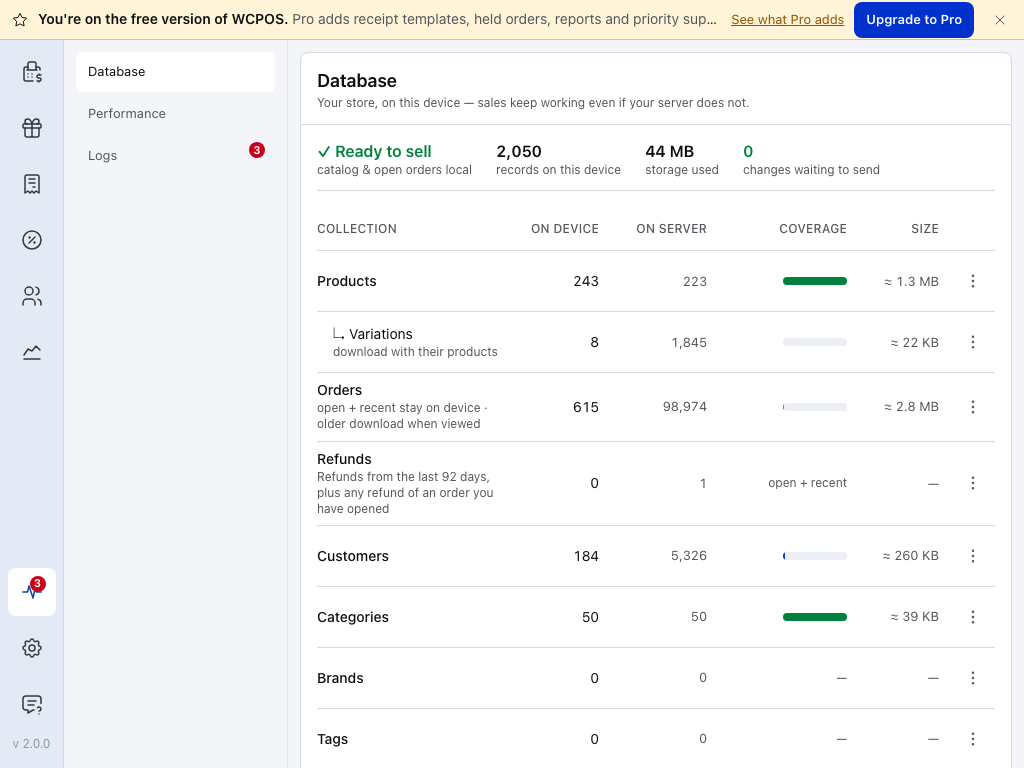
- Winkelstatus: het hartslagpictogram onderaan het menu.
- Database: op een tablet of computer opent Winkelstatus op dit tabblad.
- wijzigingen die wachten op verzending: als dit op 0 staat, er geen paneel onder de cijfers staat en alle openstaande bestellingen zijn gesynchroniseerd, heeft deze kassa alles verzonden. Staat het boven 0, houd de POS dan open en online zodat de wijzigingen verzonden kunnen worden. Openstaande bestellingen worden niet meegeteld: druk bij elke bestelling op Bestelling synchroniseren. Een paneel toont wijzigingen die je winkel heeft geweigerd of waarvoor je een keuze moet maken: handel die eerst af (Wanneer je actie moet ondernemen).
Automatische updates uitschakelen
Als automatische updates aanstaan, installeert WordPress vanzelf opnieuw de nieuwste versie.
- Ga naar WP Admin → Plugins.
- Bekijk in de rij van WCPOS (of WCPOS Pro) de kolom Automatische updates. Staat daar Auto-updates uitschakelen, klik er dan op. Zodra er Auto-updates inschakelen staat, zijn automatische updates uitgeschakeld.
De gewenste versie downloaden
Download de versie als een .zip-bestand en pak het niet uit. WordPress installeert de .zip, geen map. Volg de stappen voor de plugin die je gebruikt:
- WCPOS: downloaden van WordPress.org.
- WCPOS Pro: downloaden vanuit je account op wcpos.com.
WCPOS: via WordPress.org
- Open de geavanceerde weergave van WCPOS op WordPress.org.
- Scroll naar Geavanceerde opties. Kies onder Eerdere versies de gewenste versie.
- Klik op Downloaden.
Kies de nieuwste release van de gewenste versie: om terug te gaan van 2.0 is dat de nieuwste 1.11-release, niet een oudere 1.x. WordPress.org waarschuwt dat eerdere versies mogelijk niet veilig of stabiel zijn. De nieuwste release bevat alle oplossingen.
WCPOS Pro: via je account op wcpos.com
- Log in op je account op wcpos.com en open Downloads.
- Zoek in Versiegeschiedenis de gewenste versie. Gebruik de nieuwste 1.11-release om terug te gaan van 2.0.
- Klik in die rij op Downloaden.
Je licentie bepaalt wat je kunt downloaden. Met een verlopen licentie kun je versies die vóór de vervaldatum zijn uitgebracht nog steeds downloaden. Latere versies zijn grijs weergegeven met de melding Uitgebracht nadat je licentie is verlopen.
Uploaden over de huidige versie
Upload de .zip over de huidige plugin; zo blijft alles behouden. Als je de plugin via Plugins verwijdert, voert WCPOS een opschoning uit: alle kassamedewerkers worden uitgelogd, zodat op elke kassa opnieuw moet worden ingelogd, en de synchronisatiegegevens die elke kassa opnieuw opbouwt, worden gewist. Ook dan blijven je bestellingen, instellingen, bonnensjablonen en kassa’s behouden, tenzij de site is ingesteld om bij het verwijderen alle WCPOS-gegevens te wissen. Verwijderen is nergens voor nodig.
-
Ga naar WP Admin → Plugins en klik bovenaan de pagina op Plugin toevoegen.
-
Klik op Plugin uploaden, kies het gedownloade
.zip-bestand en klik op Nu installeren. -
WordPress meldt Deze plugin is al geïnstalleerd. en toont twee kolommen naast elkaar:
- Huidig: de versie die je nu hebt.
- Geüpload: de versie in je
.zip. Controleer of in de rij Versie de gewenste versie staat.
Daaronder staat Je uploadt een oudere versie van een huidige plugin.
-
Klik op Huidige vervangen door geüploade.
-
WordPress vervangt de plugin en meldt Plugin succesvol gedowngraded. Als Plugin activeren verschijnt, klik daar dan op. Anders was de plugin al actief en blijft deze actief.
Nadat je de eerdere versie hebt teruggezet
- Schakel kassa’s met een app over naar de browser. Open op een kassa waarvan de app op 2.0 staat
yourdomain.com/posin een browser (zie Voordat je begint). - Open de POS op elke kassa en laat de eerste synchronisatie voltooien. Een kassa in de browser laadt de geïnstalleerde versie zodra de POS de volgende keer wordt geopend.
- Laat automatische updates uitgeschakeld totdat je weer wilt bijwerken. Volg dan Upgraden naar 2.0 en schakel daarna automatische updates weer in. Anders ontvang je latere oplossingen niet vanzelf.
Bestellingen die in 2.0 zijn gemaakt, zijn gewone WooCommerce-bestellingen en blijven behouden. Kassasessies en afsluitingen die in 2.0 zijn vastgelegd, blijven in de database staan, maar worden niet getoond in 1.11.
Als er iets misgaat
De nieuwere versie is vanzelf teruggekomen. Automatische updates stonden nog aan. Schakel ze uit en upload de gewenste versie opnieuw.
De versie die ik nodig heb, is grijs weergegeven in Versiegeschiedenis. Deze is uitgebracht nadat je licentie was verlopen. Verleng je licentie of kies een versie die vóór de vervaldatum is uitgebracht.
Een kassa toont AUTH331. Die kassa gebruikt de app op 2.0 met je plugin op 1.11. Open de POS op dat apparaat in een browser.
Voor ontwikkelaars: een eerdere versie terugzetten met WP-CLI
Op een server met WP-CLI vervang je hiermee de gratis plugin door een versie van WordPress.org, zonder de verwijderprocedure uit te voeren:
wp plugin install woocommerce-pos --version=<version> --force
Met --version kies je de release; --force overschrijft de geïnstalleerde versie zonder bevestiging. Download voor WCPOS Pro de .zip vanuit je account zoals hierboven beschreven en geef het pad op in plaats van de pluginnaam: wp plugin install /path/to/woocommerce-pos-pro.zip --force.