Barcodescanners
Vrijwel elke barcodescanner werkt met de POS zodra je hem aansluit of koppelt. Deze pagina begeleidt je van het uitpakken van een nieuwe scanner tot de eerste scan en laat zien waar je terechtkunt als een scan niet doorkomt.
Manieren om te scannen
- Toetsenbordmodus — de standaardmodus van vrijwel elke scanner. De scanner typt de barcode en de POS onderscheidt een scan van getypte tekst op basis van de snelheid. Je hoeft niets in te stellen.
- Camera — geen scanner nodig. Druk op de scanknop naast het productzoekveld en richt de camera op de barcode. Zie Scannen met de camera.
- Directe verbinding — de POS herkent de scanner zelf in plaats van scans op snelheid te beoordelen. Voor als de toetsenbordmodus niet volstaat: zie Een scanner rechtstreeks verbinden.
Je scanner verbinden
- Verbind de scanner met je apparaat:
- USB-scanner: sluit hem aan.
- Bluetooth-scanner: zet hem in de koppelmodus (de handleiding legt uit hoe) en koppel hem via de Bluetooth-instellingen van je apparaat, net zoals een toetsenbord.
- Open de POS. Als je winkel Kassa openen en sluiten gebruikt, open dan eerst de kassa.
- Scan de barcode van een product:
- Browser of desktop-app: klik buiten een tekstveld en scan daarna. Het product wordt overal in de POS rechtstreeks aan de winkelwagen toegevoegd; een scan in een tekstveld telt als getypte tekst.
- iPhone-, iPad- of Android-app: tik op het productzoekveld en scan daarna. De app ontvangt invoer van een scanner in toetsenbordmodus alleen in dat veld. Een scanner die op Android is geregistreerd, werkt zonder dat je op het veld hoeft te tikken.
Als het product verschijnt, ben je klaar. Zo niet, test dan een scan om te zien wat de POS heeft ontvangen.
Een scan testen
Open Instellingen en kies Barcodes scannen. Tik in de iPhone-, iPad- of Android-app op het veld onder Toetsaanslag. Scan vervolgens een willekeurige barcode. De Barcodescantest onderaan toont de ontvangen toetsaanslagen, de code die de POS daaruit heeft gelezen en of de invoer als scan is herkend. Deze scan kwam van een langzame scanner en werd daarom als getypte tekst behandeld:
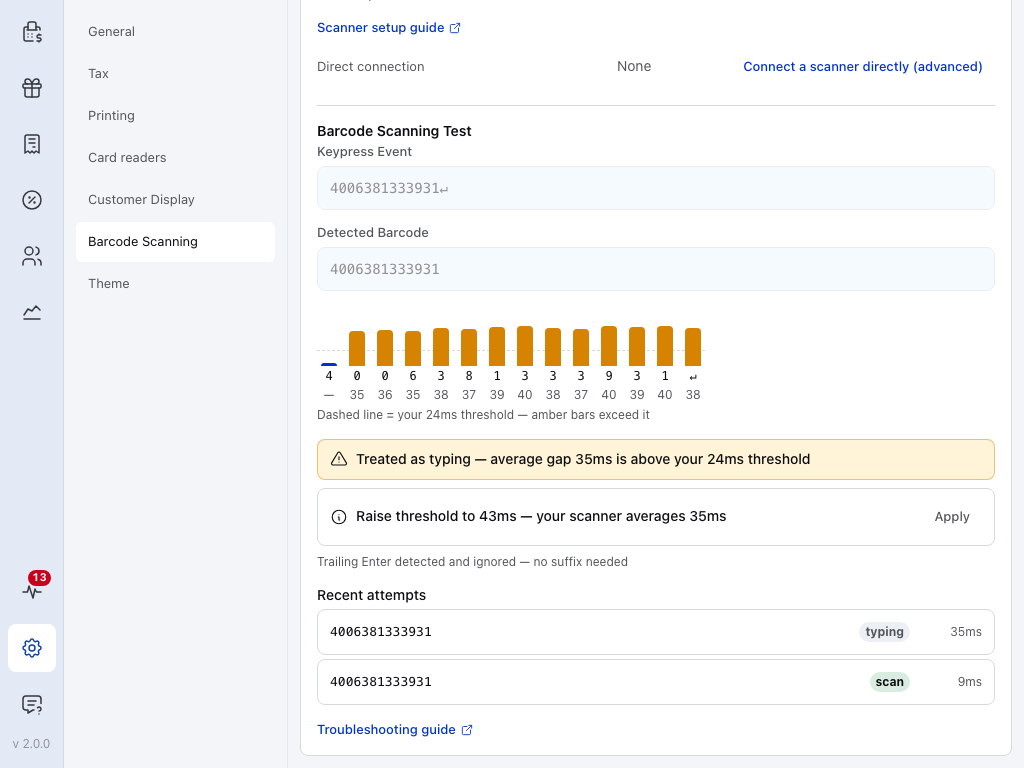
- Toetsaanslag — elke toetsaanslag die de scanner verstuurde, inclusief een Enter aan het einde.
- Gedetecteerde barcode — de code die de POS opzoekt nadat het voorvoegsel en achtervoegsel zijn verwijderd.
- Tijdgrafiek — één balk per toetsaanslag, met een stippellijn op je drempelwaarde. Een balk boven de lijn betekent dat de toetsaanslag te laat binnenkwam.
- Beoordeling — Herkend als scan, of de reden waarom de invoer als getypte tekst is behandeld, met een voorgestelde oplossing. Met Toepassen sla je die op.
- Recente pogingen — je laatste pogingen, elk gemarkeerd als scan, getypte tekst of te kort, met de gemiddelde tijd tussen toetsaanslagen.
- Handleiding voor probleemoplossing — opent de Scannerconfiguratiewizard om op basis van het probleem een oplossing te vinden.
In de uitvergroting hieronder meet de POS een gemiddelde tijd van 35ms tussen de toetsaanslagen van deze scan, boven de drempelwaarde van 24ms (de stippellijn), en stelt 43ms voor. Druk op Toepassen om die waarde op te slaan en scan daarna opnieuw ter controle:
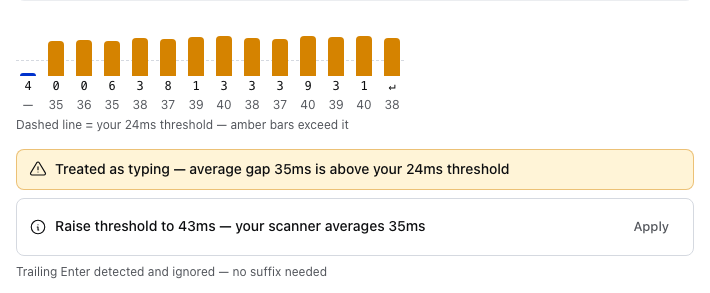
- Tijdbalken — één per toetsaanslag, met daaronder de tussentijd in ms. Oranje balken geven aan dat de tussentijd langer was dan je drempelwaarde.
- Stippellijn — je drempelwaarde, hier 24ms.
- Toepassen — slaat de voorgestelde drempelwaarde op. Scan opnieuw om deze te controleren.
Als de beoordeling aangeeft dat de scanner Shift als afzonderlijke toetsaanslagen verstuurt, stel de scanner dan met een barcode uit de handleiding in op een Amerikaanse toetsenbordindeling, of verbind hem rechtstreeks.
Scannerinstellingen
De rest van Barcodes scannen bevat de instellingen waarmee de test de invoer vergelijkt en de optie om een scanner rechtstreeks te verbinden.
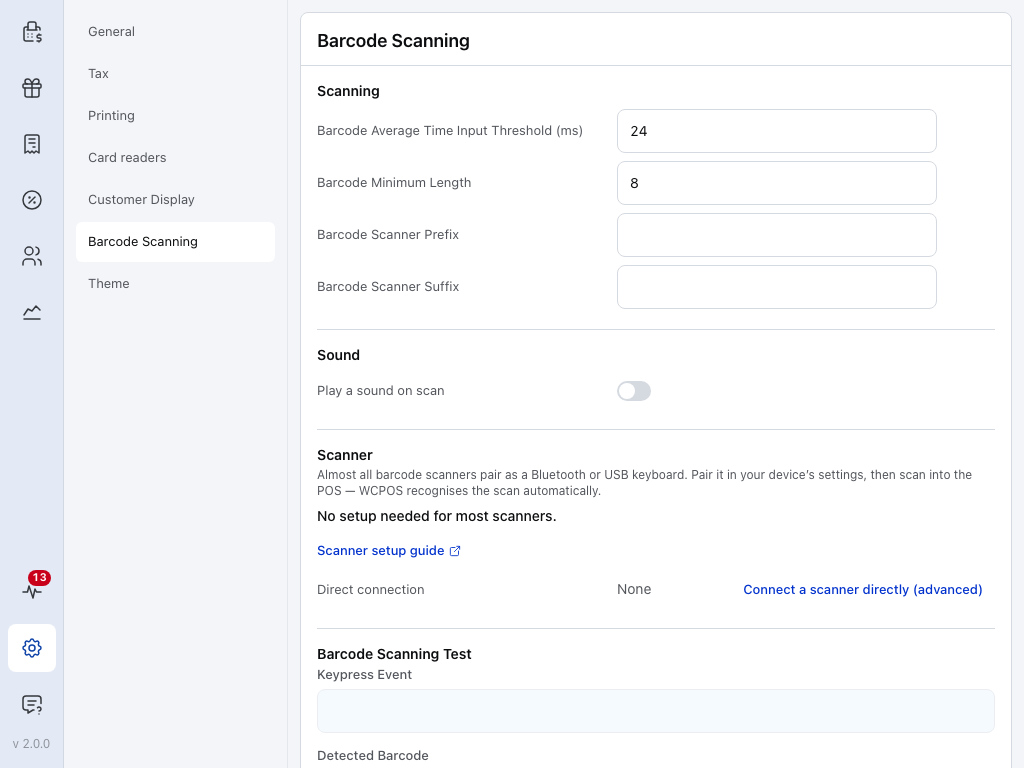
- Drempelwaarde voor gemiddelde invoertijd van barcode (ms) — hoe snel toetsaanslagen moeten binnenkomen om als scan te tellen. De POS begint bij 24. Verhoog de waarde voor een langzame scanner; verlaag hem als snel typen als scan wordt herkend.
- Minimumlengte van barcode — de kortste code die als scan telt. De POS begint bij 8, de lengte van een EAN-8.
- Voorvoegsel van barcodescanner — één teken dat je scanner vóór elke code toevoegt. De POS verwijdert het voordat de code wordt opgezocht. Laat dit leeg, tenzij je scanner een voorvoegsel toevoegt.
- Achtervoegsel van barcodescanner — één teken dat je scanner na elke code toevoegt en dat op dezelfde manier wordt verwijderd. Voor een Enter aan het einde is geen achtervoegsel nodig: de POS negeert die.
- Geluid afspelen bij scannen — staat uit totdat je het inschakelt. Kies daarna een Geluidsthema en Volume, en schakel Geluid bij succes en Geluid bij mislukking in of uit. De iPhone-, iPad- en Android-app hebben ook Trillen bij mislukking.
- Voor de meeste scanners is geen configuratie nodig — deze tekst verschijnt zolang er geen scanner rechtstreeks is verbonden. Een scanner in toetsenbordmodus verschijnt hier nooit.
- Handleiding voor scannerconfiguratie — opent de Scannerconfiguratiewizard, die je een paar vragen stelt en je door de configuratie of een oplossing leidt.
- Directe verbinding — Geen totdat je een scanner rechtstreeks verbindt. Zie Een scanner rechtstreeks verbinden.
- Barcodescantest — scan op deze pagina om te zien wat de scanner verstuurt. Zie Een scan testen.
Deze instellingen gelden voor dit apparaat. Stel ze dus in op elke kassa met een scanner.
Als er iets misgaat
Er gebeurt niets wanneer je scant. Controleer of de scanner piept of oplicht en of de Bluetooth-instellingen van je apparaat Verbonden aangeven, niet alleen gekoppeld. Tik in de iPhone-, iPad- of Android-app op het productzoekveld voordat je scant. Scan vervolgens in een notitie-app: als de code daar verschijnt, werkt de scanner en laat de test zien waarom de POS de invoer als getypte tekst heeft behandeld.
De beoordeling zegt ‘Behandeld als getypte tekst’. De scanner is langzamer dan je drempelwaarde toelaat. Druk bij het voorstel op Toepassen, of verhoog Drempelwaarde voor gemiddelde invoertijd van barcode (ms).
Typen in het productzoekveld wordt als scan herkend. Dit gebeurt in de iPhone-, iPad- of Android-app, waar de POS ook getypte tekst in het zoekveld op snelheid beoordeelt. Verlaag de drempelwaarde of verhoog Minimumlengte van barcode. In een browser of de desktop-app telt typen in een veld nooit als scan.
Scans bevatten verkeerde tekens. De toetsenbordindeling van de scanner komt niet overeen met die van het apparaat. Stel de scanner met een barcode uit de handleiding in op een Amerikaanse indeling, of verbind hem rechtstreeks.
Je scanner staat niet in de lijst wanneer je rechtstreeks verbinding maakt. In de desktop-app, een browser of op iPhone of iPad staat hij waarschijnlijk nog in toetsenbordmodus: scan de barcode voor de gewenste modus uit de handleiding en volg de stappen voor je apparaat opnieuw. Een Bluetooth-scanner met seriële verbinding die nog steeds niet verschijnt, gebruikt mogelijk een eigen service-UUID: open Desktop-app, Chrome of Edge onder Een scanner rechtstreeks verbinden en zoek UUID van Bluetooth-serviceklasse. Op Android is er geen lijst: registreer daar de scanner.
Bij een rechtstreeks verbonden scanner staat Buiten bereik, Niet aangesloten of Niet verbonden. De POS kan de scanner op dit moment niet bereiken. Zet de scanner aan, breng hem dichterbij of sluit hem weer aan. Zie Zodra de scanner verbonden is.
De scan bereikt de POS, maar er verschijnt geen product. De POS geeft de reden aan: Barcode niet gevonden, Meerdere overeenkomsten, Kies een variatie. Zie Een barcode scannen. In welk productveld de barcode staat, stel je in bij Barcodeveld.
Gebruik de Scannerconfiguratiewizard voor een stapsgewijze oplossing op basis van je platform en probleem.
Een scanner rechtstreeks verbinden
De toetsenbordmodus is geschikt voor de meeste winkels. Maak een directe verbinding als scans verkeerde tekens bevatten, in het verkeerde veld terechtkomen of verloren gaan wanneer er geen veld is geselecteerd.
Open het onderdeel voor het apparaat waarop je de POS gebruikt. Elk onderdeel bevat alle stappen in de juiste volgorde:
Desktop-app, Chrome of Edge
- Schakel de scanner vanuit de toetsenbordmodus over naar een andere modus met de configuratiebarcode uit de handleiding, zoals SPP-modus, seriële modus of HID POS-modus.
- Verwijder een Bluetooth-scanner in de Bluetooth-instellingen van je apparaat en koppel hem vervolgens opnieuw in de nieuwe modus.
- Open Barcodes scannen, druk op Een scanner rechtstreeks verbinden (geavanceerd) en kies hoe je scanner verbinding maakt:
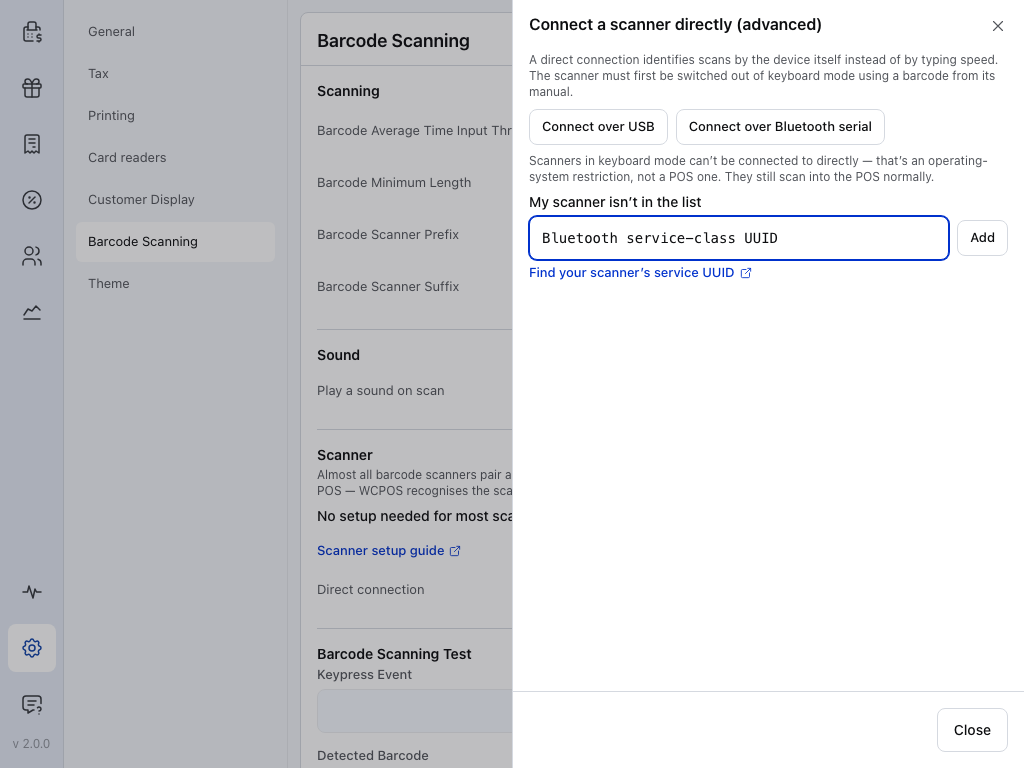
- Verbinden via USB — voor een USB-scanner in HID POS-modus. Kies hem uit de lijst die verschijnt.
- Verbinden via seriële Bluetooth-verbinding — voor een scanner in seriële (SPP-)modus. Een USB-scanner in seriële modus verschijnt in dezelfde lijst.
- Opmerking over toetsenbordmodus — een scanner die nog in toetsenbordmodus staat, verschijnt nooit in deze lijsten. Je apparaat staat geen enkele app toe een toetsenbord over te nemen.
- UUID van Bluetooth-serviceklasse — voor een Bluetooth-scanner met seriële verbinding die niet meer in toetsenbordmodus staat, maar nog steeds in de lijst ontbreekt. Typ de UUID uit de handleiding, druk op Toevoegen en maak opnieuw verbinding.
- De service-UUID van je scanner vinden — opent de Scannerconfiguratiewizard, die uitlegt waar je moet zoeken.
iPhone of iPad
- Schakel de scanner vanuit de toetsenbordmodus over naar een andere modus met de configuratiebarcode uit de handleiding.
- Verwijder hem in de Bluetooth-instellingen van je apparaat, waar hij nog als toetsenbord bekend is. Koppel hem niet opnieuw.
- Druk in Barcodes scannen op Een scanner rechtstreeks verbinden (geavanceerd) en vervolgens op Bluetooth-scanner verbinden. De POS maakt verbinding met de eerste Bluetooth LE-scanner die wordt gevonden, dus laat andere scanners uitgeschakeld.
Android
- Laat de scanner in toetsenbordmodus staan en behoud de bestaande koppeling.
- Druk in Barcodes scannen op Een scanner registreren en vervolgens op Scanner registreren.
- Scan er één keer mee, geef hem een naam en druk op Scanner opslaan. De POS herkent scans vervolgens aan het apparaat in plaats van aan de snelheid.
Safari of Firefox
Niet beschikbaar: er is geen onderdeel Scanner. Gebruik de toetsenbordmodus of de camera, of stap over op de desktop-app of Chrome.
Zodra de scanner verbonden is
Een verbonden scanner krijgt onder Scanner een rij met de status: Verbonden zolang de verbinding actief is; Buiten bereik, Niet aangesloten of Niet verbonden wanneer dat niet zo is; Geregistreerd op Android. Het menu ⋮ bevat Verwijderen. Scanners in toetsenbordmodus blijven daarnaast gewoon werken.