Wizard voor scannerinstellingen
De meeste barcodescanners hoef je niet in te stellen: sluit de scanner aan of koppel hem zoals een toetsenbord en begin met scannen. De onderstaande wizard stelt een paar vragen en helpt je met de rest, of met de oplossing als een scan niet doorkomt.
De meeste problemen los je op via één scherm: Instellingen → Barcodes scannen. Onder de wizard lees je wat er op dat scherm staat, hoe je het testpaneel afleest en wat de status van je scanner betekent.
Beantwoord een paar vragen
Wat wil je instellen?
Het scherm Barcodes scannen
Open het menu en vervolgens Instellingen → Barcodes scannen. Wijzigingen worden direct opgeslagen; er is geen knop Opslaan.
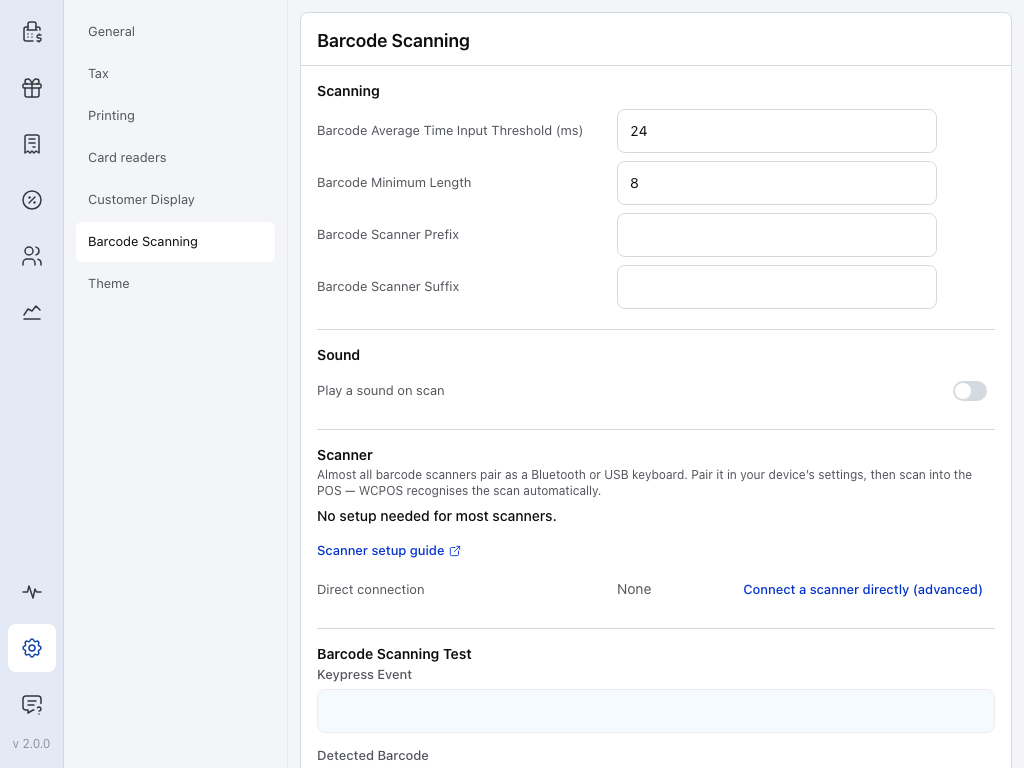
- Drempelwaarde gemiddelde invoertijd barcode (ms) — hoe snel toetsaanslagen moeten binnenkomen om als scan te tellen. De standaardwaarde is 24. Verhoog deze voor een tragere scanner; het testpaneel geeft aan met hoeveel.
- Minimumlengte barcode — een kortere scan wordt aan de kassa overgeslagen en nooit aan de winkelwagen toegevoegd. De standaardwaarde is 8.
- Voor de meeste scanners zijn geen instellingen nodig — wordt getoond totdat je een scanner registreert of verbindt. Een scanner in toetsenbordmodus werkt ook zonder eigen rij hier.
- Handleiding voor scannerinstellingen — opent deze pagina.
- Een scanner direct verbinden (geavanceerd) — opent het venster voor een directe verbinding. Op Android staat in deze rij Een scanner registreren; zie de wizard.
- Barcodescan testen — scan in dit paneel om te zien hoe WCPOS de invoer interpreteert. Zie Een scan controleren in het testpaneel.
Bij Voorvoegsel barcodescanner en Achtervoegsel barcodescanner kun je elk één teken opgeven dat je scanner vóór of na elke code toevoegt. WCPOS verwijdert dat teken voordat het zoekt. Geluid afspelen bij scannen schakelt het scangeluid in of uit. Zie Barcode-instellingen voor meer uitleg over elke instelling.
Een scan controleren in het testpaneel
Scan een willekeurige barcode terwijl het scherm Barcodes scannen geopend is. Het paneel toont welke toetsaanslagen de scanner heeft verstuurd en hoe WCPOS die heeft verwerkt. Als je laatste poging in Recente pogingen is gemarkeerd als scan en Gedetecteerde barcode overeenkomt met de code op het product, ga dan direct naar Afronden aan de kassa.
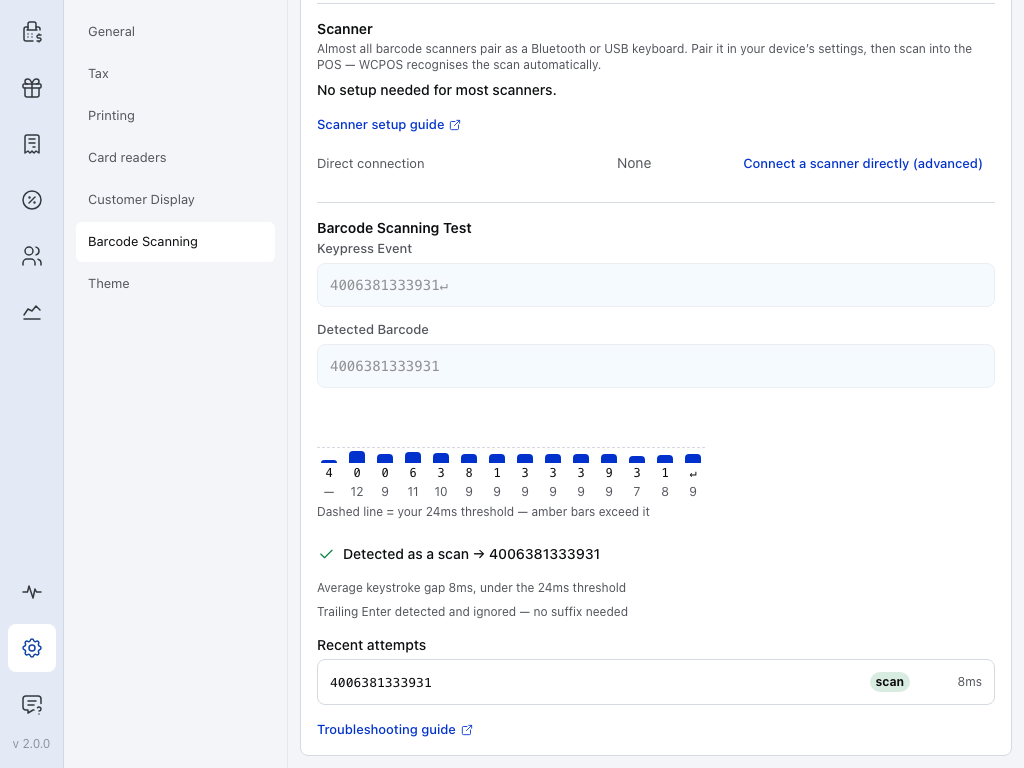
- Toetsaanslag — elke toets die de scanner heeft verstuurd. ↵ is Enter en ⇧ is Shift.
- Gedetecteerde barcode — de code waarnaar WCPOS zou zoeken.
- Tijdsgrafiek — één balk per toets, met de voorafgaande tussenpoos in milliseconden. De gestreepte lijn is je drempelwaarde; een balk erboven wordt oranje.
- Beoordeling — scan of typen, met de gemiddelde tijd tussen de toetsaanslagen.
- Recente pogingen — je laatste vijf pogingen, de nieuwste eerst, elk gemarkeerd als scan, te kort of typen, met de gemiddelde tussenpoos.
Elke poging heeft een van de volgende vijf uitkomsten:
- Herkend als scan, gemarkeerd als scan. De toetsaanslagen kwamen snel genoeg binnen en de code voldoet aan je minimumlengte. Ga naar Afronden aan de kassa.
- Herkend als scan, gemarkeerd als te kort. De toetsaanslagen kwamen snel genoeg binnen, maar de code is korter dan Minimumlengte barcode, dus de kassa slaat hem over. Tik op Toepassen bij Minimumlengte verlagen.
- Behandeld als typen, in oranje, ‘boven je drempelwaarde’. Net niet: de toetsaanslagen kwamen snel binnen, maar niet snel genoeg voor je drempelwaarde. Zie Als de scan te traag is.
- Behandeld als typen … terecht genegeerd. De toetsaanslagen kwamen binnen op typesnelheid. Er hoeft niets te worden opgelost.
- Behandeld als typen — slechts één toets ingedrukt. Bij één toets zijn er geen tussenpozen om te meten. Scan een volledige barcode.
Na een pauze van meer dan een seconde begint een nieuwe poging in de lijst.
Als de scan te traag is
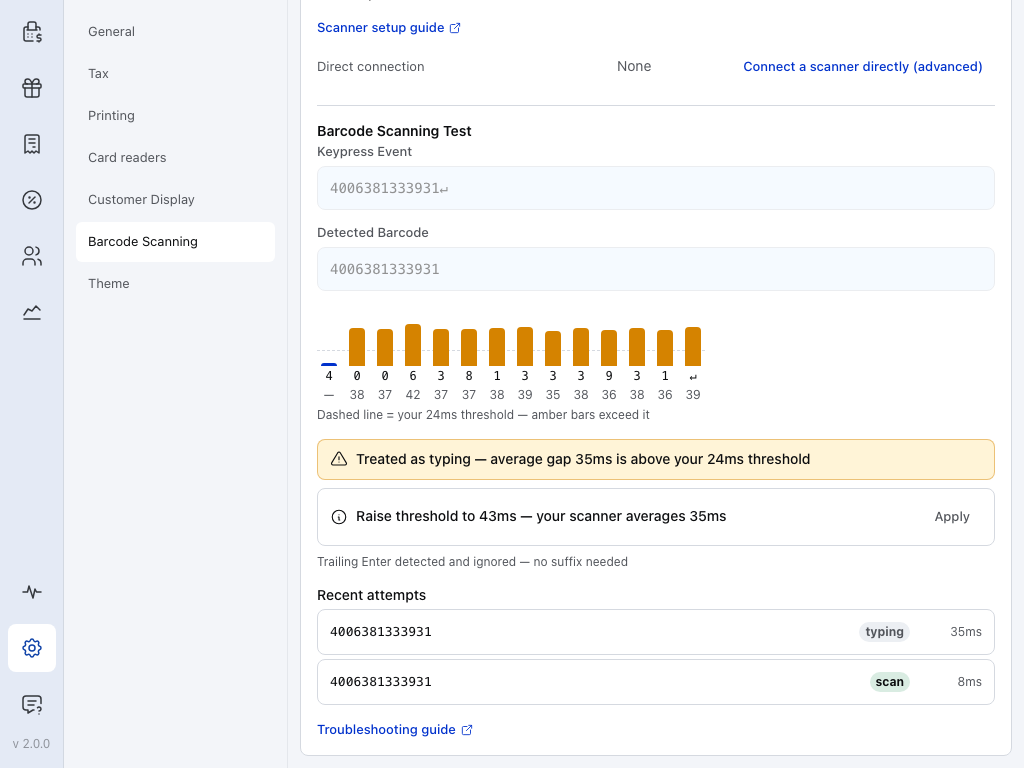
- Oranje balken — de tussenpozen die langer waren dan je drempelwaarde.
- Net niet — de gemiddelde tussenpoos en een voorstel om de drempelwaarde te verhogen tot net daarboven. Toepassen slaat de nieuwe drempelwaarde direct op.
- Recente pogingen — de trage scan is gemarkeerd als typen.
Als er extra tekens verschijnen
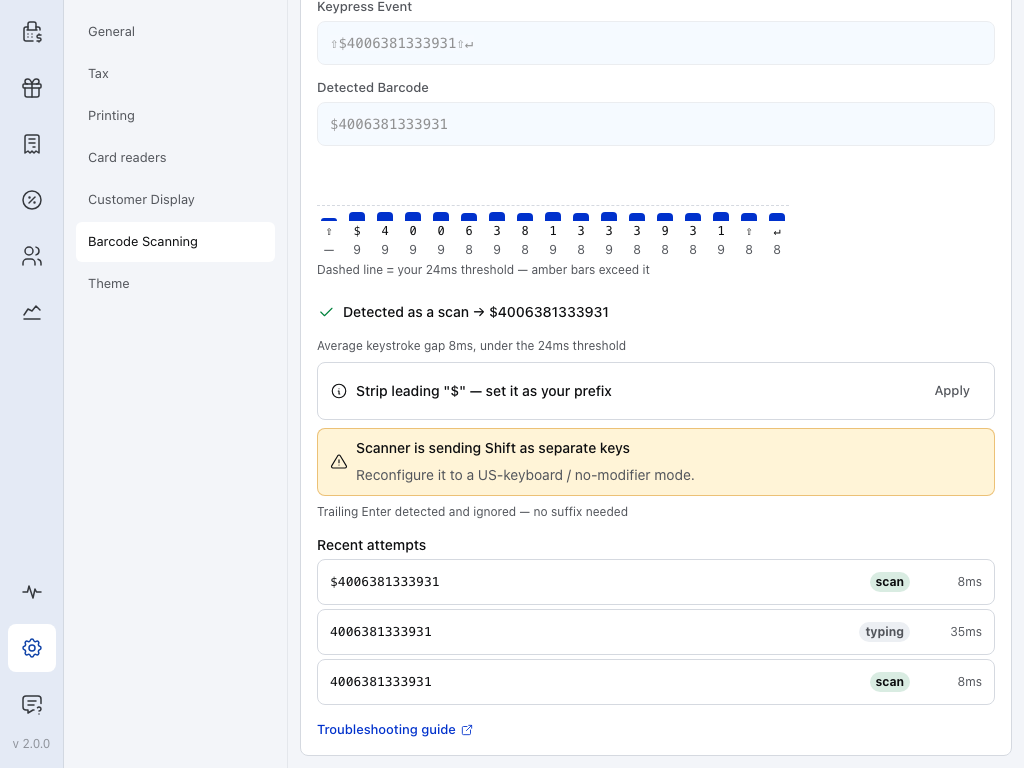
- Tijdsgrafiek — de ⇧ balken zijn Shift-toetsen die de scanner afzonderlijk heeft verstuurd.
- Suggesties — verwijder het symbool aan het begin door het als voorvoegsel in te stellen, en een waarschuwing dat de scanner Shift als afzonderlijke toetsen verstuurt.
- Recente pogingen — deze poging telt nog steeds als scan.
Elke suggestie heeft een knop Toepassen die de wijziging direct opslaat:
- Drempelwaarde verhogen naar … ms — je scanner is iets trager dan de drempelwaarde.
- Minimumlengte verlagen naar … — de code is korter dan je minimumlengte.
- ‘…’ aan het begin verwijderen — instellen als voorvoegsel — de scan begint met een symbool en er is geen voorvoegsel ingesteld.
Twee meldingen hebben geen knop. Scanner verstuurt Shift als afzonderlijke toetsen betekent dat je de scanner met de instelbarcodes uit de handleiding moet instellen op een Amerikaans toetsenbord, in een modus zonder modificatietoetsen. Enter aan het einde gedetecteerd en genegeerd — geen achtervoegsel nodig betekent dat de Enter aan het einde van een scan al wordt afgehandeld, dus laat het achtervoegsel leeg.
Scan na elke keer Toepassen dezelfde barcode opnieuw.
Afronden aan de kassa
Als je laatste poging in Recente pogingen is gemarkeerd als scan, niet als te kort of typen, en Gedetecteerde barcode overeenkomt met de code op het product, open dan de kassa en scan een eenvoudig product dat je kent. Het komt direct in de winkelwagen. Klik in de browser of de desktopapp eerst op een leeg gedeelte van het scherm: zolang de cursor in een tekstveld staat, ook het zoekveld, behandelt WCPOS de toetsaanslagen daar als getypte invoer.
Als de scan de kassa bereikt maar er niets wordt toegevoegd, bijvoorbeeld bij Barcode niet gevonden, lees dan Een barcode scannen voor de betekenis van elke melding.
De status van je scanner aflezen
Alleen een scanner die je op Android registreert of direct verbindt, krijgt een eigen rij in het gedeelte Scanner. Een niet-geregistreerde scanner in toetsenbordmodus heeft geen rij en heeft die ook niet nodig, dus je kunt dit gedeelte overslaan.
De scannerrij, de vijf statussen en hoe je de rij verwijdert
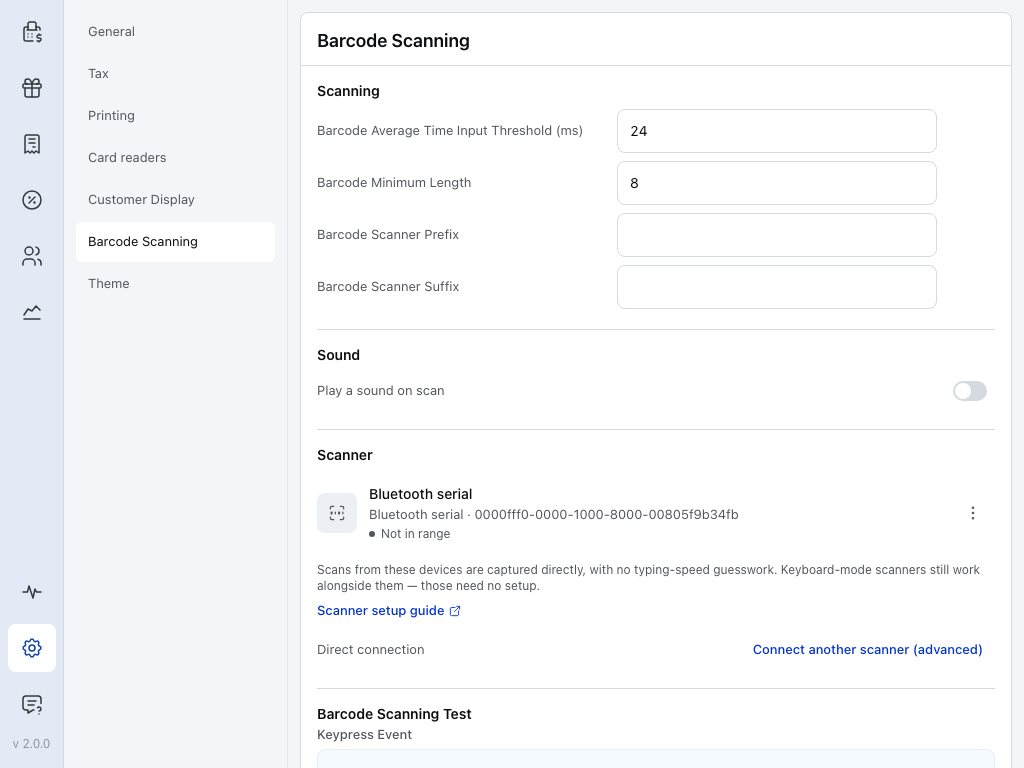
- Scannerrij — de naam, of het verbindingstype als er geen naam is.
- Status — zie de onderstaande tabel.
- ⋮ menu — Verwijderen verwijdert de rij.
- Onderschepte scans — scans van deze scanners komen rechtstreeks in WCPOS terecht. Scanners in toetsenbordmodus blijven daarnaast werken.
- Nog een scanner verbinden (geavanceerd) — opent het venster voor een directe verbinding opnieuw.
| Status | Type scanner | Betekenis |
|---|---|---|
| Verbonden | Elke directe verbinding | Momenteel verbonden. |
| Geregistreerd | Toetsenbordmodus, geregistreerd op Android | Opgeslagen. Scans worden herkend op basis van het apparaat. |
| Buiten bereik | Bluetooth | Opgeslagen, maar momenteel niet verbonden. |
| Niet aangesloten | Seriële USB-verbinding | Opgeslagen, maar momenteel niet verbonden. |
| Niet verbonden | USB HID POS | Opgeslagen, maar momenteel niet verbonden. |
Wanneer je WCPOS opent, maakt een opgeslagen scanner automatisch opnieuw verbinding. Een scanner met een seriële Bluetooth- of USB-verbinding doet dat alleen als er precies één toegestaan apparaat overeenkomt. Heb je twee identieke scanners, kies dan de gewenste scanner in het venster.
Het venster voor een directe verbinding
Een scanner direct verbinden (geavanceerd) opent dit venster. Gebruik het pas nadat je de scanner uit de toetsenbordmodus hebt gehaald; de wizard helpt je daarbij.
Verbind via USB of een seriële Bluetooth-verbinding, of voeg een Bluetooth-service-UUID toe
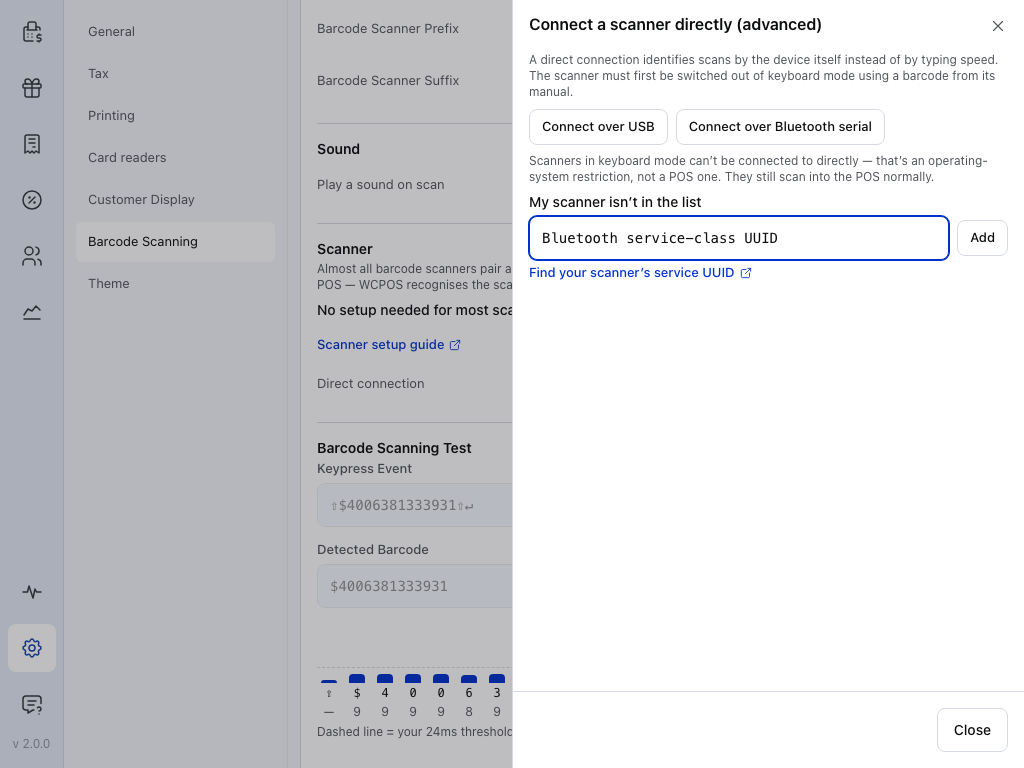
- Verbinden via USB — voor een scanner in USB HID POS-modus. Zolang de scanner verbonden is, heet de knop Verbinding met USB-scanner verbreken.
- Verbinden via seriële Bluetooth-verbinding — voor een scanner in SPP-modus of in USB COM-modus met een kabel: de apparaatkiezer toont ook seriële USB-poorten. Zolang de scanner verbonden is, heet de knop Verbinding met seriële Bluetooth-scanner verbreken.
- Melding over toetsenbordmodus — een scanner in toetsenbordmodus kan hier niet worden verbonden. Dat is een regel van het besturingssysteem, niet van WCPOS.
- Mijn scanner staat niet in de lijst — de Bluetooth-service-UUID van de scanner, een lange code in de vorm
8-4-4-4-12. - Toevoegen — slaat de UUID op zodat de apparaatkiezer de scanner kan vinden.
- Zoek de service-UUID van je scanner — opent deze pagina. Waar je de UUID in een handleiding vindt, staat in de wizard, bij de oplossing voor een scanner die niet in de apparaatkiezer staat.
In de WCPOS-desktopapp opent de apparaatkiezer binnen de app; in Chrome is het een pop-up van de browser.