Betaalgateways
WP admin: elke gateway is een plugin die je in WordPress installeert en inschakelt in WP Admin → POS → Settings → Checkout.
Een betaalgateway voegt een betaalmogelijkheid toe aan de kassa: een betaalterminal op de toonbank, een betaling via de telefoon van de klant of een factuur die de klant later betaalt. Elke gateway is een WordPress-plugin van WCPOS die je aan je winkel toevoegt. Ga direct naar jouw gateway via Een gateway kiezen.
Wil een klant betalen met een betaalmethode die je webwinkel aanbiedt, zie dan Web Checkout. Zie Betaalmethoden voor Contant, Kaart en de andere manieren om aan de kassa te betalen.
Voor gateways heb je WCPOS Pro nodig. Zonder Pro accepteert de kassa alleen Contant en Kaart.
Waar een gateway verschijnt bij het afrekenen
Druk op Afrekenen om het betaalpaneel op Betalingen te openen. Een gateway met de aanduiding Betalingen in de onderstaande lijst krijgt daar een eigen tegel, naast Contant en Kaart.
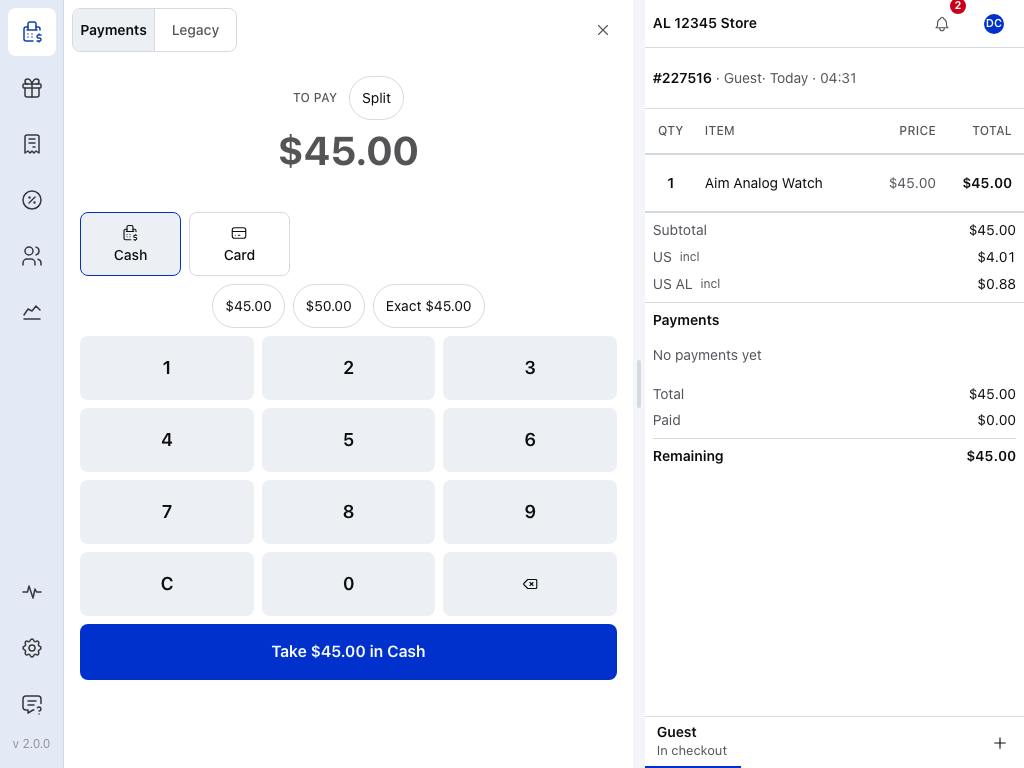
- Betalingen — het betaalpaneel. Hier staan alle betaalmethoden met een tegel. Zie Het betaalpaneel.
- Contant — berekent het wisselgeld voor je. Standaard beschikbaar in elke winkel.
- Kaart — voor een betaalautomaat die niet met de POS is verbonden: ontvang de kaartbetaling op de automaat en registreer deze hier. Standaard beschikbaar in elke winkel.
- Verouderd — gateways die hun eigen betaalpagina gebruiken. Zie Het tabblad Verouderd.
De gatewaytegels staan in de volgorde die is ingesteld in de Kassa-instellingen. Een tegel die de kassa op dat moment niet kan gebruiken, wordt samengevouwen tot een regel onder de tegels: Stripe Terminal is momenteel niet beschikbaar, of 2 momenteel niet beschikbaar als het er meer zijn. Tik op de regel om te zien waarom.
De WooCommerce-gateways voor betaling bij aflevering, bankoverschrijving en cheques krijgen ook een tegel: je registreert deze betalingen aan de kassa, net als bij Kaart. Zie Betaalmethoden aan de kassa. Alle andere gateways staan op het tabblad Verouderd, dat binnen de POS de eigen betaalpagina van je winkel voor de bestelling opent. Een gateway op Verouderd verwerkt de hele bestelling en kan daarom geen onderdeel zijn van een gesplitste betaling.
Een betaling ontvangen op het tabblad Verouderd
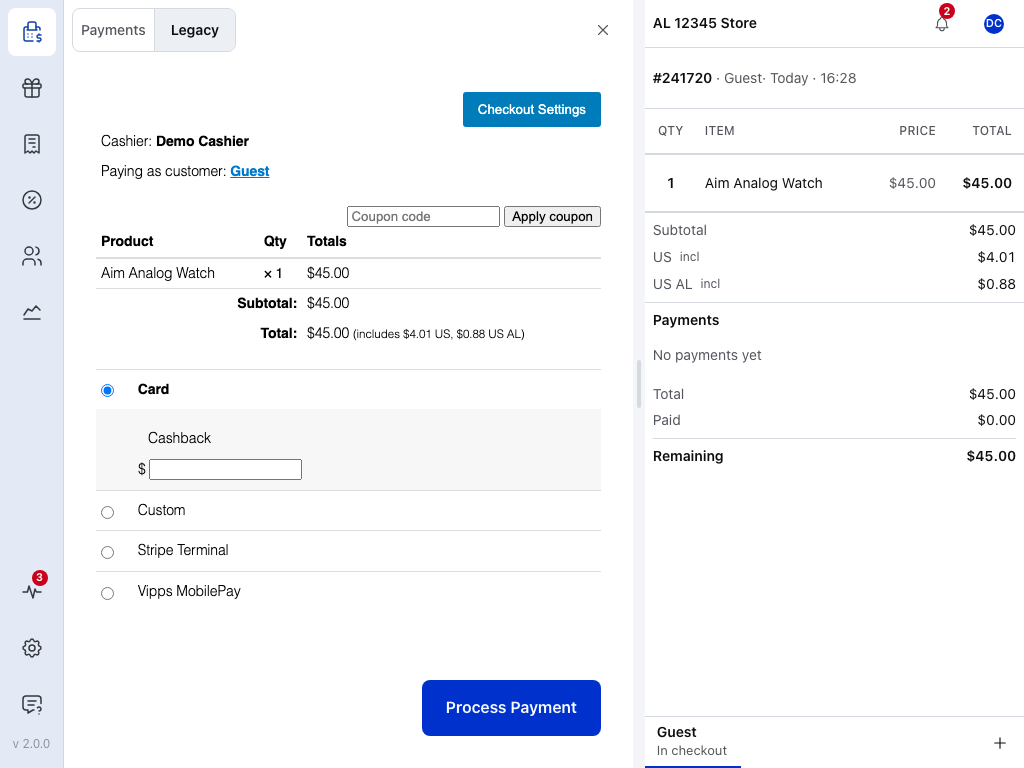
- Verouderd — dit tabblad is altijd aanwezig. Als er geen gateway beschikbaar is, wordt dat vermeld.
- Betaalpagina — de eigen betaalpagina van je winkel voor deze bestelling. Kies de gateway en vul de gevraagde gegevens in.
- Betaling verwerken — stuurt de betaling naar de gateway.
Een gateway kiezen
Betaalterminals
De klant houdt een kaart tegen de terminal van je betaalprovider, steekt de kaart erin of haalt deze erdoorheen. De kassa stuurt het bedrag naar de terminal en registreert de betaling zodra de provider deze bevestigt.
| Gateway | Bij het afrekenen |
|---|---|
| Stripe Terminal | Betalingen, 2.0+ |
| SumUp Terminal | Betalingen, 2.0+ |
| Mollie Terminal | Betalingen, 2.0+ |
| Square Terminal | Betalingen, 1.0+ |
| Mercado Pago Terminal (Point Smart) | Betalingen, 1.0+ |
| Windcave Terminal | Betalingen, 1.0+ |
| PayArc Terminal (PAX) | Betalingen, 1.0+ |
| Authorize.net Tap to Pay (telefoonapp van Authorize.net) | Betalingen, 0.1.0+ |
| PayPal Reader (Zettle) | Verouderd, elke versie |
Authorize.net Tap to Pay is een uitzondering: je voert het bedrag in de eigen telefoonapp van Authorize.net in en de kassa registreert de betaling zodra de kassa die detecteert.
Het nummer is de oudste versie van de gatewayplugin met een tegel. Een oudere versie staat op het tabblad Verouderd. Welke kaartlezers op welk apparaat werken, vind je bij Compatibiliteit van kaartlezers.
Betalingen via de telefoon
- Vipps MobilePay — de klant scant een QR-code op het scherm of bevestigt een verzoek op de telefoon in de Vipps- of MobilePay-app. Op het tabblad Verouderd.
Later betalen
De bestelling wordt onbetaald opgeslagen en de klant betaalt deze later online.
- Email Invoice — de klant ontvangt een e-mail met een link om de bestelling te betalen. Vanaf versie 0.1.0 op het tabblad Betalingen; oudere versies staan op Verouderd.
- Web Checkout — de klant betaalt via de afrekenpagina van je webwinkel. Op het tabblad Verouderd.
Een gateway aan je winkel toevoegen
Dit doe je als winkeleigenaar eenmalig in WordPress: installeer de gateway, koppel je account, schakel de gateway in voor de POS en laad de POS opnieuw. Op de pagina van elke gateway staan de bijbehorende instellingen.
Winkeleigenaar: een gateway installeren, inschakelen of een grijze gateway herstellen
- Installeren. Zoek de gateway in
WP Admin > POS > Settings > Extensions, druk op Installeren en vervolgens op Activeren. Of download het zipbestand van de plugin van de GitHub-releasepagina van de gateway en upload het viaPlugins > Add Pluginen vervolgens Plugin uploaden. Web Checkout staat niet in de lijst Extensies, dus daarvoor gebruik je altijd een zipbestand. Zie Extensies. - Je account koppelen. Open de gateway in
WP Admin > WooCommerce > Settings > Paymentsen voer de sleutels van je betaalprovider in. Heeft de gateway een testmodus, voer dan een testbetaling uit voordat je live gaat. - Inschakelen voor de POS. Zet in
WP Admin > POS > Settings > CheckoutIngeschakeld aan voor de gateway en sleep deze naar de gewenste plek voor de tegel. De gateway hoeft niet voor je webwinkel ingeschakeld te zijn. Zie Kassa-instellingen. - De POS opnieuw laden. De kassa leest je betaalmethoden bij elke start opnieuw in.
Installeren is grijs, met de melding Pro vereist voor installatie. Voor installatie via Extensies heb je WCPOS Pro nodig.
De schakelaar Ingeschakeld is grijs. Voor elke gateway behalve Contant en Kaart heb je WCPOS Pro nodig, geactiveerd met je licentiesleutel. Zie Pro-licentie.
Als er iets misgaat
De gateway verschijnt niet bij het afrekenen. Kijk eerst op het tabblad Verouderd. Staat de gateway daar ook niet, controleer dan of Ingeschakeld aanstaat in de kassa-instellingen en laad de POS opnieuw. Is de schakelaar grijs, open dan Winkeleigenaar: een gateway installeren, inschakelen of een grijze gateway herstellen onder Een gateway aan je winkel toevoegen.
De gateway staat op het tabblad Verouderd en heeft geen tegel. PayPal Reader, Vipps MobilePay en Web Checkout staan altijd op dat tabblad. Voor een terminal die hierboven met een versienummer is vermeld, vergelijk je de geïnstalleerde versie met de tabel. Werk een oudere versie bij: de kaart in Extensies toont Update beschikbaar als er een nieuwere versie is.
De tegel staat onder ‘momenteel niet beschikbaar’. Tik op de regel: elke gateway geeft aan waarom, bijvoorbeeld Verbinding vereist als je offline bent. Rond de verkoop ondertussen af met een andere betaalmethode.
Een betaling mislukt. Als de kassa PAYMENT301 meldt, heeft de winkel de gateway geweigerd: deze is niet ingeschakeld voor de POS of is verwijderd. Zie PAYMENT301. Storingen op de terminal of bij de provider worden op de eigen pagina van de gateway behandeld, met foutmeldingen en oplossingen. Zie Ondersteuning om een probleem te melden.
Je eigen gateway bouwen
Voor ontwikkelaars: elke betaalplugin van WooCommerce kan geschikt worden gemaakt voor de POS. Begin met het Gatewaysjabloon.