Email Invoice Gateway
Als een klant later betaalt, stuur je een factuur in plaats van geld aan de kassa te ontvangen. De klant ontvangt de factuurmail van je winkel met een link Betaal voor deze bestelling. De bestelling blijft op Wachtend op betaling staan totdat de klant online of bij terugkomst in de winkel betaalt. Gebruik dit voor een zakelijke klant die via de boekhouding betaalt, een grote bestelling waarvoor goedkeuring nodig is of een klant die vertrekt voordat er is betaald.
Ga direct naar: Een factuur versturen · Na het versturen · Opnieuw versturen of annuleren · Een betaling in de winkel ontvangen · Instellen
Een factuur versturen
Je hebt een verbinding nodig en de factuur geldt voor de hele bestelling: zodra er een betaling voor de bestelling is ontvangen, kun je Email Invoice niet meer kiezen.
- Voer de verkoop in zoals gewoonlijk. Heeft de klant een account, selecteer die dan als klant van de winkelwagen: het e-mailadres voor facturering wordt automatisch ingevuld.
- Druk op Afrekenen en tik vervolgens op Email Invoice op het tabblad Betalingen.
- Voer het e-mailadres van de klant in of controleer het al ingevulde adres en druk vervolgens op Factuur versturen.
De winkel verstuurt de e-mail en zet de bestelling op Wachtend op betaling. De voorraad wordt verlaagd zodra de factuur wordt verstuurd, net als bij een betaalde verkoop.
Het factuurformulier
Als je op Email Invoice tikt, verschijnt dit formulier boven het numerieke toetsenblok:
- De toelichting — legt uit dat de klant een e-mail ontvangt met een link ‘Betaal voor deze bestelling’. Je kunt deze tekst aanpassen: zie Instellen.
- E-mailadres — het adres waar de factuur naartoe gaat. Voer dit bij een gast zelf in. Zolang er geen adres is ingevuld, staat onder het bedrag Voer E-mailadres in en blijft de knop grijs.
- E-mail opslaan bij factuuradres — vink dit aan om dit adres op te slaan als het e-mailadres voor facturering van de bestelling. Laat het uitgevinkt om de factuur te versturen zonder de bestelling te wijzigen.
- Factuur versturen · $45.00 — de knop vermeldt het totaalbedrag van de bestelling. Een factuur geldt altijd voor de hele bestelling, dus het numerieke toetsenblok is vergrendeld.
Na het versturen
Het afrekenscherm verandert in het scherm Factuur verstuurd. Er is niets ontvangen, dus er verschijnt geen vinkje en er is geen wisselgeld. Als Bon automatisch tonen na afrekenen uitstaat, verschijnt in plaats daarvan kort de melding Factuur verstuurd naar jane@example.com en is de winkelwagen klaar voor de volgende verkoop.
- Factuur verstuurd — in plaats van het betaalde bedrag.
- naar jane@example.com · $45.00 te betalen — waar de factuur naartoe is gestuurd en wat de klant verschuldigd is.
- Bon — de bon van de bestelling, klaar om af te drukken, te e-mailen of op te slaan als PDF, net als bij elke verkoop. Zie Bonnen en het scherm Betaald.
- Nieuwe verkoop (Bon afdrukken · Nieuwe verkoop als bonnen automatisch worden afgedrukt) — maakt de kassa leeg voor de volgende klant. De bestelling verdwijnt uit de winkelwagen en blijft wachten op het scherm Bestellingen.
Wat de klant ontvangt
De klant ontvangt de klantfactuurmail van WooCommerce met de artikelen, de totaalbedragen en een link Betaal voor deze bestelling. De link opent de betaalpagina voor de bestelling in je winkel. Daar kan de klant betalen met elke betaalmethode die je webwinkel aanbiedt. Na betaling wordt de bestelling als betaald gemarkeerd in WooCommerce en op het scherm Bestellingen.
De vormgeving en tekst van de e-mail stel je in via WP Admin > WooCommerce > Settings > Emails.
Opnieuw versturen of annuleren
Open de bestelling op het scherm Bestellingen: tik op de rij of klik met de muis op › aan het einde van de rij. De bestelling opent op het tabblad Bekijken. Onder Betaling geeft een regel zoals Factuur verstuurd naar jane@example.com op 7 nov., 3:04 PM aan waar de factuur naartoe is gestuurd en wanneer. Kies de knop die past bij wat de klant nodig heeft:
- De e-mail is kwijt of naar het verkeerde adres verstuurd: Opnieuw versturen.
- De klant wil toch niet op factuur betalen: Factuur annuleren.
- De klant staat aan de kassa om te betalen: Heropenen.
Opnieuw versturen
- Druk op Opnieuw versturen. De bestelling komt terug in de winkelwagen.
- Druk op Afrekenen: Email Invoice is al geselecteerd.
- Controleer het adres en druk op Factuur versturen.
De klant ontvangt een nieuwe e-mail voor dezelfde bestelling. Alleen deze nieuwste factuur kan worden geannuleerd.
Annuleren
De e-mail blijft in de inbox van de klant staan en via de link Betaal voor deze bestelling kan nog steeds worden betaald zolang de bestelling openstaat. Vertel dit de klant voordat je een andere betaling ontvangt.
Druk op Factuur annuleren. Hiervoor is een verbinding nodig. De kassa meldt Factuur geannuleerd. De bestelling is weer open. en de status van de bestelling wordt POS open, klaar voor een andere betaling.
In plaats daarvan de betaling in de winkel ontvangen
De klant komt terug om te betalen. Vertel vóór de betaling dat de klant niet ook de betaallink in de e-mail moet gebruiken, anders kan er dubbel worden betaald.
- Druk op Heropenen op het tabblad Bekijken van de bestelling. De bestelling komt terug in de winkelwagen, waar je deze ook kunt wijzigen. Zie Bestellingen heropenen.
- Druk op Afrekenen. Boven het numerieke toetsenblok staat Factuur verstuurd naar jane@example.com op 7 nov., 3:04 PM, met een eigen knop Factuur annuleren.
- Ontvang de betaling zoals gewoonlijk via een van de tegels. Zodra er geld is ontvangen, staat de factuur niet meer open voor de klant.
Instellen
Email Invoice gebruikt de e-mailfunctie en online betaalmethoden van je winkel. Je hebt geen account of sleutels nodig.
- Installeren. Zoek in
WP Admin > POS > Settings > Extensionsnaar Email Invoice Gateway, druk op Installeren en vervolgens op Activeren.
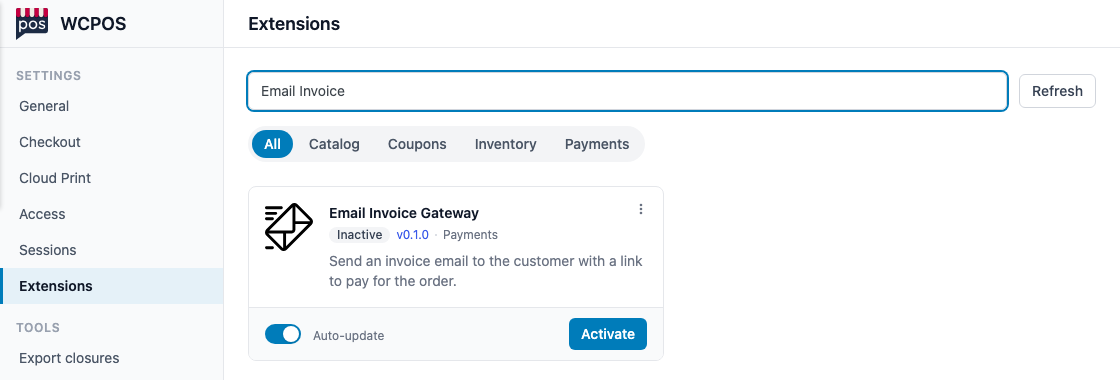
- Zoeken — typ Email Invoice om de kaart te vinden.
- Email Invoice Gateway — de kaart toont de versie en een status: Inactief na installatie, Actief na inschakeling.
- Installeren, daarna Activeren — elke knop maakt plaats voor de volgende stap. Zodra op de kaart Actief staat, ga je verder met stap 2.
-
Inschakelen voor de POS. Schakel in
WP Admin > POS > Settings > CheckoutEmail Invoice Gateway in en sla de instellingen op. Zie Kassa-instellingen. Deze gateway verschijnt nooit bij het online afrekenen. Laat Bestelstatus op de standaardwaarde Afgerond staan. Een gefactureerde bestelling blijft op Wachtend op betaling staan totdat de klant betaalt.Waarom niet Wachtend op betaling kiezen?
De instelling Bestelstatus is niet de status van de bestelling: bij het versturen van een factuur krijgt de bestelling altijd de status Wachtend op betaling totdat de klant betaalt. De instelling bepaalt bij welke status de kassa een verkoop als afgerond beschouwt. Als je Wachtend op betaling kiest, telt elke factuur direct na het versturen als afgerond: de e-mail wordt wel verstuurd, maar er verschijnt geen scherm Factuur verstuurd en de bestelling krijgt geen knoppen Opnieuw versturen of Factuur annuleren.
-
De tekst controleren. De naam van de tegel en de toelichting boven het e-mailveld zijn de Titel en Beschrijving van de gateway, in
WP Admin > WooCommerce > Settings > Payments > Email Invoice Gateway.
Handmatige installatie en oudere versies
Voor handmatige installatie download je het zipbestand van de plugin (niet het zipbestand met broncode) van de GitHub-releasepagina. Upload dit via Plugins > Add Plugin en vervolgens Plugin uploaden.
Versie 0.1.0 of hoger krijgt een eigen tegel op het tabblad Betalingen. Oudere versies verschijnen alleen op het tabblad Verouderd, als de eigen betaalpagina van de gateway. Werk de plugin bij om de tegel te krijgen.
Om de factuur te kunnen gebruiken, moet WordPress e-mails kunnen versturen en moet je webwinkel minstens één betaalmethode aanbieden die de klant op de betaalpagina kan gebruiken.
Voor ontwikkelaars: hoe het formulier wordt weergegeven
De gateway geeft zijn velden door aan de POS: een toelichting, een e-mailveld dat wordt ingevuld met het e-mailadres voor facturering van de bestelling, een selectievakje en het label van de knop Factuur versturen. De POS geeft ze weer met zijn eigen bedieningselementen. Bij een leeg verplicht veld verschijnt Voer in met de veldnaam; bij een lijst verschijnt Kies met de naam. Andere gateways kunnen op dezelfde manier velden opgeven. Zie Velden definiëren voor het betaalpaneel.
Als er iets misgaat
Email Invoice staat niet op het tabblad Betalingen. De gateway is niet ingeschakeld in de kassa-instellingen, of de extensie is ouder dan 0.1.0 en verschijnt alleen op het tabblad Verouderd. Werk deze bij via POS > Settings > Extensions.
‘Email Invoice is momenteel niet beschikbaar’. Tik op de regel om te zien waarom:
- Verbinding vereist — je kunt een factuur niet offline versturen. Wacht tot de verbinding is hersteld en verstuur hem dan.
- Geldt voor de hele bestelling, dus niet beschikbaar zodra er een betaling is ontvangen — een deel van de bestelling is al betaald. Ontvang het resterende bedrag via een andere tegel. Zie Gesplitste betalingen.
‘Voer een geldig e-mailadres in’. Er staat een typefout in het adres. Corrigeer het en druk opnieuw op Factuur versturen.
De bestelling heeft geen Opnieuw versturen of Factuur annuleren. De factuur is verstuurd, maar onder Betaling staat geen regel Factuur verstuurd naar …. Vraag de beheerder van de winkel om de Bestelstatus van Email Invoice in de kassa-instellingen te controleren: deze moet op Afgerond staan, niet op Wachtend op betaling. Zie Instellen, stap 2.
De klant heeft de e-mail niet ontvangen. Vraag de klant de spammap te controleren en druk vervolgens op Opnieuw versturen. Als niemand facturen ontvangt, meld dit dan bij de beheerder van de winkel: WordPress verstuurt de e-mail, niet de POS.
Voor de winkelbeheerder: factuurmails die niet aankomen
De bestelnotities in WooCommerce geven aan of de winkel de e-mail heeft verstuurd: Klantfactuur per e-mail verstuurd naar … via POS of Versturen van klantfactuur per e-mail mislukt. Een SMTP-plugin of een e-maildienst zoals SendGrid, Mailgun of Amazon SES maakt de bezorging betrouwbaarder. SPF-, DKIM- en DMARC-records op je domein helpen voorkomen dat facturen in spammappen belanden.
De klant kan niet via de link betalen. Je webwinkel moet een betaalmethode voor online betalingen hebben ingeschakeld in WP Admin > WooCommerce > Settings > Payments. Controleer ook of de bestelling sinds het versturen niet is geannuleerd of betaald. Probeer de link zelf.
Meldingen bij het annuleren van een factuur of als de kassa deze niet kan opslaan
‘De winkel heeft de factuur niet geannuleerd, dus deze blijft geldig’. De klant heeft mogelijk al betaald. Controleer de bestelling op het scherm Bestellingen voordat je een andere betaling ontvangt.
‘Er is een nieuwere factuur verstuurd voor deze bestelling’. De factuur is opnieuw verstuurd, mogelijk vanaf een andere kassa, en deze kassa is nog niet bijgewerkt. Alleen de nieuwste factuur kan worden geannuleerd: wacht tot de bestelling is gesynchroniseerd en probeer het opnieuw.
‘Deze factuur kan niet worden geannuleerd’. Er is al een betaling voor de bestelling ontvangen of er staat geen factuur meer open. Controleer de bestelling voordat je verdergaat.
‘De factuur kon niet worden geannuleerd. Probeer het opnieuw’. De winkel heeft niet gereageerd. Controleer de verbinding en druk opnieuw op Factuur annuleren.
‘De factuur is verstuurd, maar deze kassa kon hem niet opslaan’ of is geannuleerd bij de winkel. De wijziging is bij de winkel opgeslagen; de kopie op deze kassa wordt bij de volgende synchronisatie bijgewerkt. Zie PAYMENT113.