Web Checkout-betaalgateway
Je hebt WCPOS Pro nodig om betalingen met Web Checkout te ontvangen.
Met Web Checkout kan de klant een POS-bestelling betalen op de eigen betaalpagina van je webwinkel, met de betaalmethoden die je webwinkel aanbiedt, zoals een online formulier voor kaartbetalingen of een digitale portemonnee. Gebruik dit wanneer de klant wil betalen met een methode die de kassa niet ondersteunt.
Ga direct naar: Een betaling ontvangen · Instellen · Als er iets misgaat
Een betaling ontvangen
Web Checkout staat op het tabblad Verouderd van het afrekenscherm. Er is een verbinding nodig en de hele bestelling wordt in rekening gebracht: als er al een betaling is ontvangen, lees dan eerst Een deel van de bestelling is al betaald.
De kassa houdt het andere tabblad niet in de gaten. De verkoop wordt pas afgerond wanneer je op Betaling verwerken drukt bij een bestelling die de klant heeft betaald. Houd het afrekenscherm dus open terwijl de klant betaalt.
- Voer de verkoop zoals gewoonlijk in en druk op Afrekenen.
- Open het tabblad Verouderd. De betaalpagina van je winkel wordt binnen de POS geladen.
- Kies Web Checkout. Daaronder verschijnen de bijbehorende toelichting en een link Deze bestelling betalen.
- Druk op Deze bestelling betalen. De betaalpagina van je webwinkel voor deze bestelling wordt geopend in een nieuw browsertabblad; in de desktop-app wordt deze geopend in de webbrowser van je computer.
- Geef de klant het scherm. De klant kiest een betaalmethode en betaalt, net als op je website.
- Als de klant heeft betaald, verschijnt de bestelbevestiging van je winkel op het tabblad. Laat dat tabblad open en ga terug naar de POS.
- Druk op Betaling verwerken. Als de bestelling is betaald, toont de kassa het scherm voor een geslaagde betaling en de bon, net als bij elke verkoop. Zo niet, dan blijft de kassa op deze pagina: zie Als er iets misgaat.
- Sluit het tabblad van de klant zodra de kassa de bon toont.
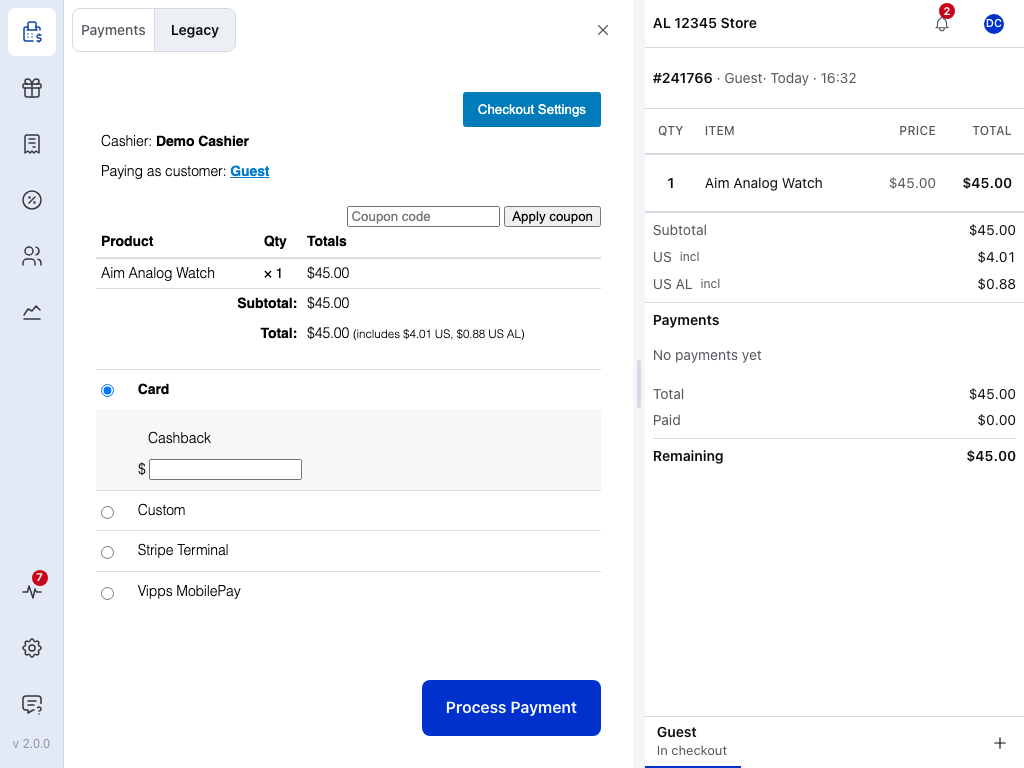
- Tabblad Betalingen — de tegels: Contant, Kaart en de betaalgateways met een eigen tegel.
- Tabblad Verouderd — betaalgateways die op de betaalpagina van de winkel werken. Zie Het tabblad Verouderd.
- Sluiten — terug naar de winkelwagen zonder een betaling te ontvangen. De bestelling blijft openstaan.
- De betaalpagina van de winkel — de bestelling, gevolgd door de betaalgateways die voor de POS zijn ingeschakeld. Web Checkout verschijnt in deze lijst zodra het is ingeschakeld; de winkel op deze afbeelding heeft het niet. Kassa-instellingen bovenaan is bedoeld voor een pagina die niet goed wordt weergegeven; zie Als er iets misgaat.
- Betaling verwerken — druk hierop nadat de klant heeft betaald. Totdat de bestelling is betaald, blijft de kassa op deze pagina.
- De bestelling — het nummer, de klant en het tijdstip.
- Resterend — wat er nog betaald moet worden. Web Checkout brengt de hele bestelling in rekening en kan dus niet worden gebruikt nadat er al een andere betaling is ontvangen.
Een deel van de bestelling is al betaald
Een verouderde betaalgateway brengt de hele bestelling in rekening. Zodra er een betaling is ontvangen, toont het tabblad Verouderd daarom Een verouderde betaalgateway kan niet worden gebruikt zodra er een betaling is ontvangen. Je hebt twee mogelijkheden:
- Ontvang het resterende bedrag via een tegel, zoals Contant of Kaart, op het tabblad Betalingen. Zie Gesplitste betalingen.
- Annuleer de tot nu toe ontvangen betalingen en gebruik daarna Web Checkout voor de hele bestelling. Voordat er iets wordt teruggedraaid, toont de kassa wat er met elke betaling gebeurt: contant geld gaat terug naar de klant, andere betalingen worden via hun betaalmethode geannuleerd en een betaling die niet kan worden geannuleerd, wordt vanuit de bestelling terugbetaald. Zie Een betaling annuleren.
Web Checkout opent de betaalpagina op het apparaat waarop de POS draait. Gebruik Factuur per e-mail om de klant een link te sturen waarmee die later kan betalen.
Instellen
Iemand die je winkel in WP Admin beheert, doet dit eenmalig vóór de eerste verkoop via Web Checkout. Web Checkout is een gratis plugin, maar de POS biedt deze alleen aan met WCPOS Pro; zonder Pro accepteert de kassa Contant en Kaart. De plugin gebruikt de betaalmethoden die je webwinkel al heeft. Je hebt geen account of sleutels nodig.
Winkelbeheerder: installeren en inschakelen
- Installeer de plugin. Web Checkout staat niet onder
WP Admin > POS > Settings > Extensions. Download woocommerce-pos-web-checkout-gateway.zip (niet het zipbestand met de broncode) van de GitHub-releasepagina, upload het viaWP Admin > Plugins > Add Pluginen vervolgens Plugin uploaden, en activeer het. - Schakel de plugin in voor de POS. Schakel Web Checkout in onder
WP Admin > POS > Settings > Checkouten sla op. Zie Kassa-instellingen. De plugin verschijnt nooit bij het afrekenen in je webwinkel: klanten bereiken deze alleen via de POS. - Controleer je online betaalmethoden. De klant betaalt met een van de methoden die voor het web zijn ingeschakeld onder
WP Admin > WooCommerce > Settings > Payments. Minstens één methode moet klaar zijn om betalingen te ontvangen.
De naam of melding wijzigen
De naam en toelichting op de betaalpagina zijn de Titel en Beschrijving van de betaalgateway onder WP Admin > WooCommerce > Settings > Payments > Web Checkout Gateway. De standaardtoelichting luidt: “Ga naar de afrekenpagina om de bestelling te betalen. Klik na de betaling op de knop Betaling verwerken om door te gaan naar de bon.” Wil je de naam alleen voor de POS wijzigen, pas dan de Titel aan onder POS-instellingen in het menu ⋮ van de betaalgateway in Kassa-instellingen; de toelichting komt altijd uit WooCommerce.
Voor ontwikkelaars: zo werkt het
De plugin voegt een WooCommerce-betaalgateway toe met de ID wcpos_web_checkout. In de code is deze uitgeschakeld voor het online afrekenen, zodat alleen de POS deze kan aanbieden. De betaalvelden tonen de beschrijving en een link naar de eigen betaal-URL van de bestelling ($order->get_checkout_payment_url()), die in een nieuw venster wordt geopend.
De betaalgateway ontvangt zelf geen geld. Wanneer Betaling verwerken een al betaalde, door de POS aangemaakte bestelling verstuurt waarvoor wcpos_web_checkout is gekozen, stuurt de plugin de betaalpagina door naar de pagina voor ontvangen bestellingen. Van daaruit rondt de POS de verkoop af. Een onbetaalde bestelling gaat niet verder. De broncode staat in de web-checkout-gateway-repository.
Als er iets misgaat
Web Checkout staat niet in de lijst op het tabblad Verouderd. De plugin is niet actief of Web Checkout is niet ingeschakeld in Kassa-instellingen. Zonder WCPOS Pro biedt de POS alleen Contant en Kaart aan.
“Er zijn geen verouderde betaalgateways ingeschakeld voor de POS.” Er is geen betaalgateway zonder tegel ingeschakeld. Schakel Web Checkout in bij Kassa-instellingen.
Betaling verwerken gaat niet verder naar de bon. De bestelling staat in de winkel niet als betaald geregistreerd. Bekijk het tabblad van de klant voordat je vraagt om opnieuw te betalen: als de betaalpagina nog wordt getoond, is de betaling nog niet afgerond. Als de bestelbevestiging wordt getoond, druk dan opnieuw op Betaling verwerken. Gaat de kassa nog steeds niet verder, controleer dan de bestelling onder WP Admin > WooCommerce > Orders.
Op de betaalpagina verschijnt geen betaalmethode die de klant kan gebruiken. Je webwinkel heeft geen geschikte methode ingeschakeld. Schakel er een in voor het web onder WP Admin > WooCommerce > Settings > Payments.
De betaalpagina binnen de POS wordt niet goed weergegeven. Een thema of plugin kan de weergave verstoren. Zie De betaalpagina van een betaalgateway wordt niet goed weergegeven.