Artikelen in de winkelwagen wijzigen
Elk product, elke toeslag en elke verzendkost in de winkelwagen vormt een regel. De meeste gegevens wijzig je direct in de regel: tik op het aantal, de prijs of de naam. Alle andere opties staan in het dialoogvenster Bewerken van de regel.
Een regel in de winkelwagen
Een productregel toont het aantal, de naam en de stukprijs, met rechts het regeltotaal. Toeslagen en verzendkosten staan ook op eigen regels, onder de producten. De kolommen die je weergeeft, bepalen wat er verder te zien is.
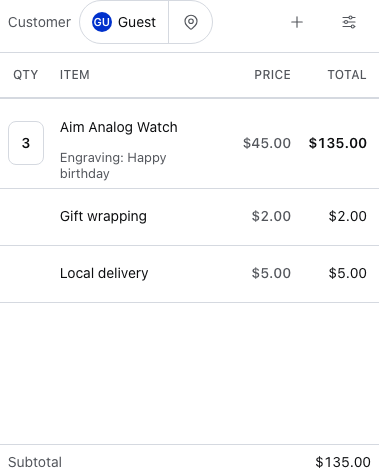
- Aantal — het aantal. Tik erop om het te wijzigen; zie Het aantal wijzigen.
- Artikel — de naam van het product. Tik erop om de regel voor deze verkoop een andere naam te geven: de naam verandert in een tekstvak. Druk op Enter of tik ergens anders om de nieuwe naam te bewaren. Daaronder staan de opties waarmee een variatie is verkocht en de aangepaste velden van de regel, als
Key: value. Schakel de optie SKU van de kolom in om ook de SKU weer te geven. - Prijs — de prijs per stuk. Tik erop om deze te wijzigen; zie De prijs wijzigen. Als de prijs lager is dan de reguliere prijs, verschijnt de reguliere prijs er doorgestreept boven.
- Totaal — aantal maal prijs. Tik erop om Bewerken en Verwijderen weer te geven; zie Een regel bewerken of verwijderen.
- Een toeslag — tik op dezelfde manier op de naam om deze te wijzigen, en op het bedrag om dat te wijzigen. Zie Toeslagen.
- Een verzendregel — hetzelfde: tik op de titel of het bedrag. Zie Verzending.
- + — voegt een toeslag, verzendkosten, korting of een los product toe aan de winkelwagen.
- Winkelwageninstellingen — aan welke kant de winkelwagen staat, hoe de regels worden gesorteerd en welke kolommen worden weergegeven; zie Winkelwageninstellingen voor regels.
Het aantal wijzigen
Tik op het vak met het aantal. In de iOS- en Android-apps typ je het getal rechtstreeks in het vak; een aantal van 0 verwijdert de regel. Elders wordt een numeriek toetsenblok geopend: typ het nieuwe aantal en tik op het vinkje (of druk op Enter) om het te bewaren. Op een telefoon verschijnt het toetsenblok als een paneel onderaan het scherm; op een tablet of computer klapt het uit vanuit het vak, met het aantal bovenaan:
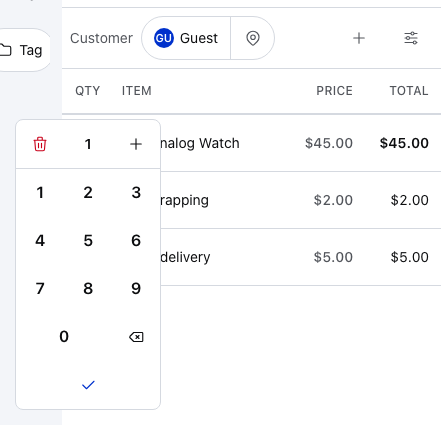
- Het aantal — wat je tot nu toe hebt getypt.
- − — één minder. Bij 1 verandert dit in een prullenbak, zoals hier: druk erop om de regel te verwijderen.
- + — één meer.
- Cijfertoetsen — typ het nieuwe aantal.
- Wissen — verwijdert het laatste cijfer.
- Gereed (het vinkje) — bewaart het nieuwe aantal. Enter doet hetzelfde. Escape sluit het toetsenblok en behoudt het oorspronkelijke aantal.
Als Decimale aantallen inschakelen aanstaat voor je winkel, heeft het toetsenblok ook een decimaaltoets met het decimaalteken van je winkel. Hiermee voer je een gebroken aantal in, zoals 2,5 of 0,25 (tot zes decimalen), voor artikelen die op gewicht of lengte worden verkocht.
Als je winkel oververkoop voorkomt, wordt een aantal dat hoger is dan de voorraad oranje; zie Wanneer afrekenen wordt geblokkeerd.
Een regel splitsen
Splitsen zet één regel met meerdere stuks om in afzonderlijke regels met elk één stuk. Zo kun je één ervan een andere prijs, korting of notitie geven. Bij een gebroken aantal blijft het decimale deel op een eigen regel staan: een regel met 2,5 wordt gesplitst in 1, 1 en 0,5.
De link Splitsen staat onder het aantal bij elke regel met meer dan één stuk. Deze is pas zichtbaar nadat je de optie inschakelt in Winkelwageninstellingen.
Waar de link Splitsen staat en hoe je deze inschakelt
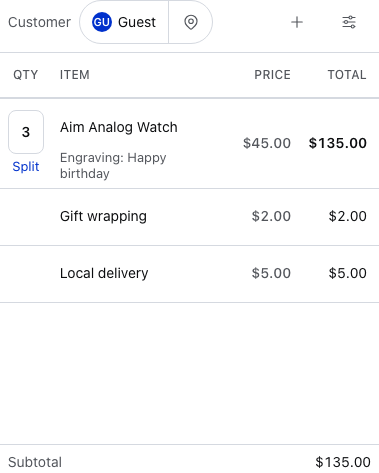
- Aantal — het aantal op de regel, hier 3.
- Splitsen — tik erop om drie regels van één stuk te maken.
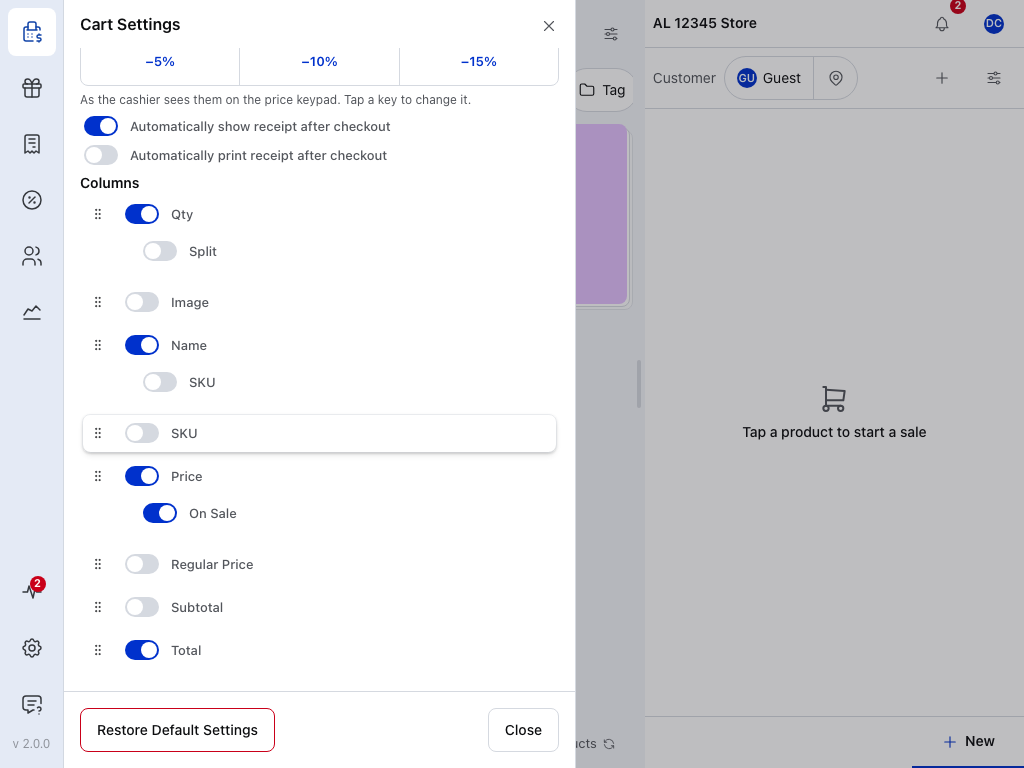
Open Winkelwageninstellingen (het schuifregelaarpictogram boven de winkelwagen), zoek de kolom Aantal en schakel daar de optie Splitsen in.
De prijs wijzigen
Tik op de prijs, typ de nieuwe stukprijs (of druk op een snelkortingstoets) en tik op het vinkje (of druk op Enter) om deze te bewaren. Vanuit de prijs klapt een numeriek toetsenblok uit:
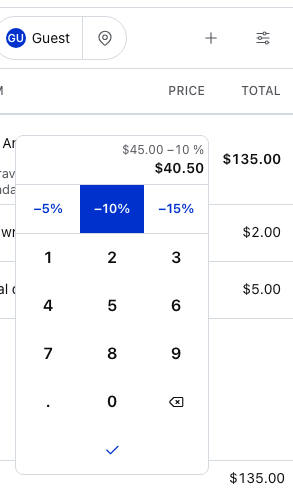
- De prijs — de nieuwe stukprijs. Na een snelkorting staat de berekening erboven: hier $45.00 −10 %, wat $40.50 oplevert.
- −5% — een toets voor snelkorting: verlaagt de prijs van de regel met 5%.
- −10% — verlicht omdat je erop hebt gedrukt. Druk opnieuw op een verlichte toets om de korting ongedaan te maken.
- −15% — geeft 15% korting. Dit zijn de drie standaardtoetsen; je kunt ze wijzigen.
- Cijfertoetsen — typ de nieuwe stukprijs. Het eerste cijfer vervangt de oude prijs.
- Wissen — verwijdert het laatste cijfer.
- Gereed (het vinkje) — bewaart de nieuwe prijs. Enter doet hetzelfde. Escape sluit het toetsenblok en behoudt de oorspronkelijke prijs.
Met een toetsenbord typ je de cijfers, wis je met Backspace, bewaar je met Enter en annuleer je met Escape. Op het toetsenblok voor het aantal voegen de pijlen omhoog en omlaag één toe of trekken ze één af (omlaag stopt bij 1).
In de browser op een telefoon verschijnt hetzelfde toetsenblok als een paneel. In de iOS- en Android-apps verandert de prijs in een invoervak wanneer je erop tikt: typ de nieuwe stukprijs. Deze wordt bewaard zodra je het vak verlaat. De snelkortingstoetsen zijn alleen beschikbaar op het toetsenblok.
Een verlaagde prijs wordt vastgelegd als de actieprijs van het artikel. Bonnen kunnen de besparing tonen, maar het totaal bij Korting op de bestelling is alleen voor coupons. Rapporten tellen de verkoop mee tegen de betaalde prijs. Zie Winkelwagenkortingen voor uitleg over waarom WooCommerce deze verschillend behandelt.
Een nieuwe prijs geldt alleen voor deze verkoop
Een prijs die je in de winkelwagen wijzigt, geldt alleen voor deze verkoop. Het product behoudt zijn eigen prijs: die blijft op de producttegel staan, op dit apparaat en op andere apparaten. Wil je de prijs voor elke verkoop wijzigen, pas dan de productprijs aan op het scherm Producten of in WP Admin.
Wil je iets verkopen dat niet in je catalogus staat, tegen een zelf ingevoerde prijs, druk dan op + en voeg een los product toe.
Een regel bewerken of verwijderen
Onder elke regel zijn de knoppen Bewerken en Verwijderen verborgen. Zo maak je ze zichtbaar:
- Tik op het regeltotaal. Tik er nogmaals op om de knoppen te verbergen.
- Beweeg de muisaanwijzer over het totaal. De regel schuift opzij om de knoppen even te tonen.
- Veeg de regel naar links op een aanraakscherm, of sleep deze met de muis naar links.
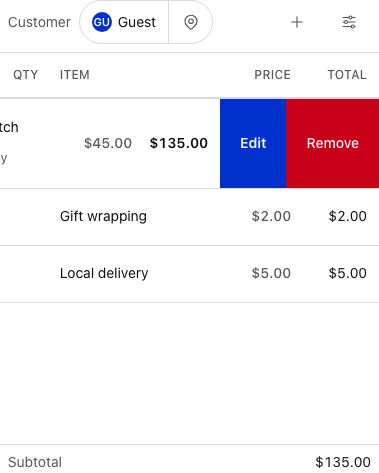
- Bewerken — opent het dialoogvenster Bewerken.
- Verwijderen — haalt de regel uit de winkelwagen.
Veeg verder en Verwijderen vult de hele rij in het rood: laat los om de regel in één beweging te verwijderen.
De melding die na het verwijderen verschijnt, bevat Ongedaan maken. Daarmee herstel je de regel zoals die was.
Het dialoogvenster Bewerken
Bewerken opent de gegevens van de regel in een dialoogvenster met dezelfde naam. Wijzigingen worden direct opgeslagen; druk op Sluiten wanneer je klaar bent.
Voor een productregel:
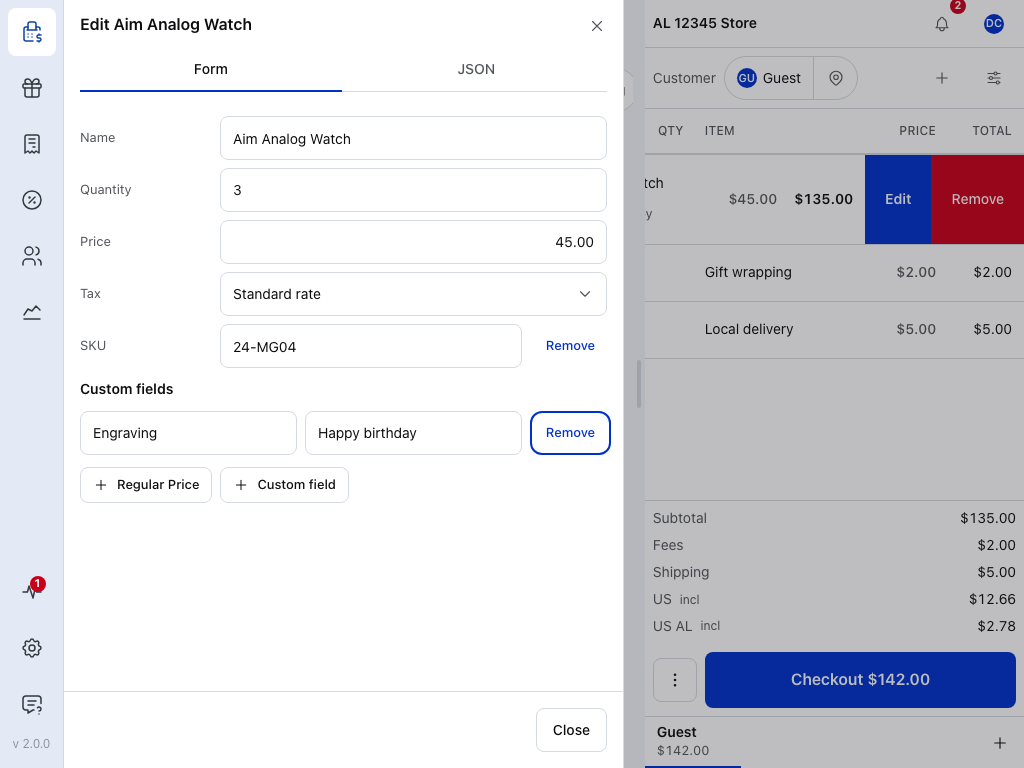
- Naam — de naam op de bon en de bestelling.
- Aantal — hetzelfde als in de winkelwagen.
- Prijs — hetzelfde als in de winkelwagen. Als de regel een actieprijs heeft, staat de reguliere prijs ernaast met was. Met de bijbehorende knop Verwijderen haal je de reguliere prijs weg: de regel heeft dan geen actieprijs meer en de prijs blijft ongewijzigd.
- Belasting — of de regel belastbaar is en welke belastingklasse van toepassing is.
- SKU — zichtbaar als het product een SKU heeft. Een regel zonder SKU heeft een knop SKU om er een toe te voegen.
- Reguliere prijs — voegt een reguliere prijs toe aan een regel zonder actieprijs.
- Aangepast veld — voegt een sleutel en een waarde toe, zoals de rij Gravure erboven; zie Aangepaste velden.
- Sluiten — sluit het dialoogvenster. Al je wijzigingen zijn al opgeslagen.
Elke toegevoegde rij heeft een eigen knop Verwijderen. Een los product staat niet in je catalogus. Het dialoogvenster ervan bevat daarom ook Categorieën, Virtueel en Downloadbaar.
De belasting van een regel wordt berekend met de tarieven voor het adres van de bestelling. Als je winkel belasting berekent op basis van het klantadres en je de klant of het adres wijzigt naar een adres met andere tarieven, wordt de belasting op de regels direct opnieuw berekend met de nieuwe tarieven. Een van belasting vrijgestelde bestelling blijft vrijgesteld.
Een toeslagregel
Bewerken bij een toeslag opent het eigen dialoogvenster van die toeslag, met dezelfde naam. Wijzigingen worden direct opgeslagen, net als bij een product.
Een toeslag kan niet negatief zijn: het dialoogvenster meldt Een toeslag kan niet negatief zijn. Gebruik in plaats daarvan Korting toevoegen. Zie Kortingen.
Een toeslag bewerken: het dialoogvenster en de velden
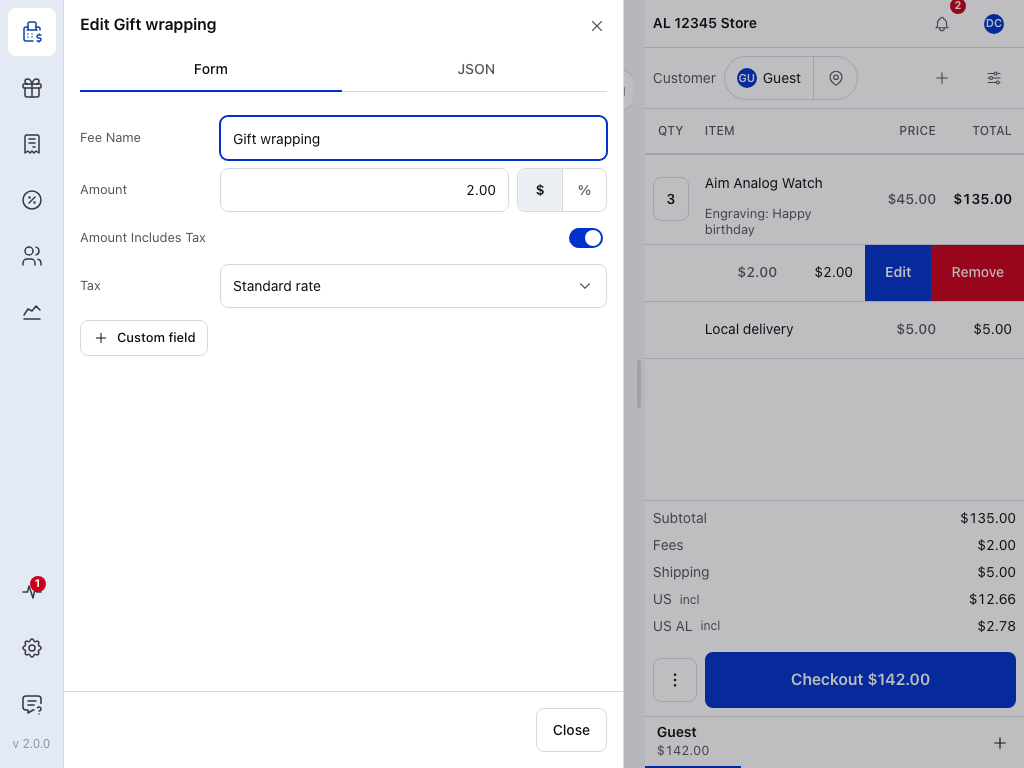
- Naam toeslag — de naam van de toeslag op de bon.
- Bedrag — een vast bedrag, of een percentage als % is geselecteerd.
- $ / % — schakelt tussen een vast bedrag en een percentage van het winkelwagentotaal.
- Bedrag inclusief belasting — ingeschakeld als de belasting al in het bedrag zit.
- Belasting — Niet belastbaar, of de belastingklasse die op de toeslag wordt toegepast.
- Aangepast veld — zie Aangepaste velden.
- Sluiten — sluit het dialoogvenster.
Een verzendregel
Bewerken bij een verzendregel opent het eigen dialoogvenster, dat wijzigingen ook direct opslaat.
Verzendkosten bewerken: het dialoogvenster en de velden
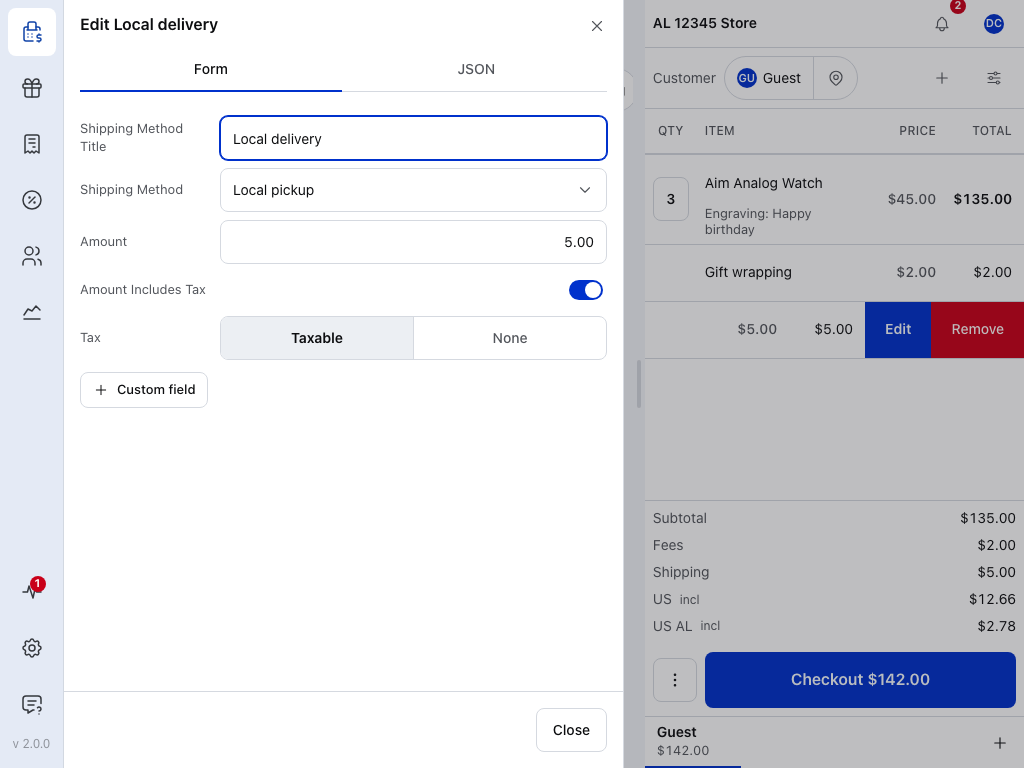
- Titel verzendmethode — wat er op de bon staat.
- Verzendmethode — een van de verzendmethoden van je winkel, die bij de bestelling wordt vastgelegd.
- Bedrag — de verzendkosten. Je voert deze zelf in: de POS berekent geen verzendtarieven.
- Bedrag inclusief belasting — ingeschakeld als de belasting al in de verzendkosten zit.
- Belasting — Belastbaar of Geen.
- Aangepast veld — zie Aangepaste velden.
- Sluiten — sluit het dialoogvenster.
Technische details: het tabblad JSON, regelsoorten en de eigen velden van WCPOS
Het tabblad JSON
Het tabblad JSON naast Formulier toont de regel precies zoals deze naar WooCommerce wordt verstuurd. Voor een verkoop heb je dit niet nodig. Het is handig om te controleren welke gegevens een plugin ontvangt of waarom een veld niet wordt opgeslagen.
De drie regelsoorten
WooCommerce slaat producten, toeslagen en verzending op als afzonderlijke regelsoorten:
| Soort | In WooCommerce | Voorbeelden |
|---|---|---|
| Product | line_item | T-shirt, koffiemok |
| Toeslag | fee_line | Cadeauverpakking, servicekosten |
| Verzending | shipping_line | Standaardverzending, expresbezorging |
De eigen velden van WCPOS
WooCommerce noemt aangepaste velden metadata. Sleutels die met een underscore beginnen, horen bij de eigen gegevens van WCPOS (zoals _woocommerce_pos_data en _reduced_stock). Ze worden niet getoond in het formulier en de winkelwagen, maar zijn wel zichtbaar op het tabblad JSON.
Aangepaste velden
Een aangepast veld is een notitie die bij één regel wordt bewaard, zoals een gravure of een serienummer. Om een gravure toe te voegen, open je het dialoogvenster Bewerken van de regel, tik je op Aangepast veld, typ je Gravure bij Sleutel en het bericht van de klant bij Waarde. Het veld verschijnt onder de naam van de regel in de winkelwagen en bij de bestelling in WP Admin. Elk veld heeft een eigen knop Verwijderen.
Sommige velden horen bij het product: de Metadatasleutels die je hebt gekozen, worden naar de regel gekopieerd wanneer je het product toevoegt.
Als het formulier Deze sleutel wordt beheerd door WCPOS. Kies een andere sleutel. meldt, heb je een van de eigen sleutels van WCPOS ingevoerd. Kies een andere sleutel.
Winkelwageninstellingen voor regels
Met Winkelwageninstellingen, het schuifregelaarpictogram boven de winkelwagen, stel je in aan welke kant de winkelwagen staat en in welke volgorde de productregels verschijnen. Toeslagen en verzendkosten blijven altijd onderaan staan, in de volgorde waarin je ze hebt toegevoegd.
De positie van de winkelwagen en de artikelvolgorde wijzigen
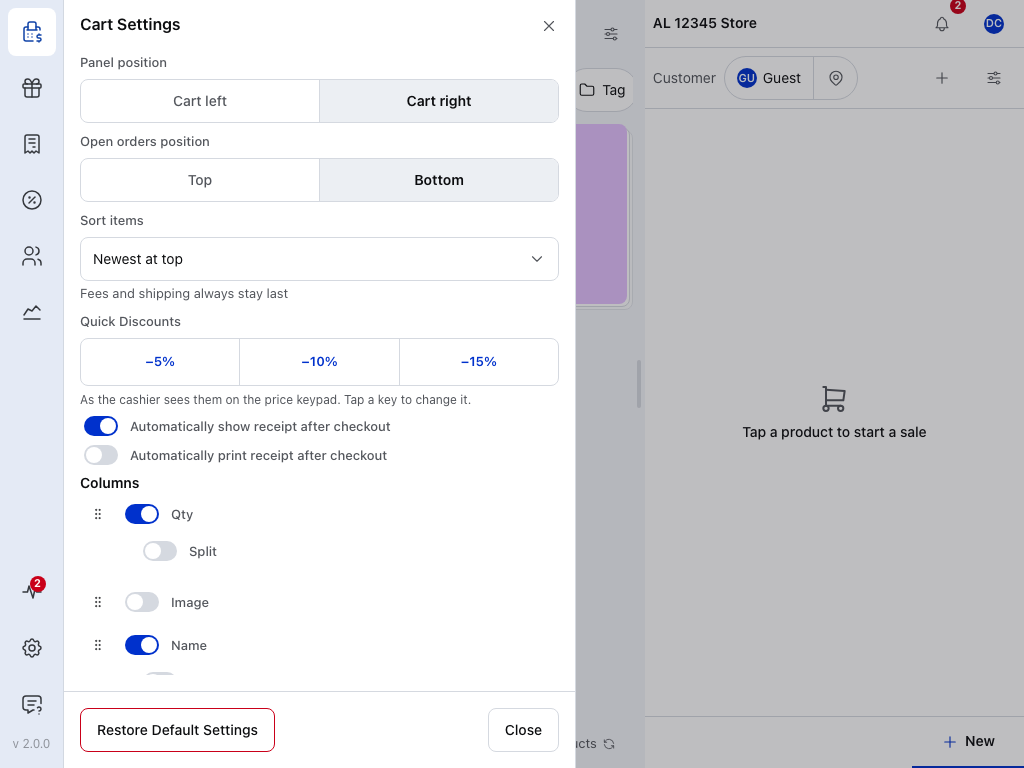
- Winkelwagen links / Winkelwagen rechts — aan welke kant van het scherm de winkelwagen staat. Standaard staat deze rechts.
- Artikelen sorteren — de volgorde van de productregels. Zie hieronder.
De rest van het dialoogvenster, van openstaande bestellingen tot de kolommen, wordt behandeld in Weergave-instellingen.
Artikelen sorteren biedt vier volgordes:
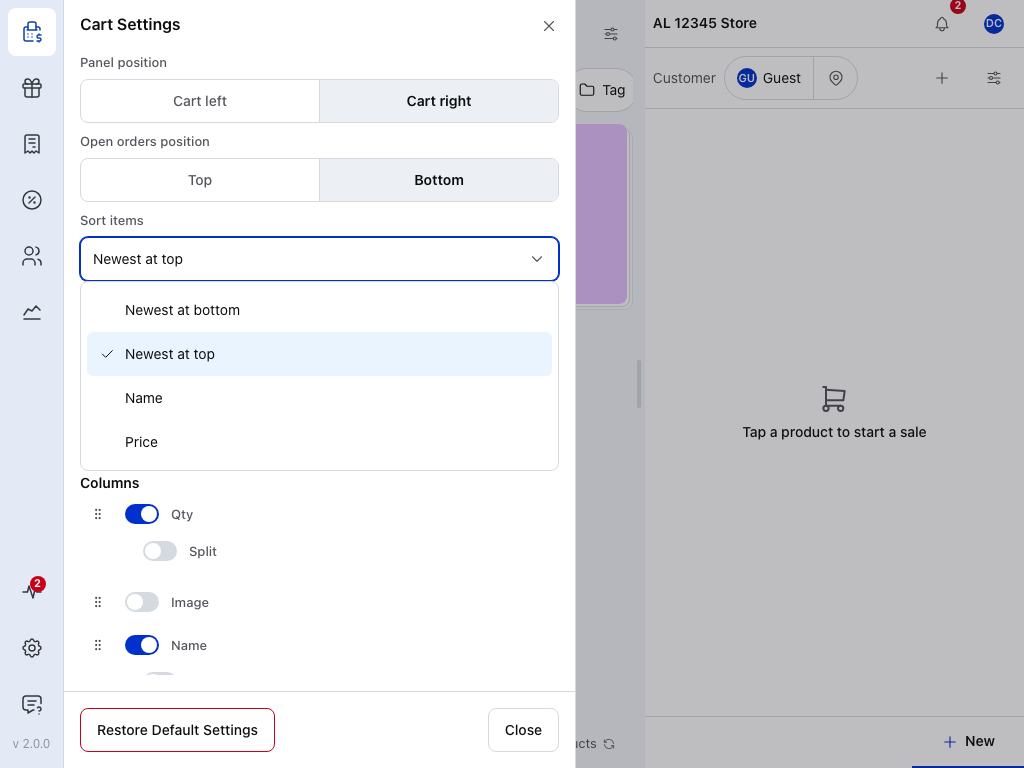
- Artikelen sorteren — Nieuwste bovenaan (de standaardinstelling) zet het laatst toegevoegde product bovenaan. Nieuwste onderaan behoudt de volgorde waarin je producten hebt toegevoegd. Naam sorteert van A tot Z. Prijs sorteert van de laagste naar de hoogste stukprijs.
Wanneer afrekenen wordt geblokkeerd
Als je winkel oververkoop voorkomt, controleert de winkelwagen elke productregel aan de hand van je voorraad:
- Een melding boven de regels vermeldt elk artikel waarvan er te weinig voorraad is: Slechts 2 beschikbaar voor Hoodie, met Verminderen, waarmee je het aantal op die regel opent, of Hoodie niet op voorraad, met Verwijderen.
- De regels met te weinig voorraad worden oranje gemarkeerd en tonen wat er beschikbaar is.
- Afrekenen wordt gedimd. Druk erop om naar de eerste regel te gaan die je moet aanpassen.
Pas alle regels aan en Afrekenen wordt weer beschikbaar. Een product in nabestelling blokkeert de verkoop niet.
Als er iets misgaat
"Dit artikel kon niet worden bijgewerkt — het staat niet meer in de winkelwagen." De regel is verwijderd terwijl je deze wijzigde. Controleer de winkelwagen en voer de wijziging opnieuw uit.
"Dit artikel staat niet meer in de winkelwagen." Je hebt op Verwijderen gedrukt bij een regel die al was verwijderd. Je hoeft verder niets te doen.
De link Splitsen ontbreekt. Schakel Splitsen in onder de kolom Aantal in Winkelwageninstellingen. De link verschijnt alleen bij regels met een aantal hoger dan 1.
Afrekenen is gedimd. Voor een regel is er te weinig voorraad. Zie Wanneer afrekenen wordt geblokkeerd.
Een aangepast veld wordt niet opgeslagen. De sleutel begint met een underscore en hoort bij WCPOS. Kies een andere sleutel.