Openstaande bestellingen
Elke verkoop die je begint, is een openstaande bestelling totdat deze is betaald. Je kunt aan meerdere verkopen tegelijk werken: een klant die nog iets gaat pakken, een tafel met een openstaande rekening of een telefonische bestelling die op afhaling wacht. Elke bestelling staat op een eigen tabblad onder de winkelwagen en wordt op dit apparaat opgeslagen. Er gaat niets verloren als je naar een andere bestelling gaat.
Opslaan op server heet nu Bestelling synchroniseren, en Laten vervallen is geen rode knop meer naast Afrekenen. Beide staan in Bestelgegevens: druk op ⋮ naast Afrekenen. Zie Bestelgegevens.
Wisselen tussen bestellingen
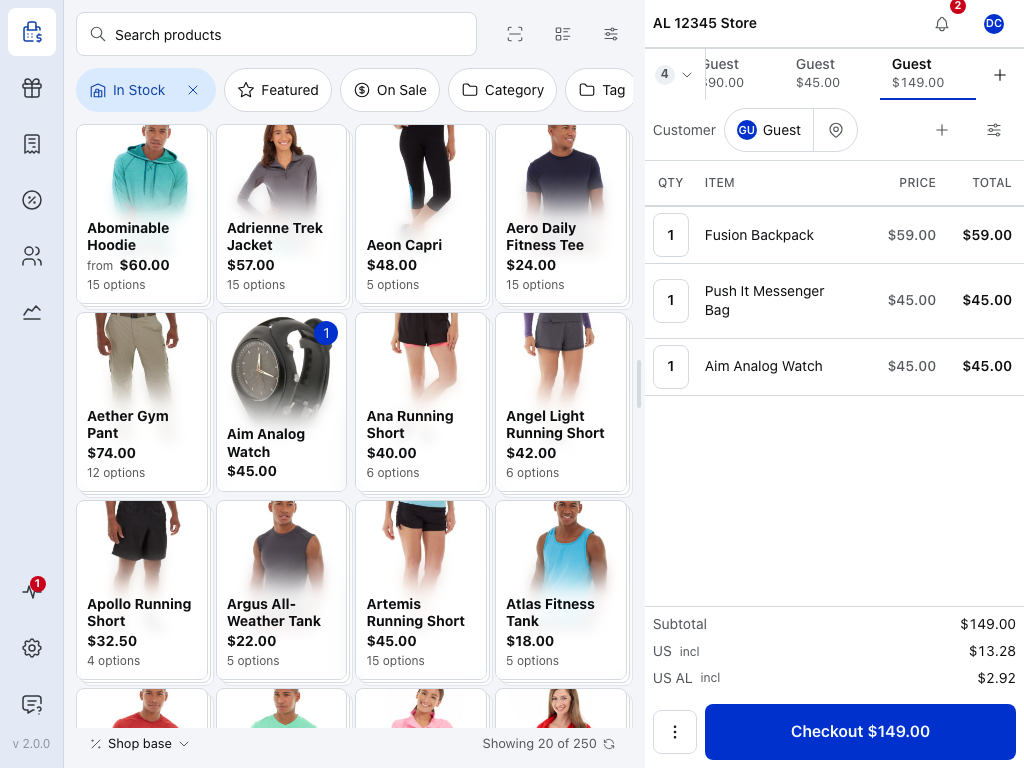
De balk onder de winkelwagen bevat één tabblad per openstaande bestelling, met de oudste vooraan. Tik op een tabblad om de bijbehorende winkelwagen te openen.
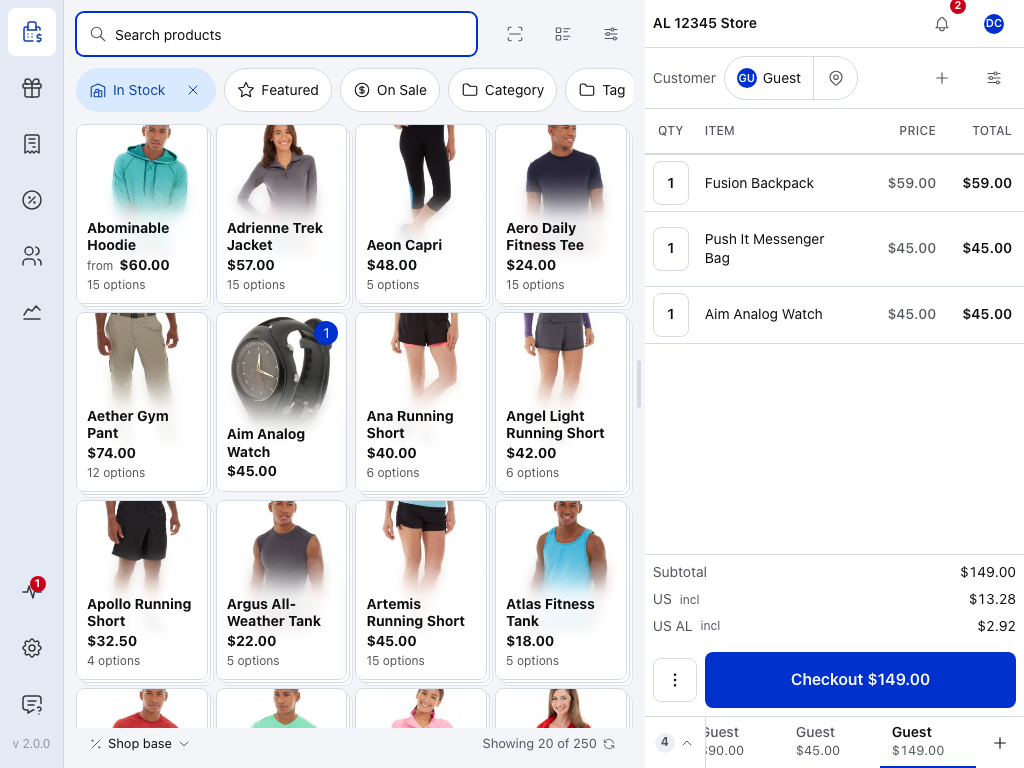
- Geopende winkelwagen — de bestelling op het scherm, onderstreept. Het tabblad toont de naam van de klant of Gast, en het totaal.
- Een andere openstaande bestelling — tik erop om te wisselen. De winkelwagen die je verlaat, blijft zoals die was.
- Aantal — hoeveel bestellingen er openstaan. Dit verschijnt als niet alle tabbladen op de balk passen. Tik erop voor de lijst.
- + — begint een nieuwe bestelling.
- ⋮ — Bestelgegevens: draag de bestelling over, druk deze af, synchroniseer deze of laat deze vervallen.
- Afrekenen — ontvangt de betaling voor de bestelling op het scherm. Zie Afrekenen.
- Toetsenbord: op het web ga je met de pijltoetsen Links en Rechts naar de volgende bestelling wanneer een tabblad de focus heeft.
- Aanraakscherm: veeg over de balk om door de tabbladen te scrollen.
- Tijdsduur: bij een bestelling die een uur of langer openstaat, verschijnt de verstreken tijd naast het totaal in een waarschuwingskleur. Zo valt een vergeten verkoop op.
- Status: tijdens het afrekenen toont het tabblad de voortgang in plaats van het totaal: bijvoorbeeld Bezig met afrekenen, Gedeeltelijk betaald · $20.00 te betalen of Wachten op terminal · $45.00. Zie Gesplitste betalingen.
De balk toont je eigen openstaande bestellingen voor deze winkel en kassa. Bestellingen van collega's en jouw bestellingen op een andere kassa staan op hun eigen balken.
Een nieuwe bestelling beginnen
Druk op +. Er wordt een lege winkelwagen geopend en in het vak staat + Nieuw.
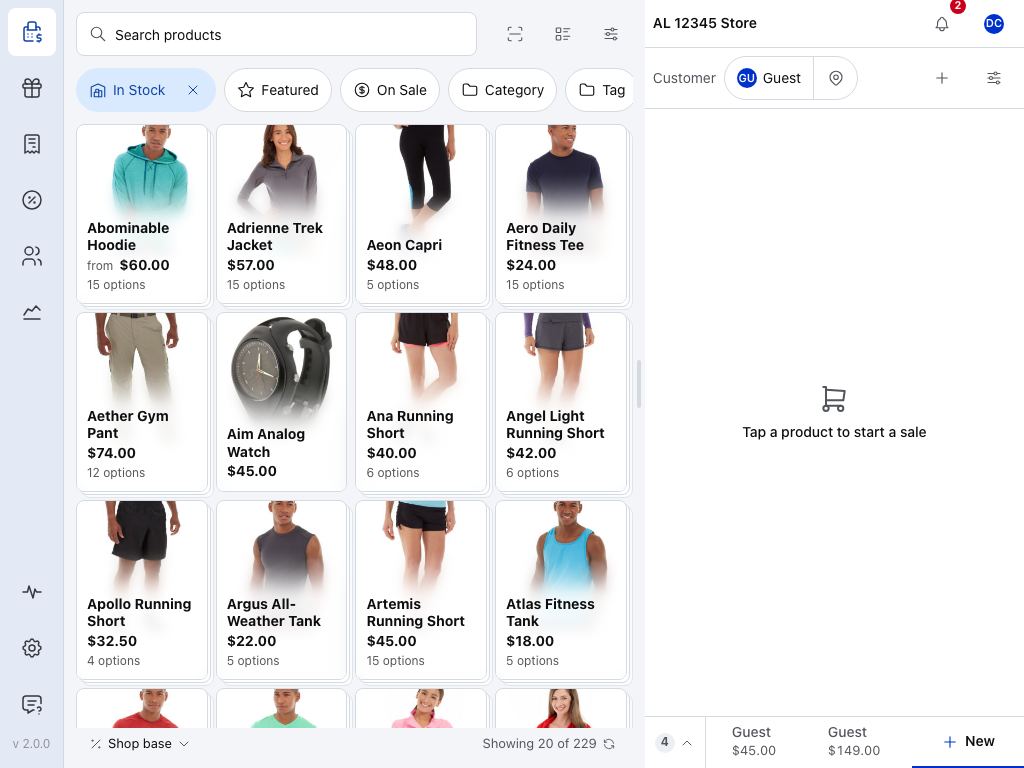
- + Nieuw — de lege winkelwagen die je nu bekijkt.
- Eerdere bestelling — staat nog open; tik erop om terug te gaan.
- Zoeken — voeg het eerste product toe. Zie Zoeken en filteren.
De lege winkelwagen is nog geen bestelling. Pas wanneer je het eerste product toevoegt, wordt het een bestelling met een eigen tabblad. Per ongeluk op + drukken laat dus niets achter. Op een telefoon toont de badge van het tabblad Winkelwagen de tekst Nieuw zolang de winkelwagen leeg is.
Alle openstaande bestellingen bekijken
Als niet alle tabbladen op de balk passen, verschijnt aan het begin een teller. Tik erop en Openstaande bestellingen toont ze allemaal, met de oudste bovenaan.
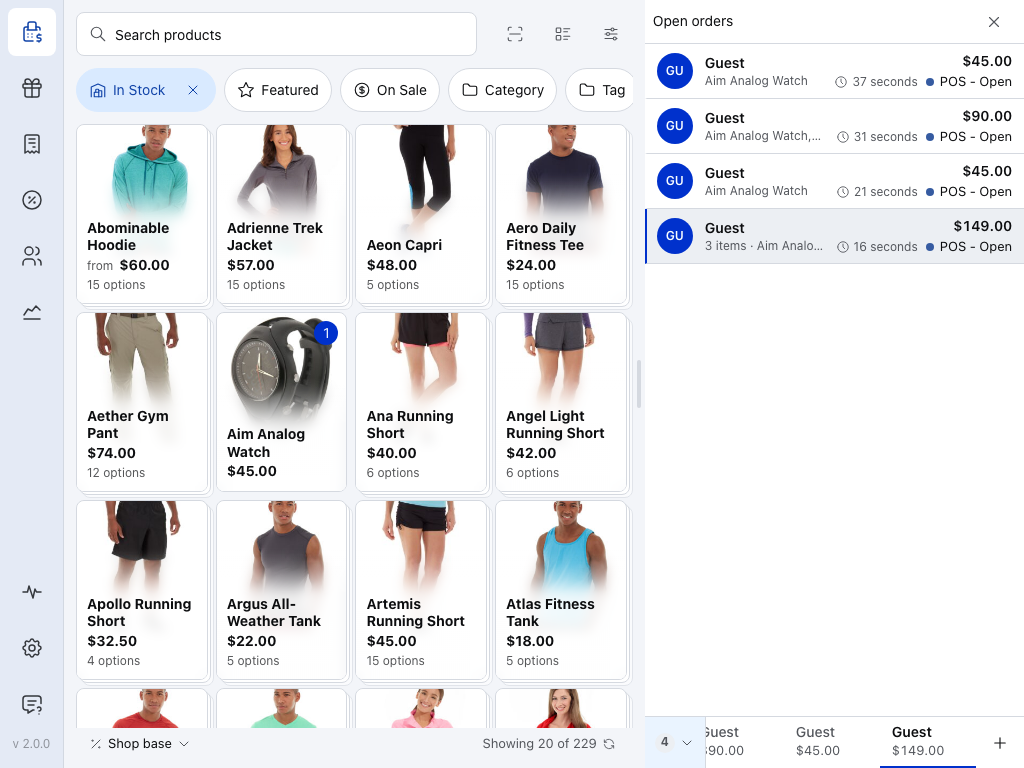
- Een openstaande bestelling — de klant of Gast, met het totaal, hoelang de bestelling openstaat en de status. Tik op de rij om ernaartoe te gaan.
- Artikelen — wat erin zit. Bij drie of meer producten staat het aantal vooraan: 3 artikelen · Aim Analog Watch, …
- De bestelling op het scherm — gemarkeerd.
- Sluiten — terug naar de winkelwagen.
Zodra een bestelling een uur openstaat, krijgt de verstreken tijd een waarschuwingskleur, zowel hier als op het tabblad. Gebruik de lijst om een vergeten verkoop te vinden en rond deze af of laat deze vervallen.
Bestelgegevens
Druk op ⋮ naast Afrekenen om Bestelgegevens te openen voor de bestelling op het scherm. Met het vak Overdragen bepaal je waar de bestelling wacht; de knoppen onderaan voeren acties uit op de bestelling.
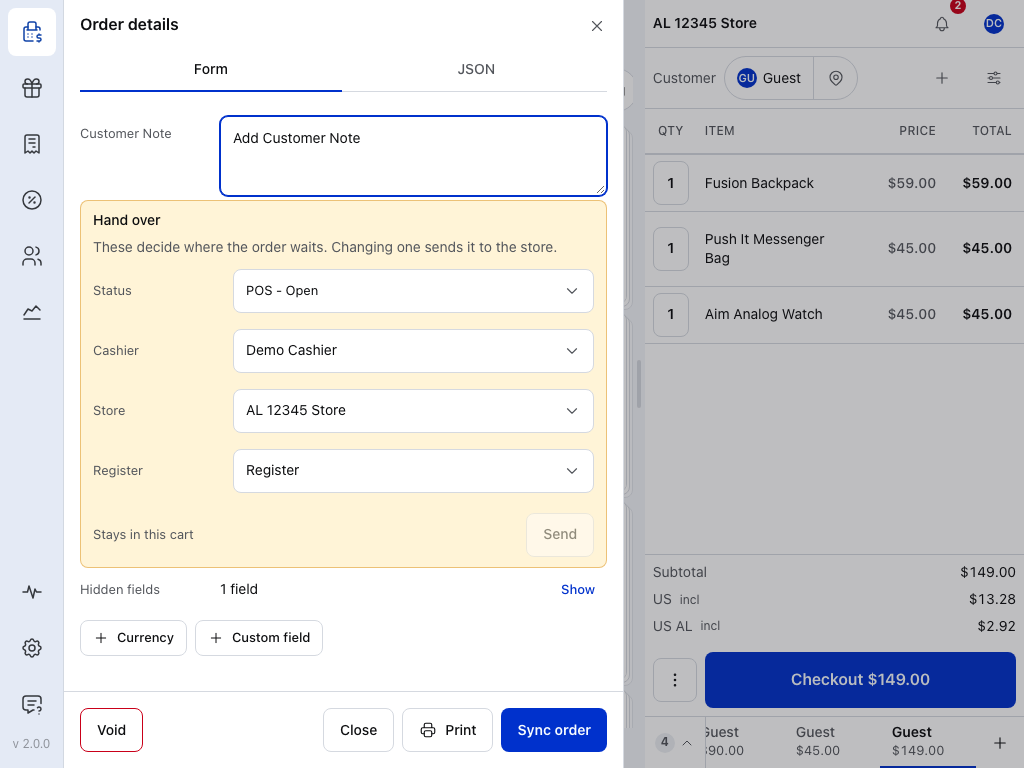
- Status — wijzig deze om de bestelling naar de winkel te sturen. Zie De status wijzigen.
- Kassamedewerker — draag de bestelling over aan een collega. Zie Een bestelling overdragen aan een andere kassamedewerker.
- Winkel (WCPOS Pro) — stuur de bestelling naar een van je andere winkels. Dit veld verschijnt alleen als je meer dan één winkel hebt.
- Kassa — stuur de bestelling naar een andere kassa.
- Verzenden — verstuurt de bovenstaande wijzigingen. De knop blijft grijs totdat je iets wijzigt.
- Laten vervallen — verwijdert de bestelling. Zie Een bestelling laten vervallen.
- Afdrukken — drukt een rekening af. Zie Een rekening afdrukken.
- Bestelling synchroniseren — slaat de bestelling nu op in je winkel. Zie Een bestelling opslaan in de winkel.
De rest van het paneel (de klantnotitie, belastingvrijstelling, valuta en aangepaste velden) wordt behandeld in Bestelacties.
Een bestelling overdragen aan een andere kassamedewerker
Draag bij een dienstwisseling je openstaande bestellingen over aan degene die je aflost.
- Open de bestelling en druk op ⋮.
- Kies de collega bij Kassamedewerker. In het vak staat nu Verlaat deze winkelwagen.
- Druk op Verzenden. De POS vraagt Deze bestelling overdragen aan …? met de naam van je collega.
- Druk op Verzenden naar …, waar ook de naam van je collega staat.
De bestelling verdwijnt van je balk en Bestelling verzonden verschijnt. Zodra de POS van je collega synchroniseert, staat de bestelling bij diens openstaande bestellingen.
Een bestelling naar een andere kassa of winkel sturen
Een klant die bij de ene balie is begonnen, kan bij een andere betalen.
- Open de bestelling en druk op ⋮.
- Kies de andere kassa bij Kassa, of, met WCPOS Pro en meer dan één winkel, de andere winkel bij Winkel. Bij een winkel met één kassa wordt die kassa automatisch geselecteerd. Zijn er meerdere, kies er dan een voordat je de bestelling verzendt.
- Druk op Verzenden. De POS vermeldt waar de bestelling naartoe gaat, bijvoorbeeld Deze bestelling verzenden naar AL Store · Kassa?, en wat er verandert. Met Annuleren blijft de bestelling hier.
- Druk op Verzenden naar …. Bestelling verzonden verschijnt, de bestelling verlaat deze winkelwagen en staat daar bij de openstaande bestellingen.
De overdracht en bevestiging bekijken
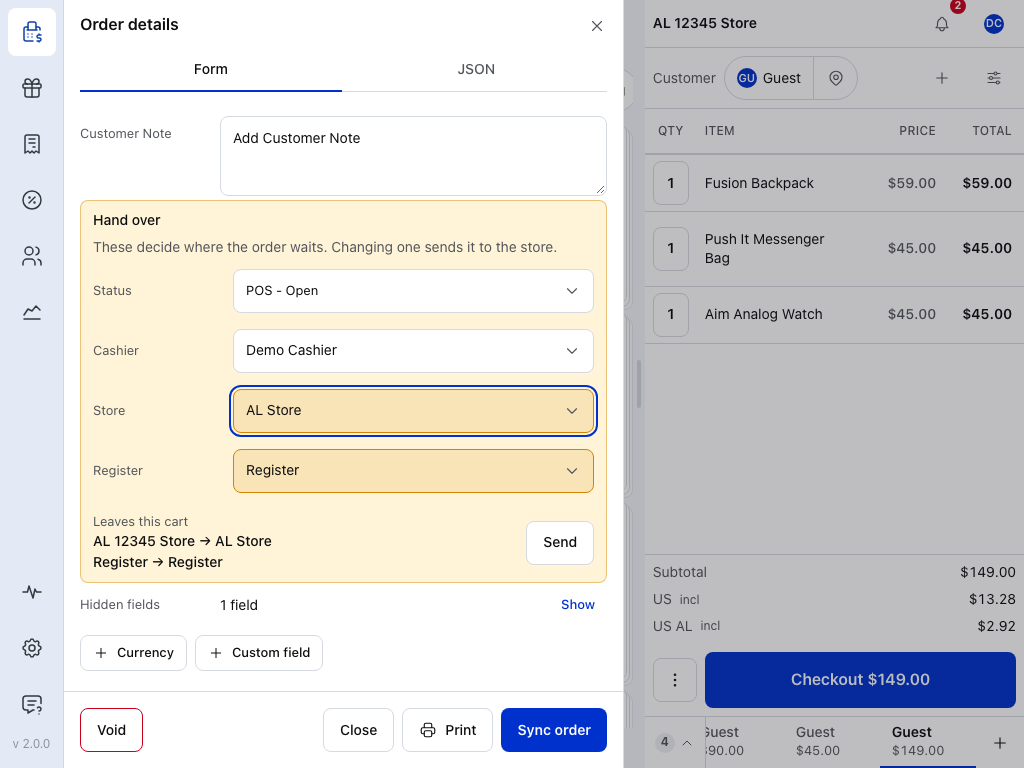
- Winkel — de winkel waar de bestelling naartoe gaat.
- Kassa — de kassa daar.
- Samenvatting — Verlaat deze winkelwagen, met de wijzigingen vóór en na de overdracht.
- Verzenden — vraagt om bevestiging voordat er iets wordt verzonden.
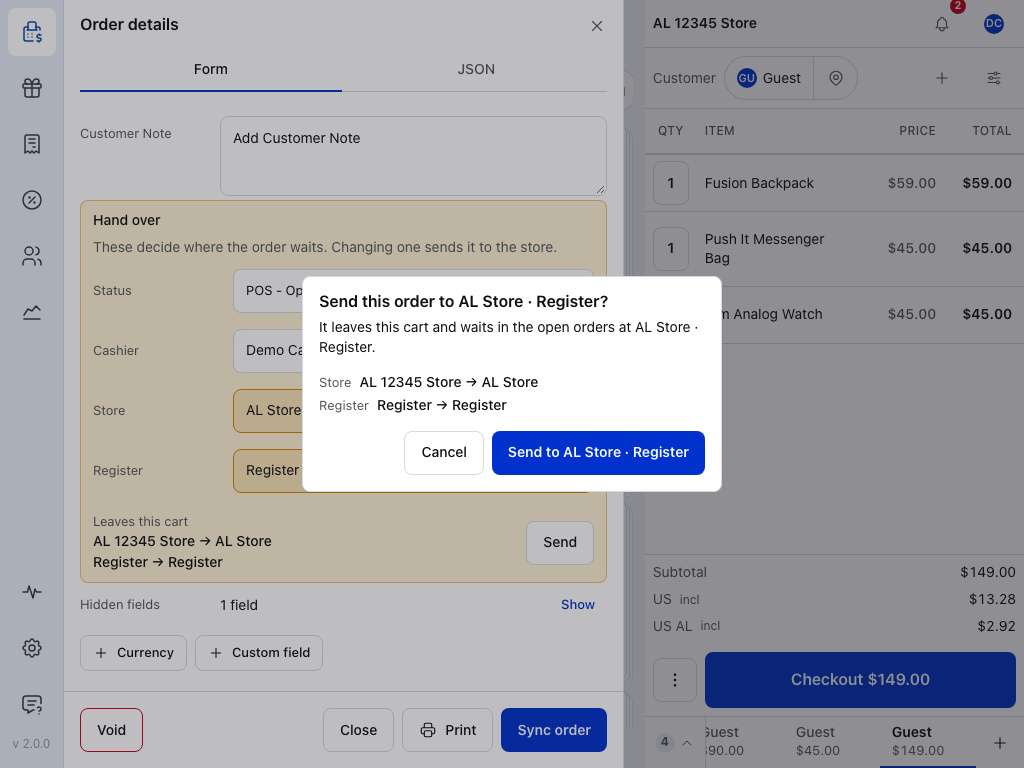
- Annuleren — houdt de bestelling hier; er wordt niets verzonden.
- Verzenden naar … — verstuurt de bestelling. Bestelling verzonden verschijnt, de bestelling verlaat deze winkelwagen en staat daar bij de openstaande bestellingen.
Als het verzenden mislukt, verschijnt Bestelling opslaan mislukt en blijft de bestelling ongewijzigd in je winkelwagen. Controleer je verbinding en probeer het opnieuw.
De status wijzigen
Bij Status kun je kiezen uit POS - Open, Wacht op betaling, In de wacht en Geannuleerd: de statussen die een kassa mag instellen. Heeft de bestelling al een status die de kassa niet kan instellen, bijvoorbeeld bij een gedeeltelijk betaalde bestelling, dan wordt die grijs weergegeven bij Status.
- Met POS - Open of Wacht op betaling blijft de bestelling in deze winkelwagen. Door deze te verzenden, sla je haar op in de winkel en toont het vak Blijft in deze winkelwagen.
- Met In de wacht of Geannuleerd wordt de bestelling naar de winkel gestuurd en van je balk verwijderd. Je vindt de bestelling daarna op het scherm Bestellingen.
Een rekening afdrukken
Afdrukken in Bestelgegevens opent het bonscherm voor de bestelling voordat deze is betaald: een rekening om aan een tafel te geven, of een offerte.
- Kies de Sjabloon en de Printer.
- Controleer het afdrukvoorbeeld.
- Druk op Bon afdrukken.
Als het afdrukvoorbeeld niet beschikbaar is
Sommige sjablonen worden door je winkel opgebouwd en kunnen daarom geen bestelling tonen die de winkel nog niet heeft. In het afdrukvoorbeeld staat dan Voor deze bestelling kan geen voorbeeld van deze sjabloon worden weergegeven. Druk op Bestelling synchroniseren op dit scherm: de bestelling wordt opgeslagen in de winkel en het afdrukvoorbeeld verschijnt. Of kies een andere sjabloon.
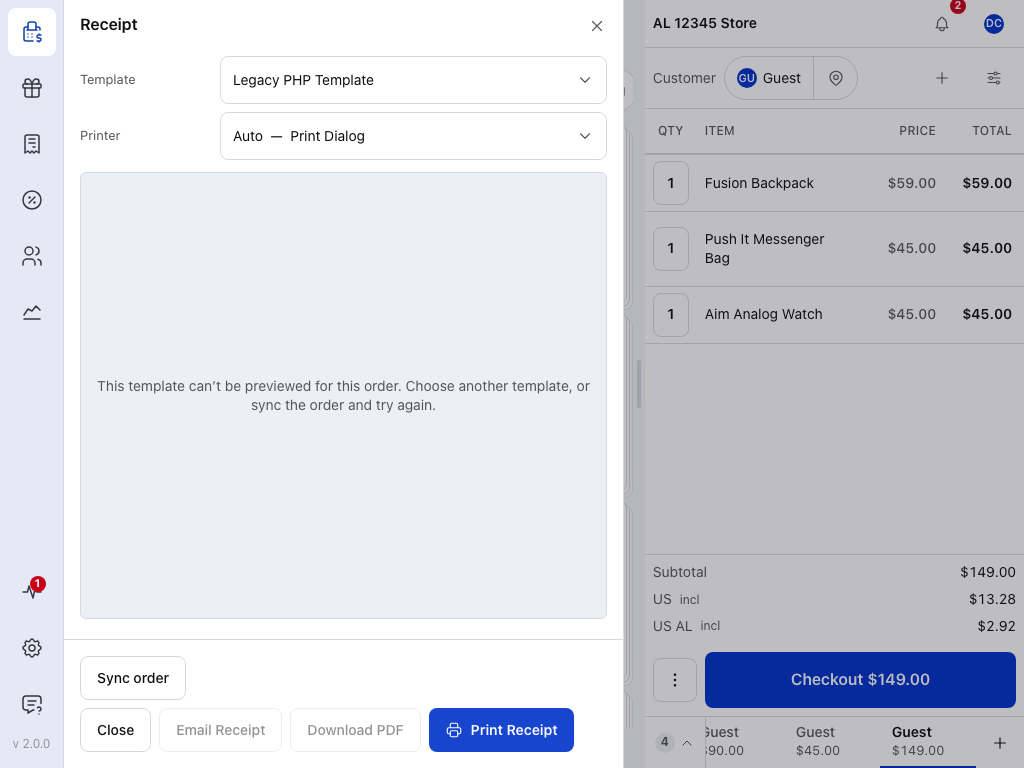
- Sjabloon — de lay-out die je afdrukt. Zie Bonnen aanpassen.
- Printer — waar de bon wordt afgedrukt. Zie Bon afdrukken.
- Afdrukvoorbeeld — de rekening zoals deze wordt afgedrukt. Hier staat Voor deze bestelling kan geen voorbeeld van deze sjabloon worden weergegeven.
- Bestelling synchroniseren — slaat de bestelling op in de winkel. Zie Een bestelling opslaan in de winkel.
- Bon afdrukken — drukt de bon af.
- Sluiten — terug naar de winkelwagen.
Een bestelling opslaan in de winkel
Een openstaande bestelling wordt tijdens het werken op dit apparaat opgeslagen, zodat je naar iets anders kunt gaan en later terug kunt komen. Om de bestelling ook in je winkel op te slaan, druk je op ⋮ naast Afrekenen om Bestelgegevens te openen en vervolgens op Bestelling synchroniseren. Totdat je synchroniseert, bestaat de bestelling alleen op dit apparaat: je winkel heeft haar niet, een andere kassa kan haar niet zien en als je de gegevens van dit apparaat wist, gaat de bestelling verloren. Een gesynchroniseerde bestelling is een echte bestelling in WooCommerce › Bestellingen. Bestelling #… gesynchroniseerd verschijnt, met het nummer dat de winkel heeft toegewezen. In 1.x heette dit Opslaan op server.
De bestelling blijft openstaan op je balk totdat deze is betaald of ergens anders naartoe is gestuurd. Om ondertussen iemand anders te helpen, begin je een nieuwe bestelling.
Zonder verbinding blijft de balk werken: je kunt tussen bestellingen wisselen, artikelen toevoegen en bestellingen laten vervallen. Bestelling synchroniseren neemt de bestelling nog steeds aan: na ongeveer 45 seconden verschijnt Deze bestelling is nog onderweg naar je winkel. Zodra je weer online bent, komt de bestelling aan bij de winkel, dus druk niet opnieuw op de knop. Verzenden heeft een verbinding nodig: offline verschijnt Bestelling opslaan mislukt en blijft de bestelling in je winkelwagen.
Een bestelling laten vervallen
Om een bestelling te verwijderen die je niet meer nodig hebt, druk je op ⋮ naast Afrekenen om Bestelgegevens te openen en vervolgens op Laten vervallen. Er wordt niet om bevestiging gevraagd. Bestelling verwijderd verschijnt met Ongedaan maken; druk daar direct op als je de verkeerde bestelling hebt laten vervallen. Een gesynchroniseerde bestelling die je laat vervallen, gaat naar de Prullenbak in WooCommerce › Bestellingen, waar je deze kunt herstellen. Als de winkel de bestelling niet kan verwijderen, blijft deze in Bestellingen staan als Geannuleerd en meldt de POS Bestelling vervallen en gemarkeerd als geannuleerd. Laten vervallen werkt ook als de kassa gesloten is.
Je kunt een bestelling met betalingen niet laten vervallen. De POS meldt Deze bestelling bevat betalingen. Draai deze terug met Annuleren in het betaalpaneel en laat de bestelling daarna vervallen. Zie Een betaling annuleren.
De balk naar boven verplaatsen
De balk staat standaard onder de winkelwagen. Om deze boven de klant te plaatsen, druk je op de instellingenknop aan het einde van de rij Klant om Winkelwageninstellingen te openen. Kies vervolgens Bovenaan bij Positie openstaande bestellingen.
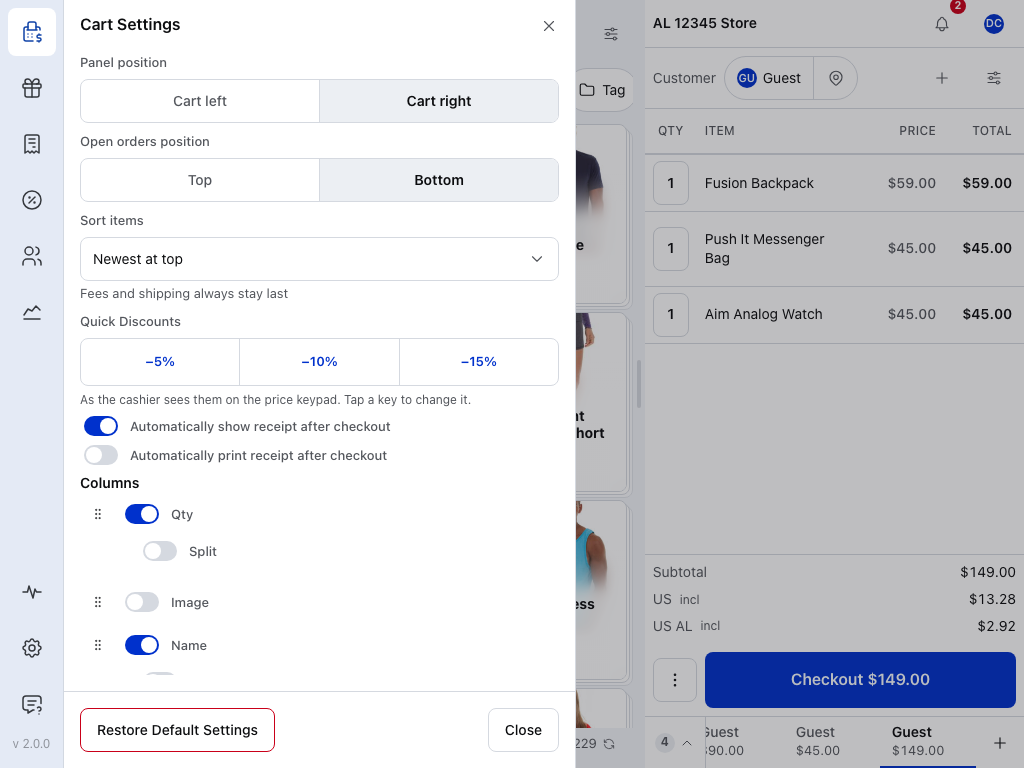
- Positie openstaande bestellingen — Onderaan, de standaardinstelling, of Bovenaan.
De wijziging wordt direct toegepast, alleen op dit apparaat.
De balk bovenaan bekijken
- Geopende winkelwagen — nog steeds onderstreept.
- Aantal — de lijst met alle openstaande bestellingen.
- + — een nieuwe bestelling.
- Winkelwageninstellingen — open deze opnieuw om de balk weer onderaan te zetten.
Als er iets misgaat
- Een overgedragen bestelling staat niet op de balk van mijn collega. De bestelling verschijnt zodra de POS van je collega synchroniseert. Controleer of je de juiste kassa en winkel hebt gekozen; een bestelling staat alleen op de balk van de kassamedewerker, winkel en kassa waarnaar deze is verstuurd.
- Een bestelling is van mijn balk verdwenen. De status is gewijzigd in In de wacht, Geannuleerd of een door de winkel ingestelde status, of de bestelling is aan iemand anders overgedragen. Je vindt deze op het scherm Bestellingen.
- Laten vervallen meldt dat de bestelling betalingen bevat. Annuleer eerst elke betaling in het betaalpaneel. Zie Een betaling annuleren.
- Laten vervallen meldt "Bestelling vervallen en gemarkeerd als geannuleerd". De winkel kon de eigen kopie niet verwijderen en heeft de bestelling daarom bewaard als Geannuleerd. De bestelling is wel van je balk verdwenen.
- Verzenden of Bestelling synchroniseren meldt "Bestelling opslaan mislukt". Er is niets veranderd. Controleer de verbinding en probeer het opnieuw.