Aangepaste velden
Voor een tekst die alleen voor deze verkoop geldt, zoals een gravure, ga je direct naar Een veld aan een regel toevoegen. Wil je velden kopiëren die al bij producten zijn opgeslagen, volg dan De sleutels kiezen.
Sommige producten hebben naast hun naam en prijs extra velden: een graveertekst, een leverancierscode of een veld dat een andere plugin toevoegt. WooCommerce noemt dit metadata. In het instellingenvenster staan de te kopiëren velden onder Metadatasleutels. Elk veld heeft een sleutel, de naam (zoals engraving), en een waarde (zoals Happy Birthday).
De extra velden van een product worden niet meegenomen wanneer je het aan de winkelwagen toevoegt, tenzij je de sleutels opgeeft bij Metadatasleutels. Een veld waarvan je de sleutel opgeeft, wordt naar de winkelwagenregel gekopieerd en bij die bestelregel opgeslagen.
Een aangepast veld voor de hele bestelling voeg je toe met + Aangepast veld in Bestelgegevens. Een veld voor een klantaccount voeg je toe met Aangepast veld in het klantformulier.
Wanneer je sleutels kopieert
- Productgegevens van een plugin: een statiegeldplugin slaat
_bottle_depositop bij elk product. Voeg die sleutel toe en het statiegeld wordt bij de bestelregel opgeslagen. De sleutel begint met_en blijft daarom verborgen op de regel: zie Velden die beginnen met _. - Je eigen productvelden: een graveertekst of leverancierscode die wordt meegenomen naar de bestelling.
- Gegevens voor andere plugins: een plugin die bestelregels uitleest, vindt de waarde daar.
- Batch-, partij- of trackingcodes: worden bewaard bij de verkochte artikelen.
De sleutels kiezen
Gebruik de exacte sleutel die bij het product is opgeslagen. Weet je die niet, vraag het dan aan degene die het veld heeft ingesteld. Hier een sleutel kiezen bepaalt alleen wat wordt gekopieerd. Het voegt geen veld aan producten toe. De sleutels worden voor deze winkel op dit apparaat bewaard, dus stel ze in op elke kassa die deze producten verkoopt. Dezelfde sleutels gelden in de raster- en tabelweergave.
Engraving en engraving zijn twee verschillende sleutels. Typ de sleutel precies zoals die bij het product is opgeslagen.
- Druk in het productpaneel op Instellingen, de laatste knop op de zoekbalk, en scrol omlaag naar Metadatasleutels.
- Open Metadatasleutels en kies een sleutel uit de lijst. Staat deze er niet bij, typ de sleutel dan en kies ‘…’ toevoegen als aangepaste sleutel.
- Kies op dezelfde manier meer sleutels en druk daarna op Sluiten.
- Voeg een product met het veld toe aan de winkelwagen en controleer of de sleutel en waarde op de nieuwe regel staan. Zie Wat wordt gekopieerd voor producten met opties en sleutels die beginnen met
_.
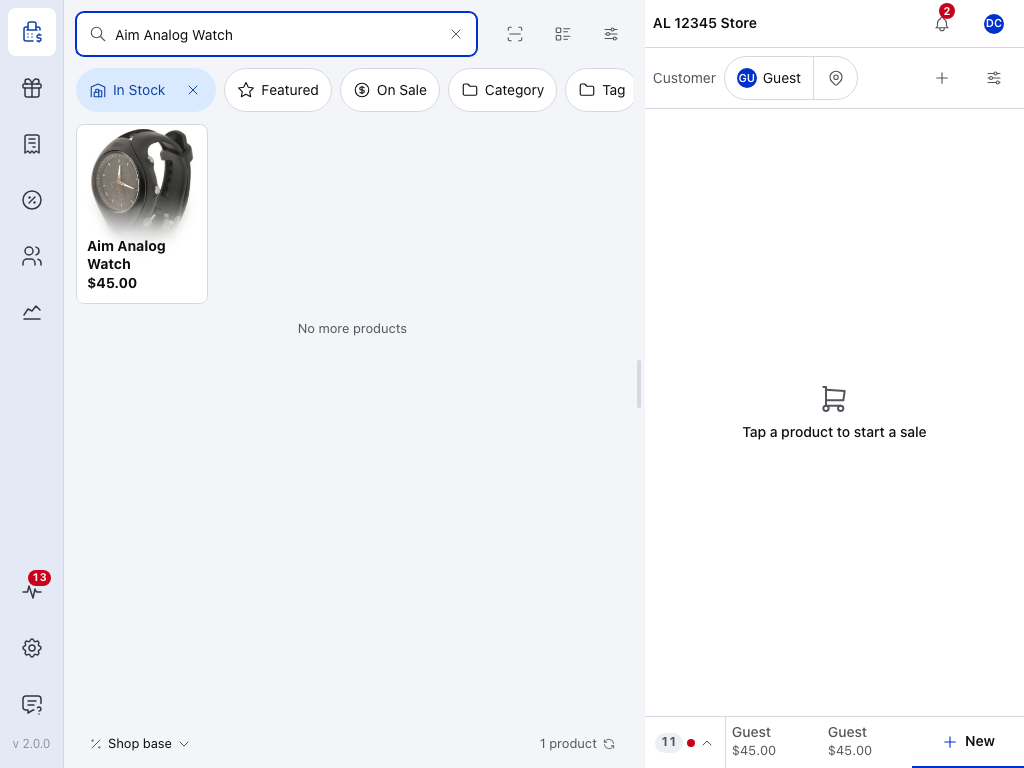
- Instellingen — de laatste knop op de zoekbalk. Deze opent de instellingen van het paneel, met Metadatasleutels bijna onderaan.
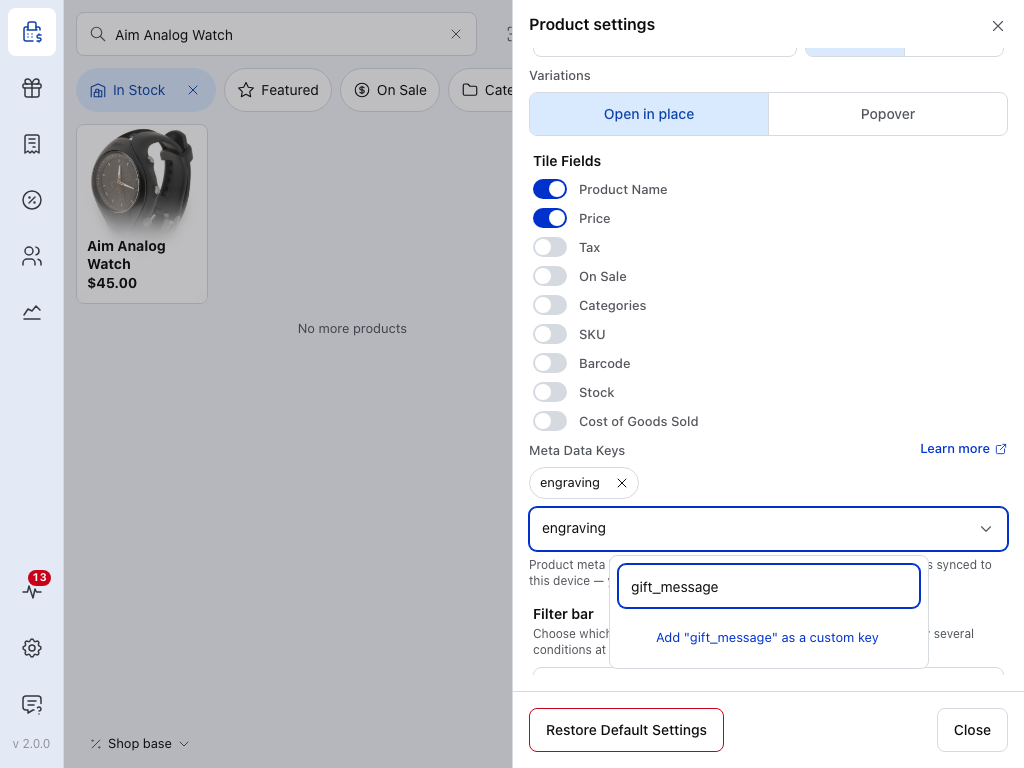
- Een gekozen sleutel — dit veld wordt gekopieerd van elk product dat het heeft. Druk op het kruisje om het niet meer te kopiëren.
- Metadatasleutels — opent de lijst met sleutels die bij de producten op dit apparaat zijn gevonden.
- Zoeken — typ een sleutel. Staat deze niet in de lijst, kies dan daaronder ‘…’ toevoegen als aangepaste sleutel. Gebruik dit voor een sleutel die alleen voorkomt bij producten die dit apparaat nog niet heeft gedownload.
- Sluiten — bewaart je sleutels en sluit het venster.
Standaardinstellingen herstellen onderaan het venster wist de sleutels samen met je andere paneelinstellingen.
Wat wordt gekopieerd
- Alleen de sleutels die je hebt gekozen. Alle andere velden van het product worden niet meegenomen.
- Alleen regels die je vanaf nu toevoegt. Een regel die al in een winkelwagen staat, behoudt de bestaande gegevens. Verwijder de regel en voeg het product opnieuw toe om een nieuwe sleutel mee te nemen.
- De eigen velden van een variatie. Bij een product met opties wordt het veld gekopieerd van de gekozen optie, niet van het hoofdproduct.
- Waar het verschijnt. Een gekopieerd veld verschijnt onder de productnaam op de winkelwagenregel als
key: valueen wordt bij die bestelregel opgeslagen. Een sleutel die begint met_wordt ook gekopieerd, maar blijft verborgen: zie Velden die beginnen met _.
Om deze velden in de productlijst te zien voordat je een product toevoegt, schakel je over naar de tabelweergave, open je Instellingen en schakel je Metadata in onder Productnaam.
Een veld aan een regel toevoegen
Een kassamedewerker kan handmatig een veld aan één regel toevoegen, zoals de tekst die op dit horloge moet worden gegraveerd.
- Tik op het totaal van de regel of veeg over de regel en tik vervolgens op Bewerken.
- Druk op Aangepast veld. Typ de sleutel in het eerste vak en de waarde in het tweede. De velden van de regel staan onder Aangepaste velden.
- Wijzigingen worden tijdens het typen opgeslagen. Druk op Sluiten als je klaar bent en tik vervolgens opnieuw op het totaal van de regel om Bewerken en Verwijderen weg te schuiven.
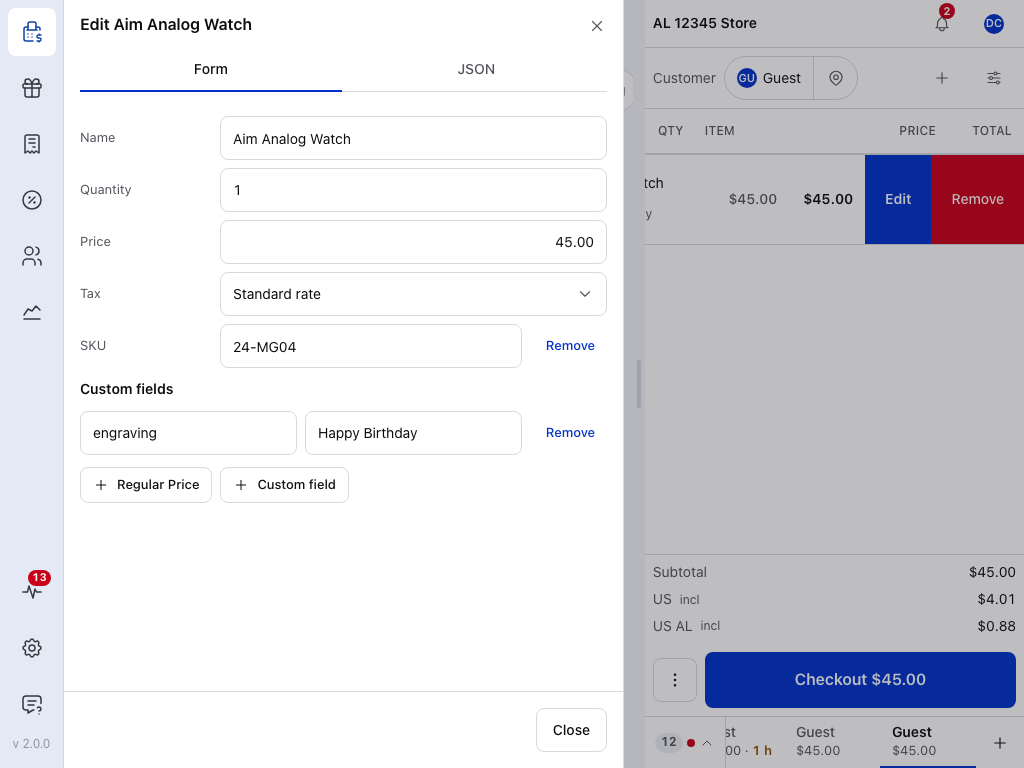
- Aangepaste velden — de velden van de regel, elk met een sleutel en een waarde. Velden die via Metadatasleutels zijn gekopieerd, staan hier ook.
- Een veld — de sleutel in het eerste vak, de waarde in het tweede. Je kunt beide direct wijzigen. Elke wijziging wordt meteen opgeslagen.
- Verwijderen — verwijdert het veld van de regel.
- Aangepast veld — voegt nog een leeg veld toe. Normale prijs ernaast voegt een ander detail aan de regel toe: zie Bestelregels.
- JSON — alle velden op de regel, ook de velden die beginnen met
_. Zie Velden die beginnen met _.
De winkelwagen toont het veld vervolgens onder de productnaam als key: value. Het wordt bij deze bestelregel opgeslagen.
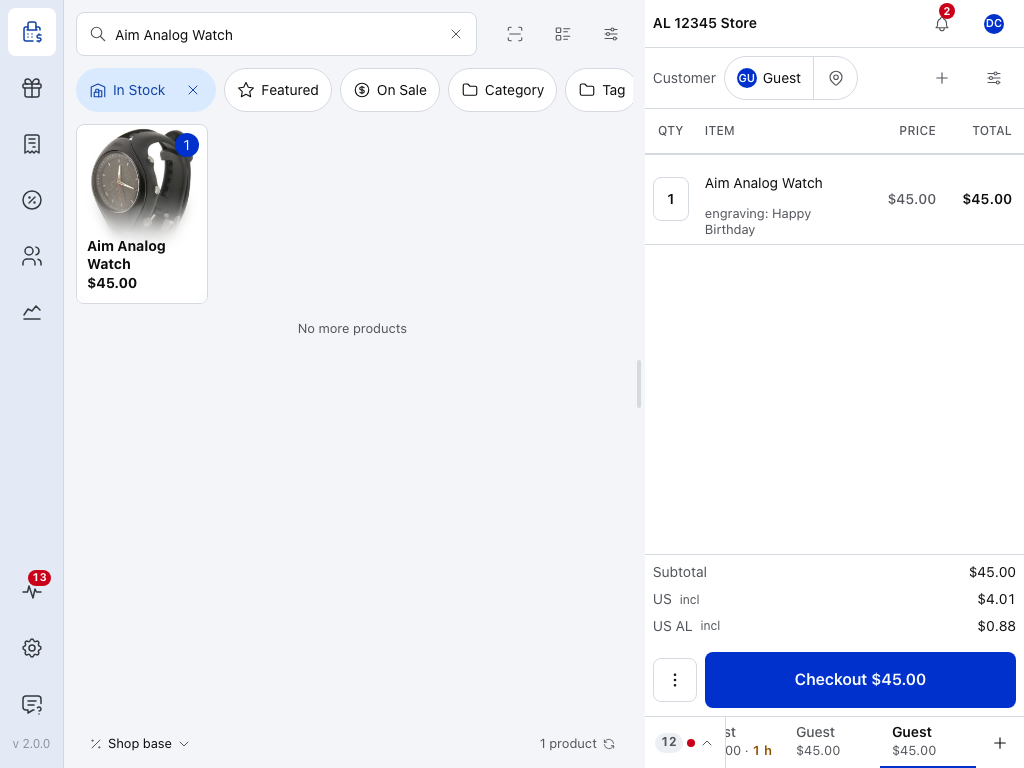
- Het veld —
engraving: Happy Birthday, onder de productnaam, als de sleutel, een dubbele punt en de waarde.
Velden die beginnen met _
Velden waarvan de sleutel begint met _ worden bij de bestelling opgeslagen, maar zijn verborgen op de winkelwagenregel, op het tabblad Formulier van het bijbehorende bewerkingsvenster en op bonnen.
Privévelden bekijken of een geweigerde sleutel corrigeren
Deze privévelden worden beheerd door WCPOS of een andere plugin. Zo bewaart WCPOS de prijs en belastingstatus van de regel in _woocommerce_pos_data.
Een privésleutel die al op de regel staat, zoals _woocommerce_pos_data, kun je niet voor een nieuw veld gebruiken. Als je deze als sleutel van een veld plakt, weigert de POS dit: de sleutel blijft leeg en bovenaan het venster staat de melding Deze sleutel wordt beheerd door WCPOS. Kies een andere sleutel.
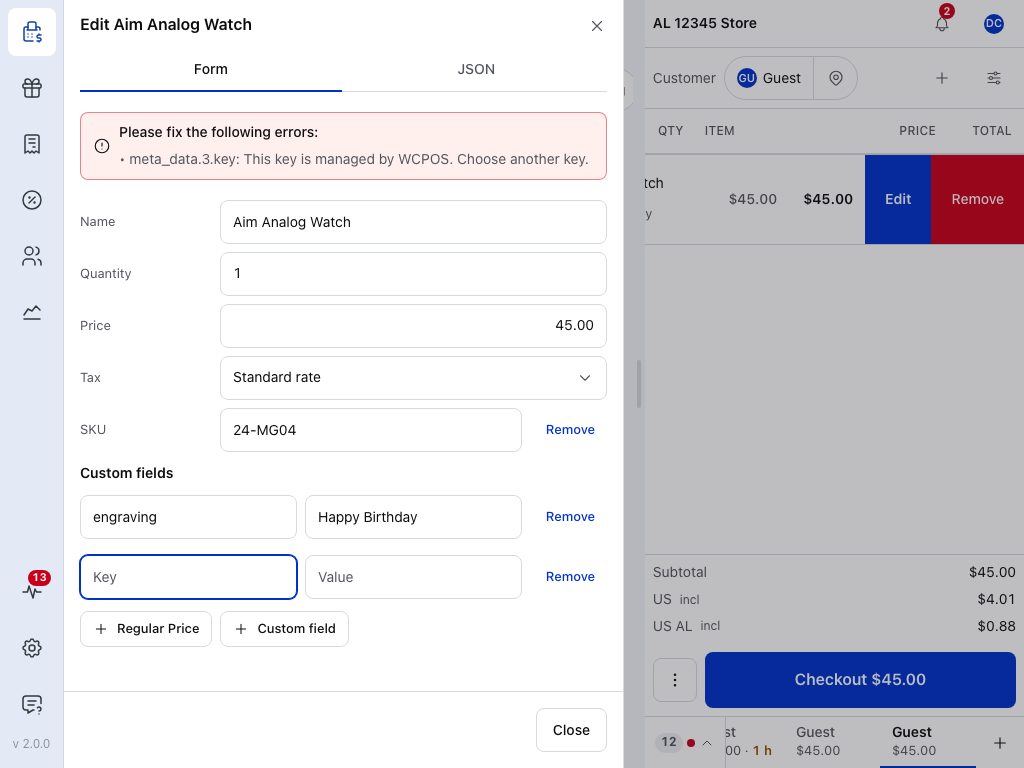
- Het geweigerde veld — de sleutel blijft leeg. Geef het een eigen sleutel die niet begint met
_, zodat het veld zichtbaar op de regel blijft staan. - Verwijderen — verwijdert het onvoltooide veld weer.
Om alle velden op de regel te zien, inclusief privévelden, open je het tabblad JSON bovenaan het venster van de regel:
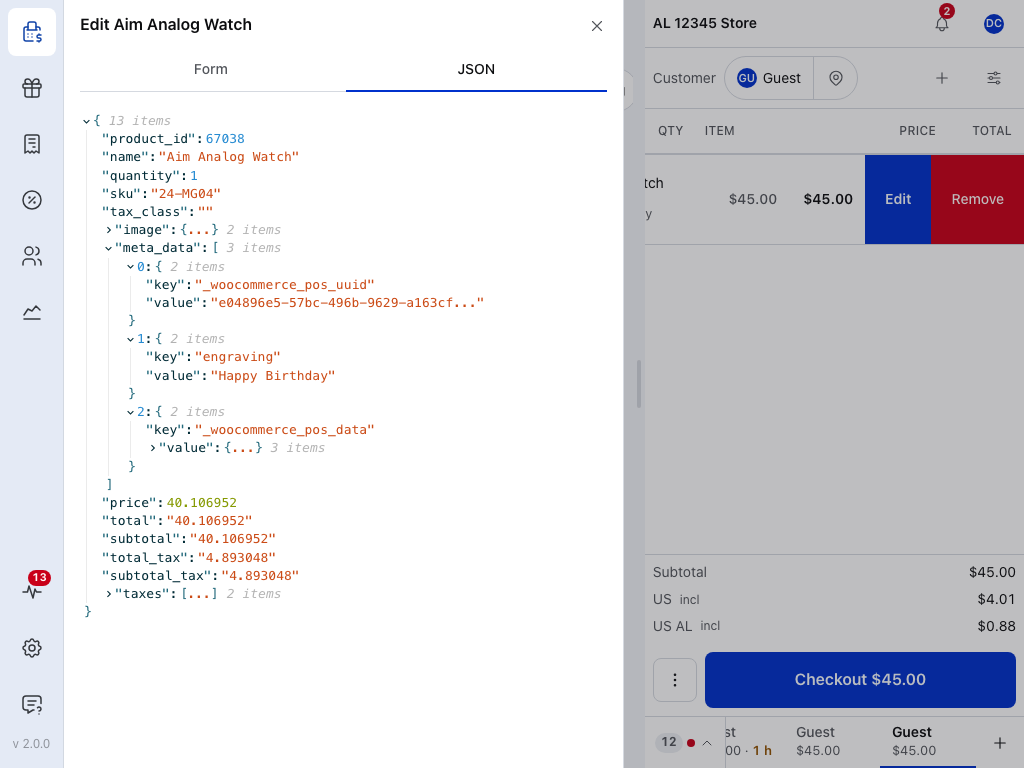
Andere vensters, zoals de bestelgegevens, groeperen hun privévelden in één rij Verborgen velden, met een aantal. Druk op Tonen om ze te bekijken en te wijzigen, en op Verbergen om ze weer te verbergen.
Als er iets misgaat
- Het veld staat niet op de regel — controleer de spelling en hoofdletters van de sleutel in Metadatasleutels en controleer of dit product of deze optie het veld heeft. Een regel die is toegevoegd voordat je de sleutel koos, krijgt het veld niet: verwijder de regel en voeg het product opnieuw toe. Stel de sleutel ook op andere kassa’s in.
- De gewenste sleutel wordt niet voorgesteld — de lijst kent alleen de producten op dit apparaat. Typ de sleutel en kies ‘…’ toevoegen als aangepaste sleutel.
- Deze sleutel wordt beheerd door WCPOS. Kies een andere sleutel. — die sleutel is al een privéveld op deze regel. Geef je veld een andere sleutel.
- Het veld staat op de bestelling maar niet onder de regel — de sleutel begint met
_. Tik op het totaal van de regel, tik op Bewerken en open vervolgens het tabblad JSON om het te bekijken.