Producten zoeken
Typ in het zoekveld om een product te vinden en gebruik de filterbalk eronder om de lijst te beperken. Ze werken samen: de lijst toont alleen producten die overeenkomen met de zoekopdracht en met elk ingeschakeld filter. Zie Een product vinden voor een rondleiding door het hele paneel. Zie je niets? Bekijk Als niets overeenkomt.
Een product zoeken
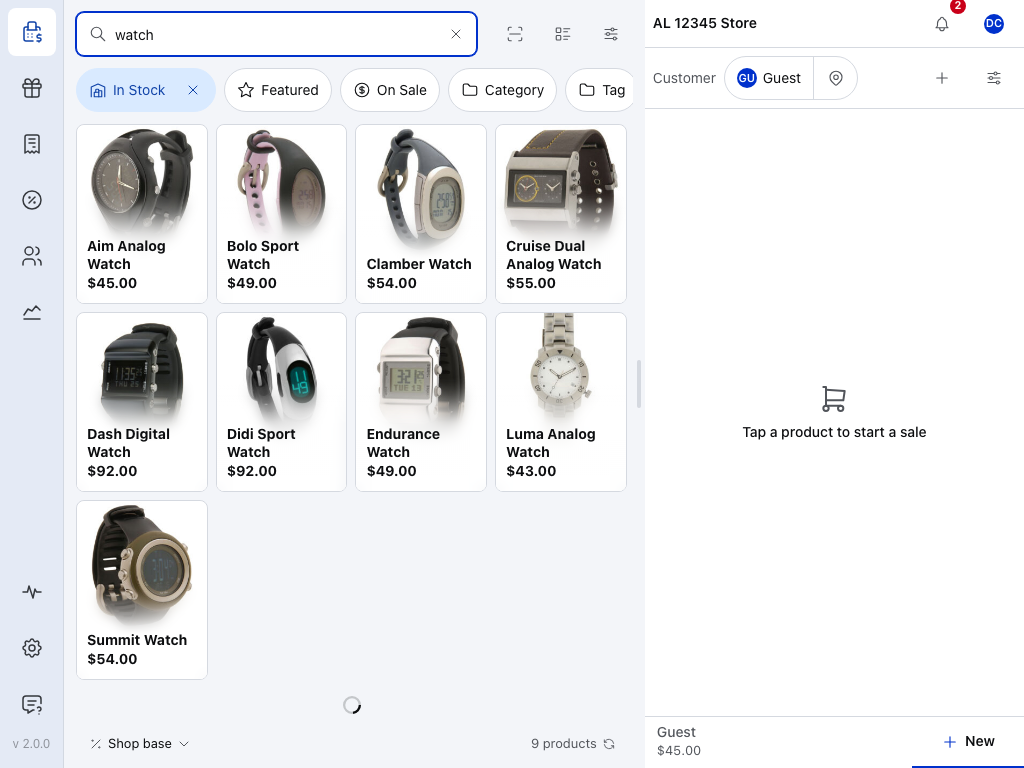
- Producten zoeken — typ een deel van de productnaam, de SKU of de barcode. De lijst wordt bijgewerkt terwijl je typt.
- Wissen — maakt het veld leeg. Ingeschakelde filters blijven van toepassing.
- Op voorraad — blijft ingeschakeld terwijl je zoekt, zodat producten die niet op voorraad zijn verborgen blijven. Zie Voorraadstatus.
- Een producttegel — tik erop om één exemplaar aan de winkelwagen toe te voegen. Een tegel met … opties opent eerst de opties; tik op de optie die de klant wil. Zie Een variatie kiezen.
- … producten — het aantal overeenkomende producten. Bij een lange lijst staat 20 van … weergegeven; scrol omlaag voor de rest.
Waarin wordt gezocht
- Naam, SKU en barcode. De barcode is het veld dat je winkel voor barcodes gebruikt; zie Welk veld wordt als barcode gebruikt.
- Elk deel van een woord. Met ‘berry’ vind je ‘Blueberry’ en met ‘123’ vind je de SKU ‘ABC-123’. Er is geen minimumlengte.
- Elk woord dat je typt. Met ‘sport watch’ vind je ‘Bolo Sport Watch’, ongeacht de volgorde, maar geen horloge zonder ‘sport’ in de naam.
- Hoofdletters en accenten maken niet uit. Met ‘creme’ vind je ‘Crème’.
- Ook opties. Een variabel product verschijnt als de SKU of barcode van een van de opties overeenkomt.
Er wordt niet gezocht in categorieën, tags of beschrijvingen. Gebruik de filterbalk om op categorie, tag of merk te filteren.
Hoe zoeken werkt
De POS doorzoekt eerst de producten op dit apparaat, zodat de resultaten direct verschijnen. Ook je winkel wordt doorzocht. Zo vind je ook producten die dit apparaat nog niet heeft gedownload, en worden ze op het apparaat bewaard voor de volgende keer. Offline vind je alleen wat al op het apparaat staat. Open Winkelstatus → Database om te zien welk deel van je catalogus hier beschikbaar is.
De lijst filteren
Tik op een filter om het in te schakelen; het licht op. Schakel zoveel filters in als je wilt: elk filter beperkt de lijst verder. Als er twee of meer zijn ingeschakeld, verschijnt Alles wissen aan het einde van de balk. Op voorraad telt niet mee als het vanaf het begin is ingeschakeld.
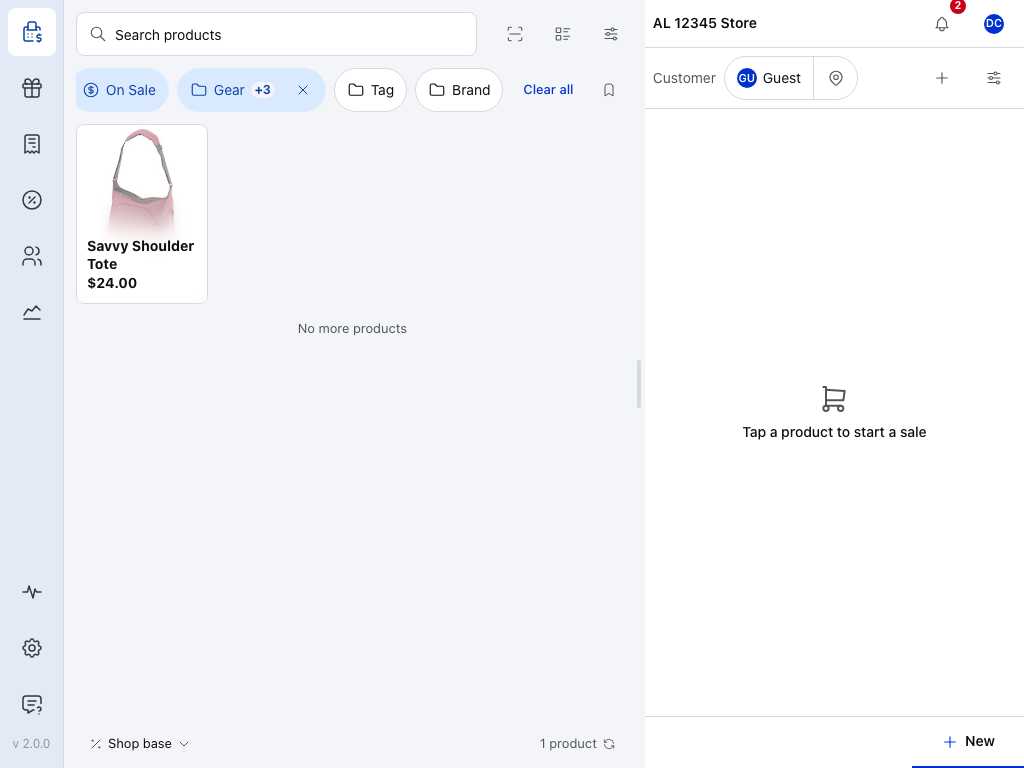
- In de aanbieding — alleen producten die nu in de aanbieding zijn. Tik er nogmaals op om het uit te schakelen. Uitgelicht, verderop in de balk, werkt op dezelfde manier voor producten die in WooCommerce als uitgelicht zijn gemarkeerd.
- Categorie — toont de gekozen categorie. Zie Categorie, Tag en Merk.
- +3 — er zijn nog drie andere categorieën geselecteerd.
- Verwijderen (het kruisje) — schakelt alleen dit filter uit.
- Tag — kies een tag.
- Merk — kies een merk.
- Alles wissen — zet de filters terug naar de begininstellingen van het paneel en wist de zoekopdracht. Zie Opnieuw instellen met Alles wissen.
- Opslaan als knop — bewaart deze filters als een eigen knop. Zie Filters opslaan als knop.
- … product — het aantal producten dat overeenkomt met de filters.
Veeg de balk opzij om bij de filters buiten beeld te komen.
Voorraadstatus
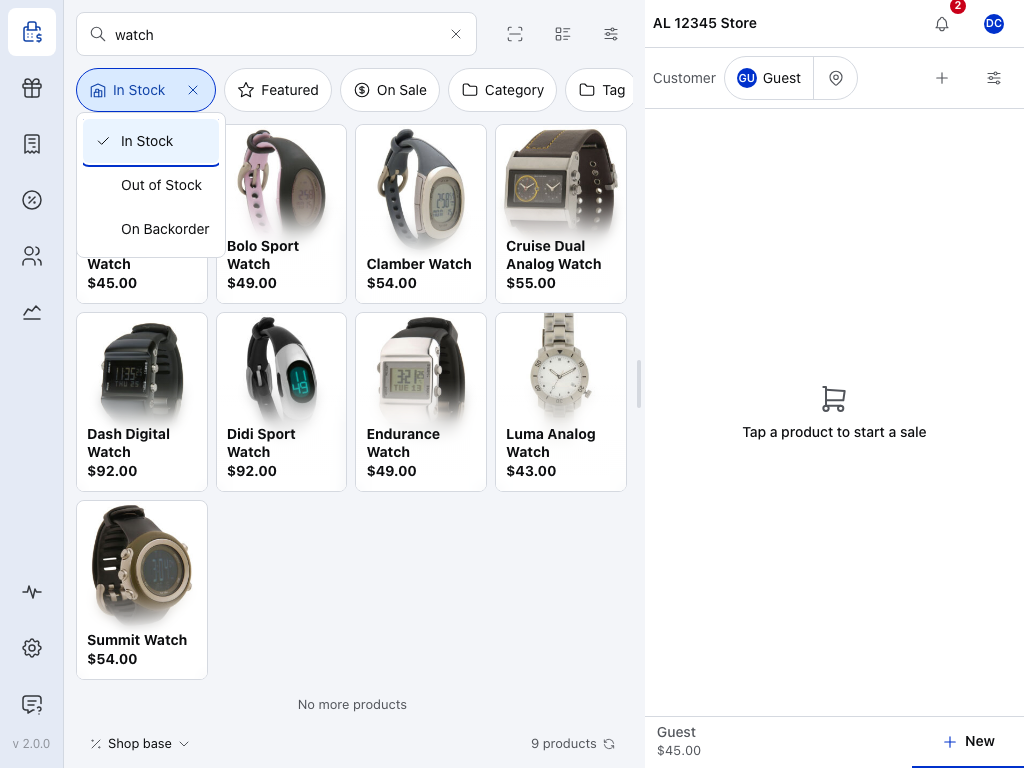
- Op voorraad — het filter, vernoemd naar de status die het toont. Tik erop om de lijst te openen.
- Op voorraad — producten waarvan je voorraad hebt. Vanaf het begin ingeschakeld, tenzij Producten tonen die niet op voorraad zijn is ingeschakeld bij Weergave-instellingen.
- Niet op voorraad — alleen producten waarvan geen voorraad meer is.
- In nabestelling — alleen producten die je winkel laat verkopen voordat ze weer op voorraad zijn.
- Verwijderen (het kruisje) — laat alle voorraadstatussen toe. Je zoekopdracht en andere filters blijven van toepassing.
Categorie, Tag en Merk
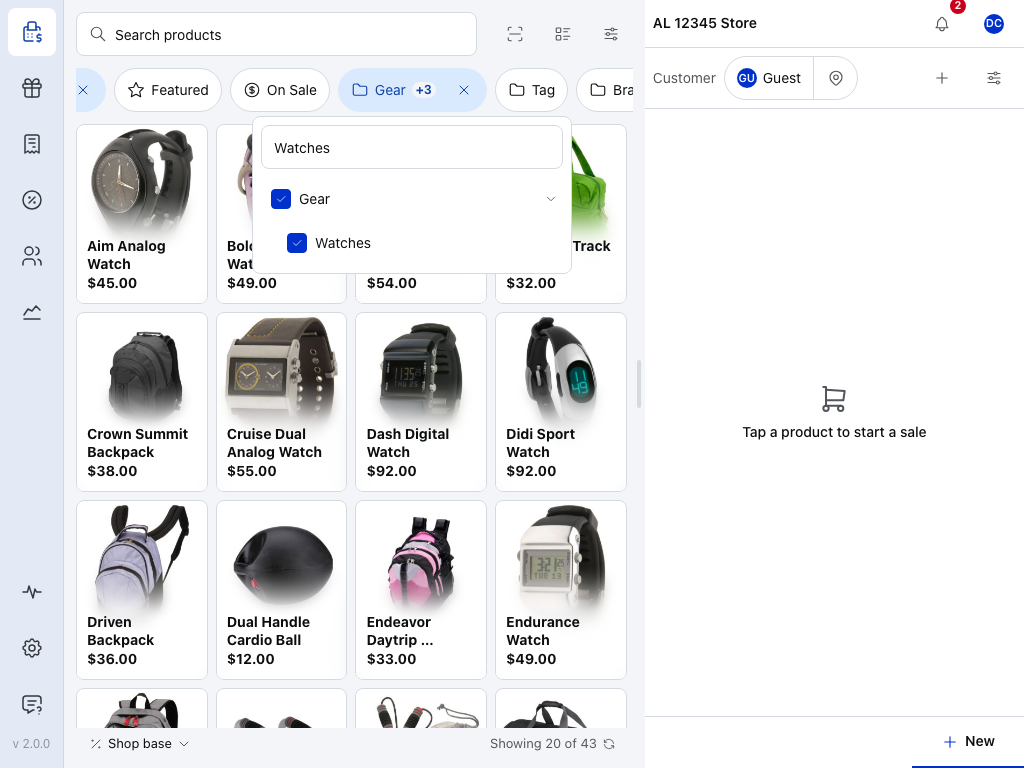
- Categorie — tik erop om de lijst met je categorieën te openen. Zodra je er een kiest, toont het filter de naam van die categorie.
- Categorieën zoeken — typ om de lijst te beperken. Een subcategorie staat onder de categorie waar deze bij hoort.
- Een categorie — tik erop om deze te selecteren. Selecteer er meerdere om producten uit elk van die categorieën te zien. Bij een categorie met subcategorieën worden die ook geselecteerd. Daarom toont Uitrusting de aanduiding +3.
- De pijl — klapt de subcategorieën van een categorie in of uit, zodat je er één afzonderlijk kunt selecteren.
- Een subcategorie — hier aangevinkt omdat Uitrusting is geselecteerd.
- Verwijderen (het kruisje) — schakelt het categoriefilter uit.
Tag en Merk openen hetzelfde soort lijst, met een zoekvak bovenaan. Je kunt één tag of één merk tegelijk selecteren: als je een andere kiest, vervangt die de vorige.
Opnieuw instellen met Alles wissen
Alles wissen verschijnt zodra er twee of meer filters zijn ingeschakeld. Op voorraad telt niet mee als het vanaf het begin is ingeschakeld. Druk erop om de balk terug te zetten naar de begininstellingen van het paneel: alle filters uit behalve Op voorraad, als dat bij het starten ingeschakeld was, en een leeg zoekveld. Als je via Bladeren op een categorie, tag, merk of snelkoppeling hebt geopend, blijf je daarin, met de eigen filters en zoekopdracht van die snelkoppeling. Druk op het kruisje bij Op voorraad om ook producten te zien die niet op voorraad zijn.
Als er daarnaast maar één filter is ingeschakeld, verschijnt Alles wissen niet. Druk dan op het kruisje van dat filter, of tik nogmaals op Uitgelicht of In de aanbieding.
Als niets overeenkomt
Tik nogmaals op Uitgelicht of In de aanbieding om het uit te schakelen, of druk op het kruisje van een ander filter. Filters wissen wist de zoekopdracht en schakelt de filters in één keer uit. Op voorraad blijft ingeschakeld als het bij het starten al aanstond. Druk dus ook op het kruisje bij Op voorraad als je een product zoekt dat niet op voorraad is.
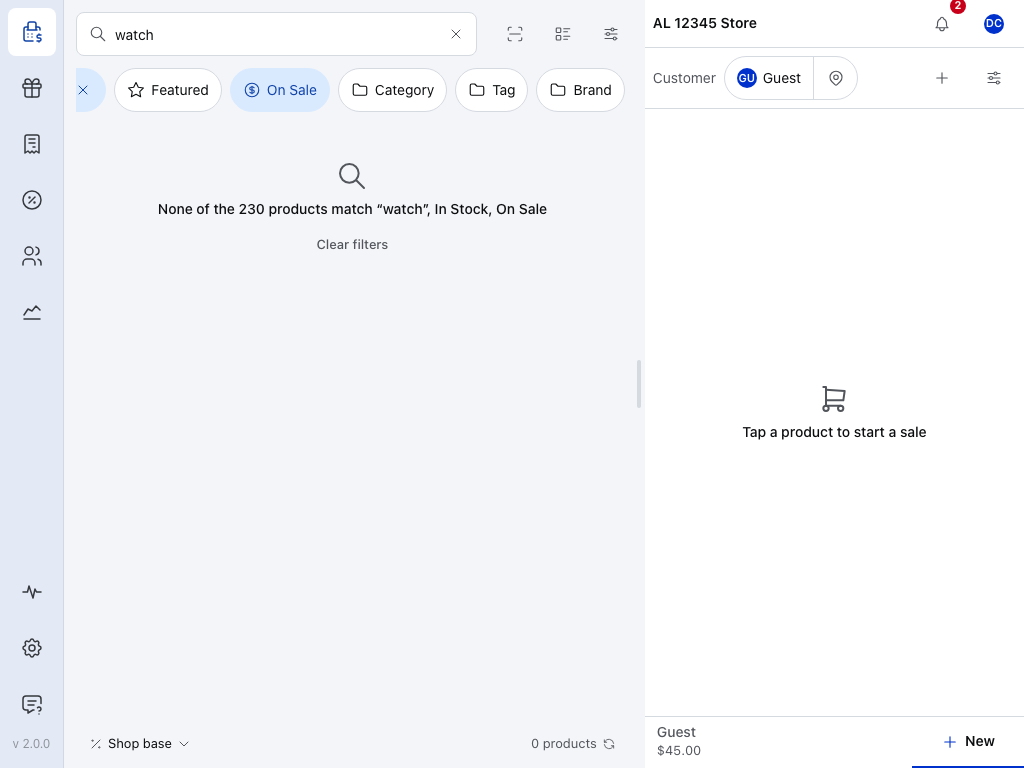
- De zoekopdracht — wat je hebt getypt.
- In de aanbieding — een ingeschakeld filter.
- Geen van de … producten komt overeen met … — vermeldt je zoekopdracht en elk ingeschakeld filter, zodat je kunt zien welk filter je kunt uitschakelen.
- Filters wissen — wist de zoekopdracht en schakelt de filters uit, behalve Op voorraad als dat bij het starten ingeschakeld was. Een categorie, tag, merk of snelkoppeling die je via Bladeren op hebt geopend, blijft open.
Filters opslaan als knop
Als je elke dag dezelfde filters gebruikt, bewaar ze dan als één knop op de balk. Schakel minstens één filter in, afgezien van Op voorraad als dat vanaf het begin al aanstaat. Druk op het bladwijzerpictogram aan het einde van de balk, Opslaan als knop, geef de knop een naam en druk op Toevoegen aan balk.
Tik op je knop om de bijbehorende producten te tonen. De knop vervangt de actieve filters en zoekopdracht. Tik er nogmaals op om hem uit te schakelen. Houd de knop ingedrukt om hem te bewerken of te verwijderen.
Wat het venster Opslaan als knop toont
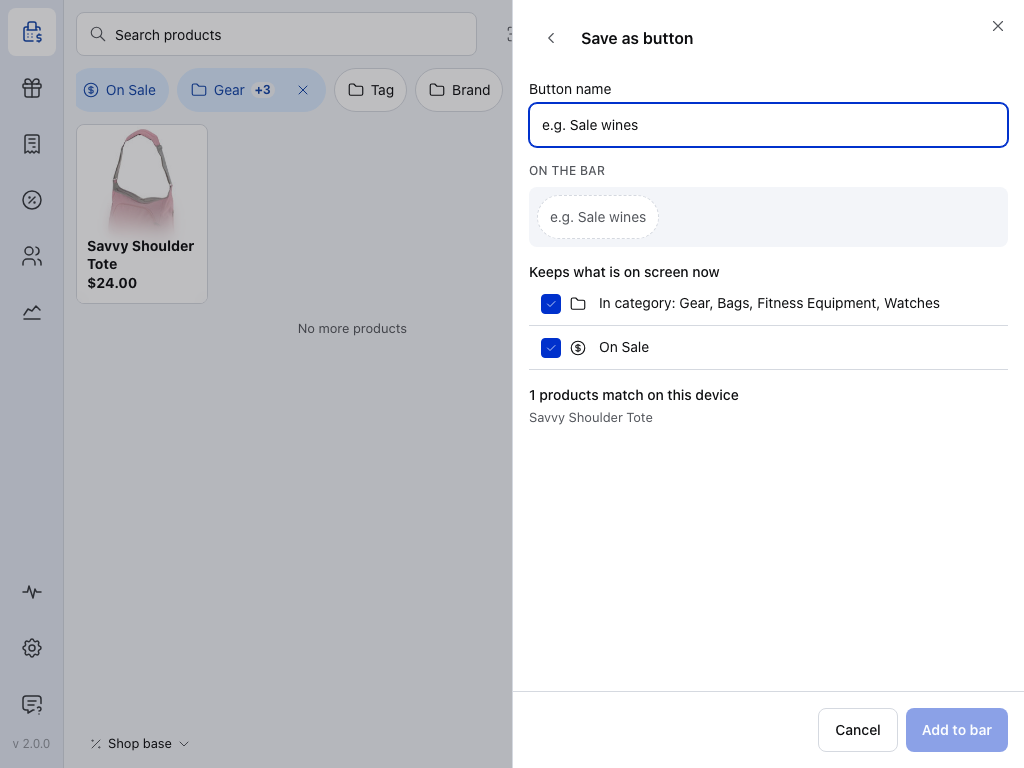
- Knopnaam — de tekst op de knop in de balk.
- Op de balk — hoe de knop eruit komt te zien.
- In categorie: … — een filter dat nu is ingeschakeld. Vink het uit om het niet mee te nemen.
- In de aanbieding — nog een filter. Een zoekopdracht of een gewijzigde sorteervolgorde verschijnt hier ook, maar niet aangevinkt; vink deze aan om hem te bewaren.
- … overeenkomende producten op dit apparaat — wat de knop zal tonen, met de namen van maximaal vijf producten.
- Toevoegen aan balk — slaat de knop op dit apparaat op. Dit kan zodra de knop een naam heeft.
- Annuleren — sluit het venster zonder op te slaan.
De filterbalk aanpassen
Houd een filter ingedrukt, of klik er op een computer met de rechtermuisknop op, om het menu te openen. Hiermee kun je het filter verbergen op de balk (waarbij het ook wordt teruggezet naar de begininstelling van het paneel), of de hele balk in je eigen volgorde zetten via Weergave-instellingen. Bij een zelf opgeslagen knop bevat het menu ‘…’ bewerken, Filterbalk aanpassen en Verwijderen van balk.
Wat het menu van een filter toont
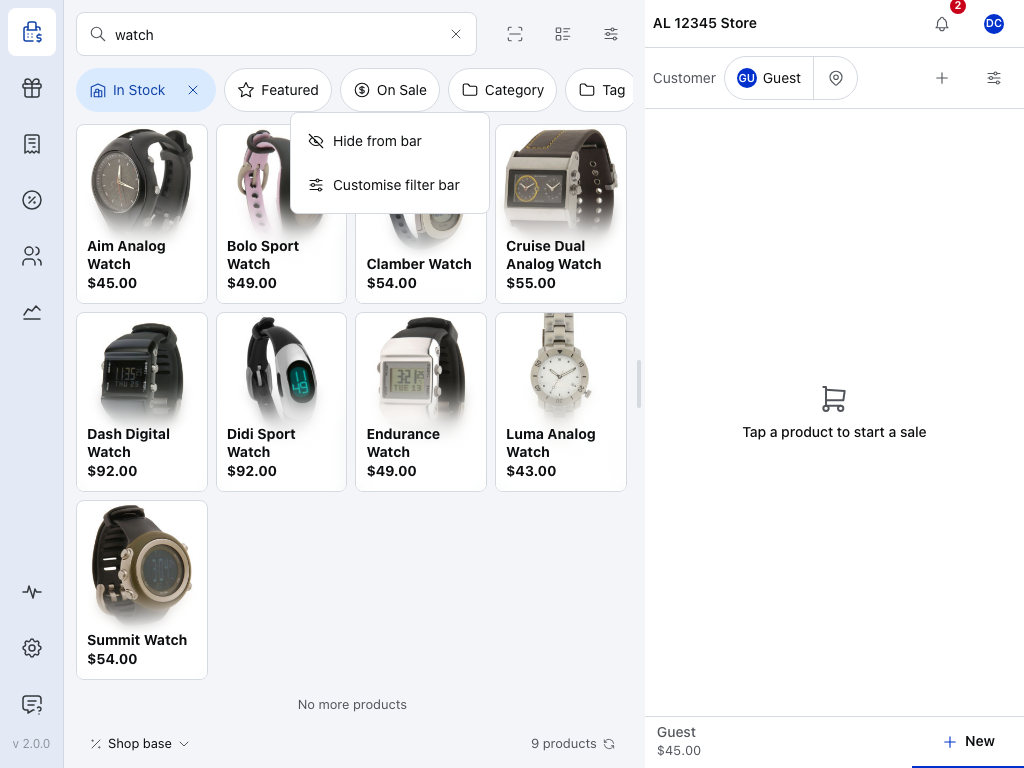
- In de aanbieding — het filter dat je ingedrukt hebt gehouden.
- Verbergen op balk — verbergt het filter op de balk op dit apparaat en zet het terug naar de begininstelling van het paneel.
- Filterbalk aanpassen — zet filters in je eigen volgorde, schakel ze in of uit en voeg eigen knoppen toe. Zie Weergave-instellingen.
Wanneer een variabel product in het paneel geopend is, geldt alleen het voorraadstatusfilter voor de opties. De andere filters zijn grijs; tik op Producten in het kruimelpad om ernaar terug te gaan. Zie Variabele producten.
Welk veld wordt als barcode gebruikt
Zowel zoekopdrachten als scans gebruiken het barcodeveld van je winkel, dat je instelt bij Barcodeveld. Zie Barcodes scannen voor het scannen.
Instellingen voor het barcodeveld
Standaard wordt het veld Wereldwijd unieke ID van WooCommerce (_global_unique_id) als barcode gebruikt. Hier vul je een GTIN, UPC, EAN of ISBN in. Je kunt dit wijzigen naar de SKU (_sku) of naar het veld dat een barcodeplugin gebruikt. De POS leest één barcode per product en één per optie van een variabel product.
Als er iets misgaat
- Geen van de … producten komt overeen met … — de melding vermeldt de zoekopdracht en elk ingeschakeld filter. Schakel er een uit of druk op Filters wissen.
- De lijst lijkt kort — er is nog een filter ingeschakeld. Kijk welke filters op de balk oplichten, ook Op voorraad, dat producten verbergt die niet op voorraad zijn.
- Een product dat je winkel zeker heeft, verschijnt niet — probeer een deel van de naam of de SKU. De zoekfunctie doorzoekt ook je winkel, dus controleer of dit apparaat online is. Ontbreekt het product nog steeds? Mogelijk is het gemarkeerd als alleen online; zie Producten alleen voor de POS.
- Een categorienaam levert niets op — de zoekfunctie doorzoekt geen categorieën. Gebruik het filter Categorie.
- De filters zijn grijs — je bevindt je in de opties van een variabel product. Tik op Producten in het kruimelpad.
- Een gescande barcode wordt niet gevonden — controleer welk veld als barcode is ingesteld. Zie Welk veld wordt als barcode gebruikt.