Productbeheer
Het Productenscherm vereist WCPOS Pro. Gratis gebruikers kunnen producten bekijken en vanuit het POS-productpaneel aan de winkelwagen toevoegen, maar kunnen geen voorraad of prijzen bewerken.
Het Productenscherm is een speciale interface voor voorraadbeheer. In tegenstelling tot het POS-productpaneel (dat bedoeld is voor verkoop) is dit scherm ontworpen voor het beheren van uw productcatalogus.
Productenscherm vs POS-productpaneel
| Functie | POS-productpaneel | Productenscherm |
|---|---|---|
| Doel | Producten aan de winkelwagen toevoegen | Voorraad beheren |
| Voorraad | Alleen bekijken | Inline bewerken |
| Prijzen | Alleen bekijken | Inline bewerken |
| Acties | Toevoegen aan winkelwagen | Bewerken, synchroniseren, verwijderen |
| Beschikbaar in | Gratis + Pro | Alleen Pro |
Overzicht van de interface
Zoeken en filters
Bovenaan het scherm:
- Zoekbalk - Zoek producten op naam, SKU of barcode
- Filterknoppen - Voorraadstatus, Uitgelicht, In de aanbieding, Categorie, Tag, Merk
- Weergave-instellingen () - Zichtbare kolommen configureren
Productlijst
Het hoofdgebied toont uw producten in een scrollbare tabel:
- Afbeelding - Productminiatuur
- Productnaam - Met optionele SKU, streepjescode, attributen
- Voorraad - Bewerkbare voorraadhoeveelheid met schakelaar "Beheren"
- Voorraadstatus - Op voorraad (groen), Niet op voorraad (rood), Nabestelling
- Categorieën - Badges voor productcategorieën
- Prijzen - Huidige prijs, reguliere prijs, actieprijs (allemaal bewerkbaar)
- Acties - Driepuntsmenu met Bewerken, Synchroniseren, Verwijderen
Variabele producten
Variabele producten tonen:
- Attribuutopties (Kleur, Maat, enz.)
- Link "Uitklappen" om alle variaties te bekijken
- Individuele variatieregels met aparte voorraad/prijzen
Voettekst
- Belastingstatus - Huidige basis voor belastingberekening
- Aantal producten - "X van Y weergegeven" met synchronisatieknop (). Houd de synchronisatieknop lang ingedrukt voor de optie Wissen en opnieuw downloaden (vanaf v1.10.0 wist dit ook de zoekopdracht en de actieve filters van het scherm, zodat de lijst ongefilterd terugkomt)
Belangrijkste functies
Inline voorraadbewerking
Klik direct op het voorraadaantal om het te bewerken:
- Klik op het voorraadnummer
- Voer het nieuwe aantal in
- Druk op Enter om op te slaan
Wijzigingen worden automatisch met WooCommerce gesynchroniseerd.
Schakelaar Voorraad beheren
De schakelaar "Beheren" bepaalt of WooCommerce de voorraad voor dit product bijhoudt:
- Aan - Voorraadniveaus worden bijgehouden en verlaagd bij verkopen
- Uit - Product is altijd beschikbaar (onbeperkte voorraad)
Inline prijsbewerking
Klik op een prijsveld om dit te bewerken:
- Prijs - Huidige verkoopprijs
- Normale prijs - Prijs zonder korting
- Actieprijs - Kortingsprijs (wanneer in de aanbieding)
Kostprijs van verkochte goederen
Met de functie Kostprijs van verkochte goederen (COGS) van WooCommerce kunt u de kostprijs van elk product bijhouden. WCPOS toont deze gegevens op het scherm Producten.
Schakel de kolom Kostprijs van verkochte goederen in om kostprijzen te bekijken Weergave-instellingen (). De kolom toont de kostprijs naast de verkoopprijzen, zodat marges in één oogopslag beoordeeld kunnen worden.
WCPOS Pro-gebruikers kunnen de kostprijs rechtstreeks vanuit het Producten-scherm bewerken — klik op de kostprijswaarde om deze inline bij te werken, net als bij voorraad- en prijsvelden.
Kostprijs van verkochte goederen moet ingeschakeld zijn in de WooCommerce-winkel: ga naar WooCommerce > Instellingen > Geavanceerd > Functies en schakel de optie Kostprijs van verkochte goederen in. Hiervoor is een recente versie van WooCommerce vereist met de functie Kostprijs van verkochte goederen ingeschakeld. Raadpleeg de WooCommerce-documentatie voor installatie-instructies.
Productacties
Klik op het driepuntsmenu (⋮) voor elk product:
- Bewerken - Open het productbewerkingsvenster
- Synchroniseren - Dit product vernieuwen vanuit WooCommerce
- Verwijderen - Product verwijderen uit de lokale database
Het verwijderen van een product uit de POS verwijdert het alleen lokaal. Het product blijft bestaan in WooCommerce en verschijnt opnieuw bij de volgende synchronisatie.
Weergave-instellingen
Klik op het schuifregelaar-pictogram () om het Producten-scherm aan te passen.
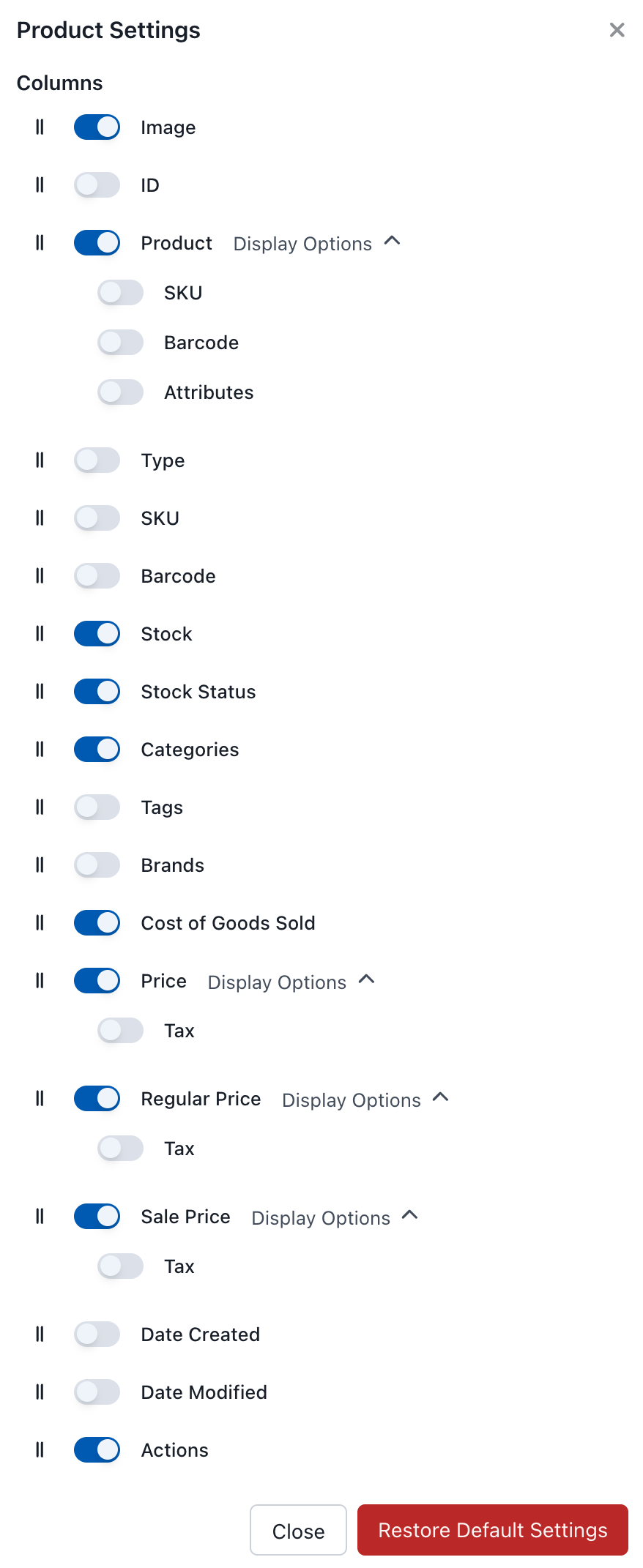
Weergave-instellingen voor producten
Beschikbare kolommen
| Kolom | Beschrijving | Weergaveopties |
|---|---|---|
| Afbeelding | Productminiatuur | - |
| ID | WooCommerce product-ID | - |
| Productnaam | Productnaam | SKU, Streepjescode, Attributen |
| Soort | Eenvoudig, variabel, gegroepeerd, enz. | - |
| SKU | Voorraadbeheereenheid | - |
| Streepjescode | Productstreepjescode | - |
| Voorraad | Huidige hoeveelheid (bewerkbaar) | - |
| Voorraadstatus | Op voorraad / Niet op voorraad / Nabestelling | - |
| Categorieën | Productcategorieën | - |
| Labels | Productlabels | - |
| Merken | Merkinformatie (indien plugin actief) | - |
| Kostprijs | Kostprijs van het product (bewerkbaar met Pro) | - |
| Prijs | Huidige verkoopprijs (bewerkbaar) | Btw-info |
| Normale prijs | Niet-afgeprijsde prijs (bewerkbaar) | Btw-info |
| Aanbiedingsprijs | Afgeprijsde prijs (bewerkbaar) | Btw-info |
| Aanmaakdatum | Wanneer het product is aangemaakt | - |
| Wijzigingsdatum | Datum van laatste wijziging | - |
| Acties | Knoppen voor bewerken, synchroniseren en verwijderen | - |
Standaardinstellingen herstellen
Klik om alle weergave-instellingen terug te zetten naar de oorspronkelijke standaardwaarden.
Producten filteren
Gebruik de filterknoppen om de weergave te beperken:
- Voorraadstatus - Op voorraad, Niet op voorraad, In nabestelling
- Uitgelicht - Producten die als uitgelicht zijn gemarkeerd
- In de aanbieding - Producten die momenteel in de aanbieding zijn
- Categorie - Filteren op productcategorie
- Tag - Filteren op producttag
- Merk - Filteren op merk (indien een merkplugin wordt gebruikt)
Sorteren
Klik op een kolomkop om op die kolom te sorteren. Klik nogmaals om de sorteervolgorde om te keren.