Producten alleen voor POS
Producten alleen voor POS is een functie waarmee je bepaalt of producten in je online winkel, in je POS of in beide verschijnen. Dit is handig wanneer je verschillende productcatalogi hebt voor online verkoop en verkoop in de winkel.
Overzicht
Wanneer dit is ingeschakeld, krijgt elk product een instelling POS-zichtbaarheid met drie opties:
| Zichtbaarheid | Online winkel | POS |
|---|---|---|
| POS en online (standaard) | Zichtbaar | Zichtbaar |
| Alleen POS | Verborgen | Zichtbaar |
| Alleen online | Zichtbaar | Verborgen |
Wanneer je deze functie gebruikt
Schakel Producten alleen voor POS in als je het volgende nodig hebt:
- Exclusieve winkelproducten verkopen - Producten die alleen beschikbaar zijn wanneer klanten uw fysieke winkel bezoeken
- Alleen-online artikelen verbergen in POS - Digitale producten, pre-orders of artikelen die niet in de winkel verkocht mogen worden
- Verschillende catalogi beheren - Afzonderlijke productassortimenten voor online- en winkelkanalen
- Promotieartikelen beheren - Speciale aanbiedingen alleen voor de winkel of exclusieve online aanbiedingen
Als al uw producten in beide kanalen moeten verschijnen, hebt u deze functie niet nodig. Laat deze uitgeschakeld voor betere prestaties.
De functie inschakelen
- Ga naar WP Admin > POS > Instellingen > Algemeen
- Schakel "Alleen POS-producten inschakelen" in
- Wijzigingen opslaan
Zie Algemene instellingen in WP Admin voor meer informatie over Algemene instellingen.
Schakel deze instelling alleen in als dat nodig is. Wanneer deze is ingeschakeld, wordt er voor elke productaanvraag een extra databasezoekactie uitgevoerd, wat invloed kan hebben op de prestaties van winkels met grote catalogi.
Productzichtbaarheid instellen
Afzonderlijke producten
Zo stelt u de zichtbaarheid voor één product in:
- Ga naar WP Admin → Producten en bewerk een product
- Zoek in het paneel Productgegevens naar POS-zichtbaarheid
- Selecteer de gewenste optie:
- POS & online - Product verschijnt overal (standaard)
- Alleen POS - Product is verborgen in de online winkel
- Alleen online - Product is verborgen in POS
- Klik op Bijwerken om op te slaan
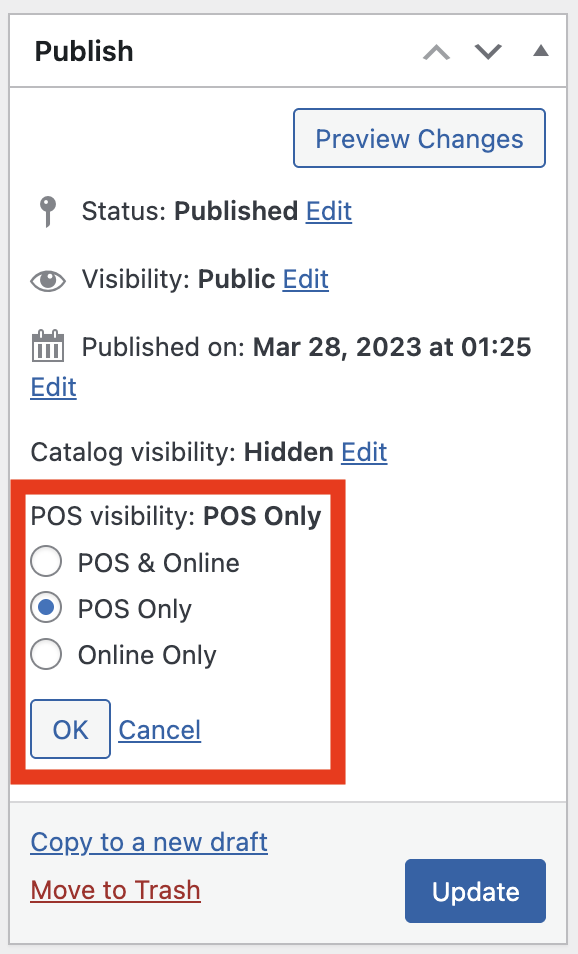
Instelling POS-zichtbaarheid in het paneel Productgegevens
Bulkbewerking
Om de zichtbaarheid voor meerdere producten tegelijk te wijzigen:
- Ga naar WP Admin → Producten
- Selecteer met de selectievakjes de producten die u wilt wijzigen
- Selecteer Bewerken in de dropdown Bulkacties
- Klik op Toepassen
- Zoek in het paneel voor bulkbewerking de dropdown POS-zichtbaarheid
- Selecteer de gewenste zichtbaarheidsoptie
- Klik op Bijwerken
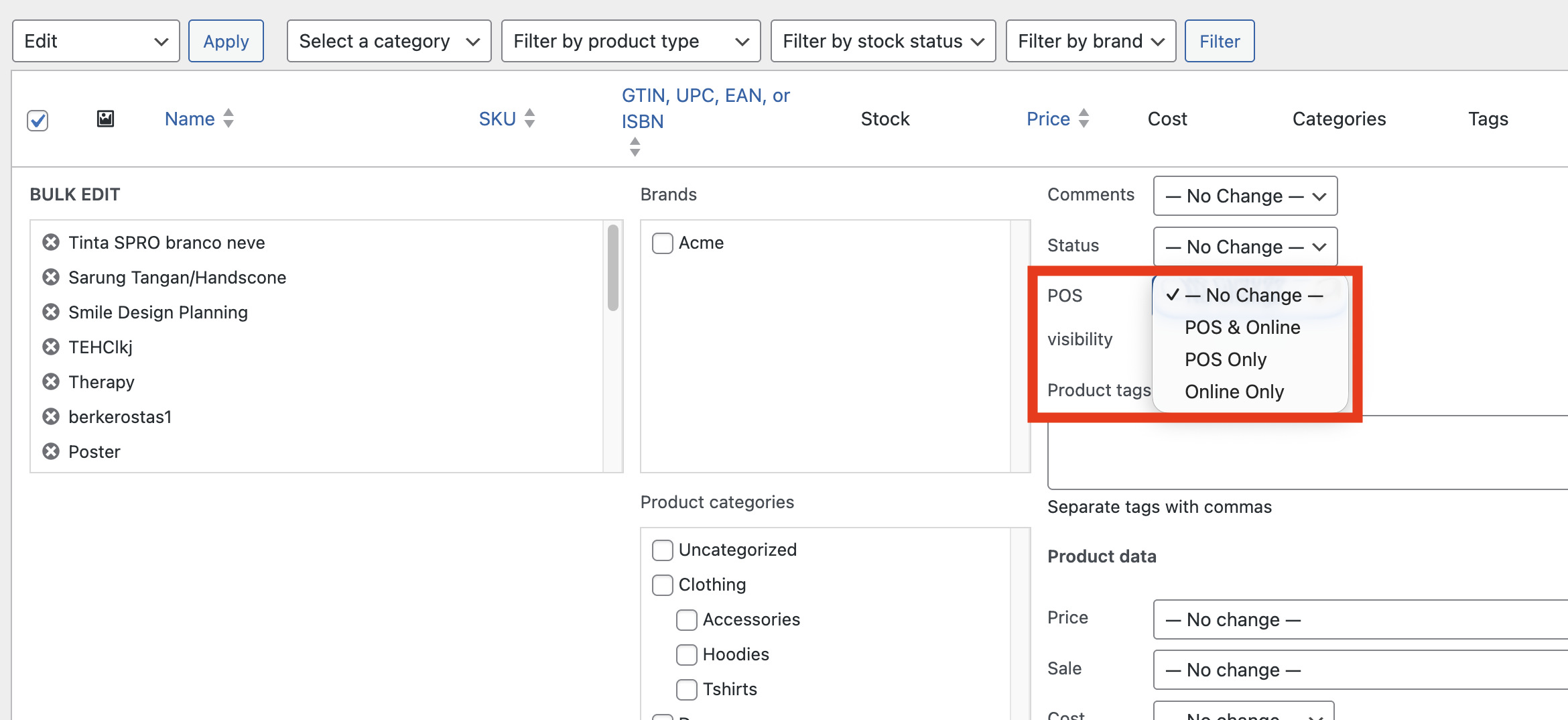
POS-zichtbaarheid bulksgewijs bewerken vanuit de productenlijst
Variabele producten
Voor variabele producten kunt u de zichtbaarheid instellen op zowel het niveau van het hoofdproduct als voor elke afzonderlijke variatie. Dit geeft u nauwkeurige controle - u kunt bijvoorbeeld alle variaties online tonen, maar alleen bepaalde kleuren of maten in de winkel.
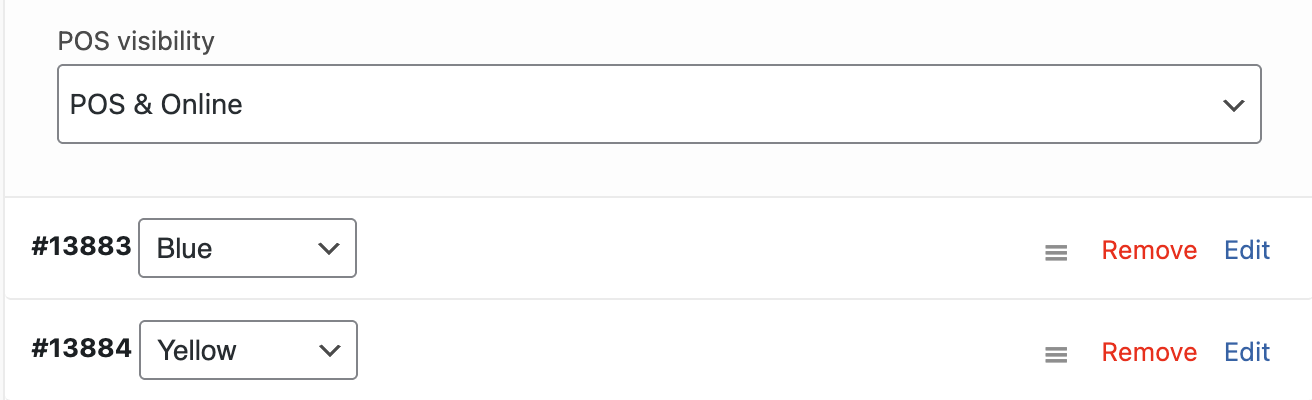
Elke variatie heeft een eigen instelling voor POS-zichtbaarheid
Hoe dit de POS beïnvloedt
Wanneer een product is ingesteld op Alleen online:
- Het verschijnt niet in het productpaneel
- Het wordt niet gevonden via zoeken of barcodescannen
- Het kan niet aan de winkelwagen in de POS worden toegevoegd
Wanneer een product is ingesteld op Alleen POS:
- Het wordt weggelaten uit de winkelcatalogus, categoriepagina's en de eigen zoekfunctie van WooCommerce
- Het kan niet aan de winkelwagen worden toegevoegd of online worden gekocht
- Het wordt weggelaten uit de productlijsten van de WooCommerce REST API en Store API
Stel Cataloguszichtbaarheid ook in op Verborgen. Alleen POS en de eigen instelling Cataloguszichtbaarheid van WooCommerce, die net boven POS-zichtbaarheid in het vak Publiceren staat, zijn afzonderlijke instellingen. WCPOS houdt Alleen POS-producten buiten de standaard productquery's van WooCommerce, maar alles wat de cataloguszichtbaarheid van WooCommerce rechtstreeks uitleest, toont het product nog steeds tenzij Cataloguszichtbaarheid op Verborgen staat. Hieronder vallen zoekplugins zoals FiboSearch of Relevanssi, gerelateerde producten en blokken of shortcodes die producten op ID weergeven. Klik hiervoor naast Cataloguszichtbaarheid in het vak Publiceren op Bewerken, kies Verborgen en klik vervolgens op Bijwerken. De instellingen blijven ook andersom gescheiden: wanneer je het product later weer instelt op POS & online of Alleen online, zet je Cataloguszichtbaarheid zelf terug op Winkel en zoekresultaten; anders blijft het product verborgen op de website.
Als je onlangs de zichtbaarheid van een product hebt gewijzigd en het nog steeds wel (of niet) in de POS verschijnt, probeer dan te synchroniseren. Houd de synchronisatieknop lang ingedrukt en selecteer "Wissen en vernieuwen" om alle productgegevens opnieuw te laden.
Waar Alleen POS-producten zichtbaar blijven
Een Alleen POS-product verbergen is een regel voor de online winkel. Het product blijft zichtbaar op plekken waar je de winkel beheert in plaats van erin winkelt:
- WP Admin, waaronder de productlijst en de producteditor
- WooCommerce Analytics, zodat een rapport gefilterd op een categorie met Alleen POS-producten de verkoop ervan toont
- WP-CLI-opdrachten zoals
wp wc product list - De POS zelf
Het product is verborgen in de winkelcatalogus en zoekresultaten, in de WooCommerce Store API die door de winkelwagen- en afrekenblokken wordt gebruikt, in de WooCommerce REST API (/wc/v3/products) en in alles wat daarop is gebouwd, zoals productfeeds en sitemaps.
Ontwikkelaars kunnen de beslissing voor een eigen context wijzigen met het filter woocommerce_pos_hide_pos_only_products. Dit ontvangt de standaardbeslissing en de WP_Query die op het punt staat te worden uitgevoerd; retourneer false om die query Alleen POS-producten te laten zien.
add_filter( 'woocommerce_pos_hide_pos_only_products', function ( $hide, $query ) {
    if ( defined( 'MY_PLUGIN_EXPORTING' ) ) {
        return false;
    }
    return $hide;
}, 10, 2 );
Veelvoorkomende gebruikssituaties
Cadeaubonnen alleen voor de winkel
Fysieke cadeaubonnen die aan de kassa moeten worden geactiveerd:
- Maak het cadeaubonproduct aan
- Stel de zichtbaarheid in op Alleen POS
- De kaart verschijnt niet online, maar medewerkers kunnen deze in de winkel verkopen
Online vooruitbestellingen
Producten die online beschikbaar zijn voor vooruitbestelling, maar nog niet op voorraad zijn:
- Maak het vooruitbestellingsproduct aan
- Stel de zichtbaarheid in op Alleen online
- Klanten kunnen online vooruitbestellen, zonder dat het de POS onoverzichtelijk maakt
Groothandel versus detailhandel
Als dezelfde WooCommerce winkel wordt gebruikt voor groothandel en detailhandel:
- Stel producten die alleen voor groothandel zijn in op Alleen online (voor toegang tot het B2B-portaal)
- Stel exclusieve detailhandelsproducten in op Alleen POS
- Laat reguliere producten staan als POS en online
Probleemoplossing
Producten worden nog steeds weergegeven nadat ze op Alleen online zijn gezet
- Open de POS
- Houd de synchronisatieknop onderaan het productpaneel lang ingedrukt
- Selecteer "Wissen en vernieuwen"
- Wacht tot de producten opnieuw zijn geladen
Instelling wordt niet weergegeven bij producten
Controleer of de functie is ingeschakeld:
- Ga naar WP Admin > POS > Instellingen > Algemeen
- Controleer of "Alleen POS-producten inschakelen" is aangevinkt
- Sla de instellingen op als er wijzigingen zijn aangebracht
Een Alleen POS-product is nog steeds zichtbaar op de website
Controleer twee dingen:
- Cataloguszichtbaarheid is Verborgen. Open het product en controleer Cataloguszichtbaarheid in het vak Publiceren. Staat daar iets anders dan Verborgen, klik dan op Bewerken, kies Verborgen en werk het product bij. Zoekplugins, gerelateerde producten en blokken of shortcodes die producten op ID weergeven, lezen deze WooCommerce-instelling in plaats van de POS-zichtbaarheid van WCPOS; de instelling Alleen POS is dus niet voldoende.
- De pagina is niet gecachet. Een cachingplugin of CDN kan een winkel- of zoekpagina blijven tonen die is weergegeven voordat het product op Alleen POS werd ingesteld. Wis de sitecache nadat je de zichtbaarheid hebt gewijzigd.
Als je het product via een directe link opent, wordt de productpagina nog steeds getoond. Dat is ook hoe de eigen instelling Verborgen van WooCommerce werkt. Je kunt het product vanaf die pagina niet aan de winkelwagen toevoegen.
Analytics toont “Geen gegevens” voor een categorie Alleen POS-producten
WCPOS-plug-inversies tot en met 1.10.26 pasten de regel voor de online winkel ook toe op WooCommerce Analytics. Als je een rapport filterde op een categorie met Alleen POS-producten, werden er geen producten gevonden en verscheen Geen gegevens, terwijl zoeken op naam wel de verkopen van dezelfde producten toonde.
Dit is opgelost in de eerste versie van de WCPOS-plug-in na 1.10.26. Werk de plug-in bij; de producten of rapportinstellingen hoeven niet te worden gewijzigd.