Productsynchronisatie
Elke kassa bewaart een eigen kopie van je producten, zodat de productlijst snel werkt en je kunt blijven verkopen als de internetverbinding wegvalt. Op deze pagina lees je hoe die kopie op een nieuw apparaat wordt gevuld, hoe wijzigingen in je winkel worden bijgehouden en wat je kunt doen als een product niet klopt.
Je hoeft niet op een download te wachten voordat je kunt verkopen. De eerste producten zijn binnen enkele ogenblikken beschikbaar. Alles wat nog ontbreekt, kun je gewoon via de zoekfunctie vinden.
Wanneer de POS opstart
Telkens wanneer de POS opent, verschijnen het logo en een voortgangsbalk.

De balk toont de voortgang van het openen van de lokale database op dit apparaat en je aanmelding. De balk toont niet de voortgang van de producten: die worden gedownload nadat de POS is geopend, terwijl je werkt. Het scherm blijft licht, ook als de POS een donker thema gebruikt.
Als de POS niet kan opstarten, verschijnt Er is iets misgegaan:
- Opnieuw proberen — start opnieuw en behoudt alles op dit apparaat. Probeer dit eerst.
- Appgegevens wissen en opnieuw opstarten — verwijdert na je bevestiging alles wat op dit apparaat is opgeslagen en begint opnieuw. Je verkopen worden alleen opnieuw gedownload als ze je winkel hebben bereikt. In de bevestiging staat hoeveel wijzigingen je winkel nooit hebben bereikt; al die wijzigingen gaan definitief verloren.
Wis de gegevens alleen als Opnieuw proberen blijft mislukken. Als de bevestiging wijzigingen vermeldt die je winkel nooit hebben bereikt, of meldt dat dit niet kon worden gecontroleerd, vraag dan om hulp voordat je de gegevens wist. Verkopen die alleen op dit apparaat staan, kunnen niet worden hersteld.
Op een nieuw apparaat
Wanneer je je op een nieuw apparaat aanmeldt, opent de POS meteen met de eerste pagina producten, in de sorteervolgorde van je productlijst. Als je zoekt, filtert of verder scrolt dan de producten op het apparaat, wordt de rest bij je winkel opgevraagd. Zo kun je vanaf het begin elk product vinden en verkopen.
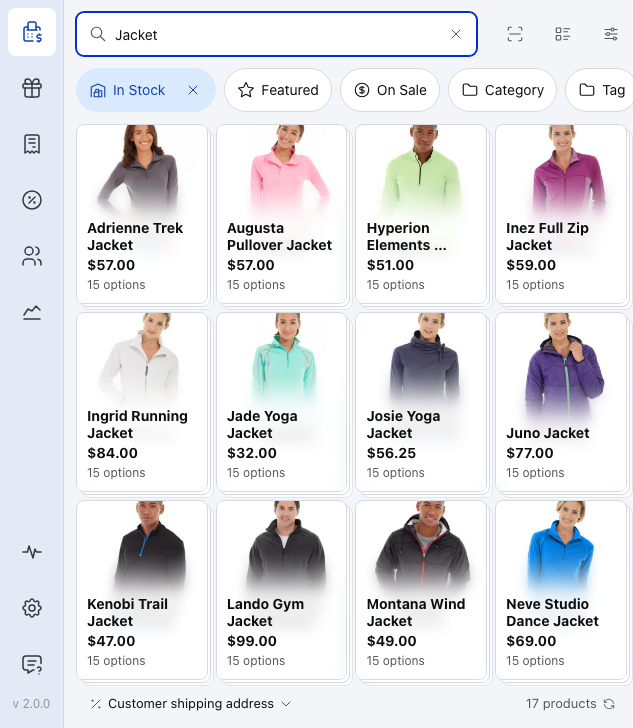
- Producten zoeken — vindt producten op naam, SKU of barcode. Op een nieuw apparaat zoekt de zoekfunctie ook in je winkel. Zie Zoeken en filteren.
- Het aantal en de synchronisatiepijl — hoeveel producten de lijst toont, gevolgd door de synchronisatiepijl. Zie Vernieuwen of opnieuw beginnen.
- Winkelstatus — toont welk deel van je catalogus op dit apparaat staat. Zie De voortgang bekijken.
De rest van de catalogus wordt op de achtergrond gedownload, telkens een paar producten tegelijk, zodra de kassa ongeveer een minuut niet is gebruikt:
- De producten die je bekijkt, in de ingestelde sorteervolgorde. Als je de sortering of filters wijzigt, begint dit opnieuw voor de nieuwe weergave.
- Daarna alle andere producten, ook producten die niet op voorraad zijn, zodat de kassa alles kan verkopen, zelfs offline.
Bij een grote catalogus kan dit even duren, maar het staat een verkoop nooit in de weg. Zodra alle producten op het apparaat staan, zoekt de zoekfunctie op het apparaat in plaats van je winkel te raadplegen.
Offline kan de kassa alleen producten verkopen en scannen die al op het apparaat staan. Als de kassa offline gaat voordat de eerste producten binnen zijn, kun je pas weer verkopen zodra de verbinding is hersteld.
De voortgang bekijken
Open Winkelstatus via het hartslagpictogram in het menu. Het tabblad Database toont hoeveel gegevens van elk type op dit apparaat staan.
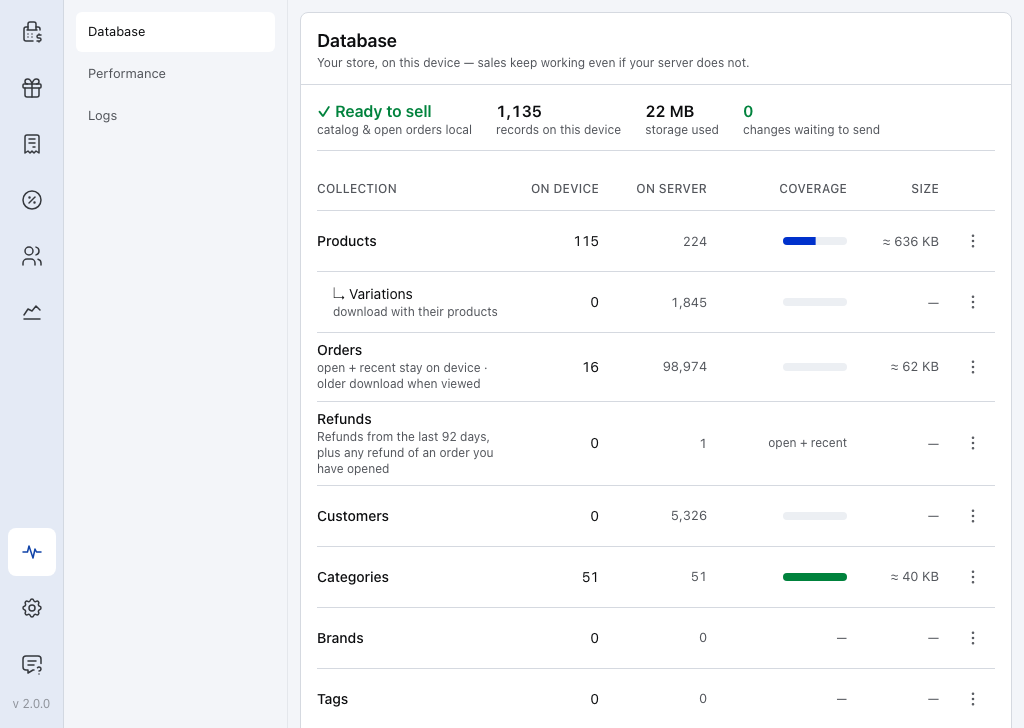
- Klaar om te verkopen — verschijnt zodra de eerste producten op dit apparaat staan. Tot die tijd staat er Voorbereiden….
- Producten — hoeveel producten van je winkel op dit apparaat staan. De balk vult zich naarmate de download op de achtergrond vordert.
- ⋮-menu — controleer je winkel nu op productwijzigingen, of wis de producten op dit apparaat en download ze opnieuw. Zie Nu controleren of wissen en opnieuw downloaden.
De andere rijen worden aangevuld wanneer de POS die gegevens nodig heeft. Een aantal dat lager is dan het totaal van je winkel is dus normaal op een nieuwe kassa. Zie Wat er op dit apparaat staat.
Hoe wijzigingen de kassa bereiken
Een kassa die online is, controleert je winkel ongeveer elke minuut op wijzigingen en downloadt alleen wat is veranderd: een nieuwe prijs, nieuwe voorraad of een nieuw of verwijderd product. Je hoeft hiervoor niets te doen.
Kies een profiel in Winkelstatus → Prestaties om vaker of minder vaak te controleren. Gebalanceerd controleert elke minuut en is de standaardinstelling. Eco controleert elke vijf minuten om een trage server te ontzien. Realtime controleert elke tien seconden. Je stelt het profiel op elk apparaat afzonderlijk in.
Wanneer de kassa offline is, kun je blijven verkopen. De verkopen worden verzonden zodra de kassa weer online is. Wijzigingen die ondertussen in je winkel zijn aangebracht, komen bij de volgende controle binnen.
Vernieuwen of opnieuw beginnen
De synchronisatiepijl staat naast het productaantal, rechtsonder in de productlijst.
- Tik erop om je winkel meteen op wijzigingen te controleren, in plaats van op de volgende controle te wachten.
- Houd de pijl ingedrukt voor meer opties: Synchroniseren doet hetzelfde als een tik, en Wissen en vernieuwen wist de producten op dit apparaat en downloadt ze opnieuw.
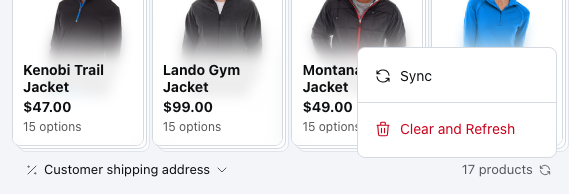
- Het aantal en de synchronisatiepijl — tik op de pijl om nu te synchroniseren. Houd de pijl ingedrukt voor het menu dat hier wordt getoond.
Wissen en vernieuwen begint meteen, zonder bevestiging. Ook de zoekopdracht wordt gewist en de filters worden teruggezet. Alleen producten en hun variaties worden gewist: bestellingen en klanten blijven behouden. De eerste producten zijn meteen weer beschikbaar; de rest wordt op dezelfde manier als voorheen opgehaald.
Via Winkelstatus kun je elk type gegevens wissen en opnieuw downloaden, met vooraf een bevestiging. Zie Alle lokale gegevens wissen om alles op een apparaat te wissen; dit is zelden nodig.
Wanneer een product ontbreekt of verouderd is
- Een product staat niet in de lijst — controleer eerst de filters. Op voorraad staat standaard aan en verbergt producten zonder voorraad; zie Producten tonen die niet op voorraad zijn. Zoek daarna op naam of SKU: de zoekfunctie vraagt je winkel om alles wat niet op dit apparaat staat.
- Een product verschijnt nooit, ook niet in de zoekresultaten — mogelijk is het gemarkeerd als alleen online. Zulke producten worden nooit naar de POS verzonden. Zie Producten alleen voor POS.
- Een prijs of voorraadniveau is verouderd — wacht op de volgende controle of tik op de synchronisatiepijl. Een offline apparaat behoudt de oude kopie totdat het weer online is.
- Een barcode kan offline niet worden gescand — offline kun je alleen producten scannen die al op dit apparaat staan. De melding noemt de code en geeft aan dat deze niet op dit apparaat staat.
- Er is iets misgegaan bij het openen van de POS — zie Wanneer de POS opstart.
Een product verschijnt op het ene apparaat, maar niet op het andere
Elk apparaat bewaart zijn eigen zoekopdracht, filters en weergave-instellingen en haalt wijzigingen uit je winkel alleen op wanneer het online is. Doe het volgende op het apparaat waarop het product ontbreekt:
- Wis de zoekopdracht en de filters. Op voorraad verbergt producten zonder voorraad. Schakel Producten tonen die niet op voorraad zijn in om ze altijd op dit apparaat te tonen.
- Controleer of het apparaat online is en tik vervolgens op de synchronisatiepijl.
- Als het product nog steeds ontbreekt, houd je de synchronisatiepijl ingedrukt en kies je Wissen en vernieuwen.
Als Wissen en vernieuwen de melding Er is niets gewist geeft, staan er productwijzigingen op het apparaat die je winkel nog niet hebben bereikt. Laat ze verzenden of handel ze af in Winkelstatus en probeer het daarna opnieuw.