Bonsjablonen
WP admin: sjablonen kies je in WP Admin → POS → Templates.
Elke bon die WCPOS afdrukt, is een sjabloon dat met de verkoopgegevens is ingevuld. Je kiest de sjablonen in WP Admin → POS → Sjablonen. De kassa drukt het eerste actieve sjabloon af, tenzij de kassamedewerker een ander kiest. Op hetzelfde scherm vind je facturen, cadeaubonnen, pakbonnen en keukenbonnen.
Ga direct naar wat je nodig hebt:
- Aan de kassa: een bon afdrukken, e-mailen of later opnieuw afdrukken.
- Winkeleigenaar: de bon voor je winkel kiezen en naar een printer sturen.
Aan de kassa
Na het afrekenen toont het scherm na betaling de bon. Zo druk je die af:
- Controleer de bon in het voorbeeld (5).
- Controleer Printer (4). Automatisch kiest een printer die bij het sjabloon past.
- Tik op Bon afdrukken (6). Na de eerste afdruk staat er Opnieuw afdrukken.
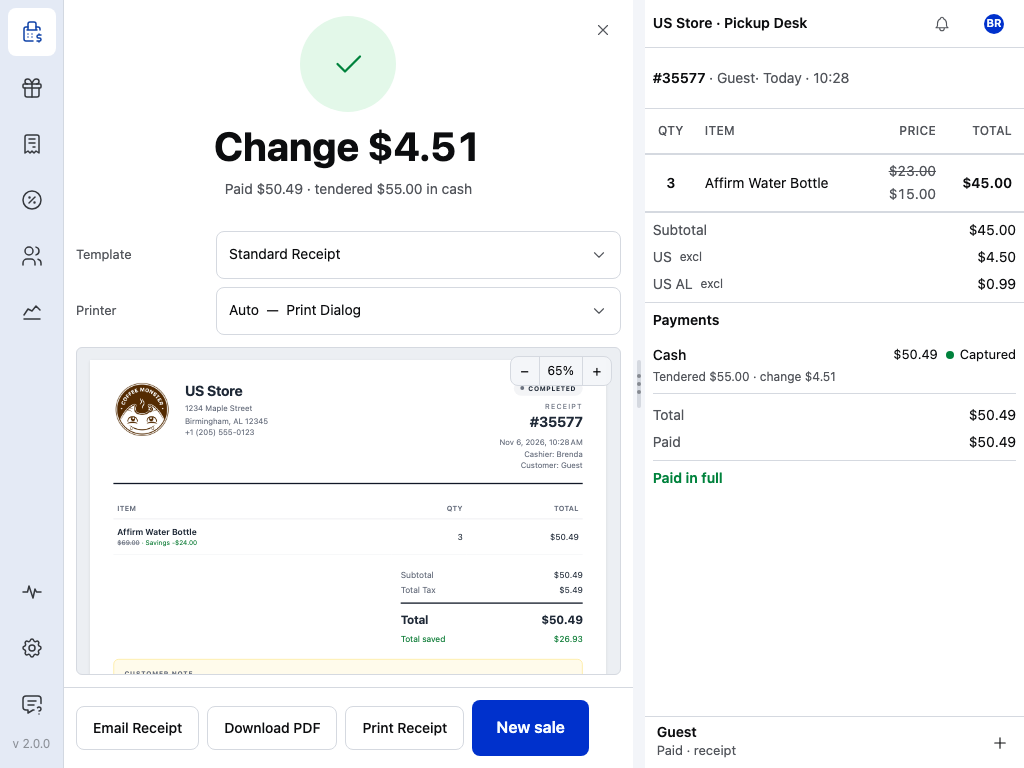
- Wisselgeld: wat je moet teruggeven.
- Betaald: het bedrag en de betaalwijze.
- Sjabloon: welke bon deze verkoop krijgt. Zie Een andere bon voor één verkoop.
- Printer: waar de bon wordt afgedrukt. Zie Elk sjabloon naar een printer sturen.
- Voorbeeld: de bon zoals die wordt afgedrukt.
- Bon afdrukken: drukt de getoonde bon af op die printer.
- Bon e-mailen: stuurt een e-mail naar de klant. Zie Een bon e-mailen.
- Nieuwe verkoop: een lege winkelwagen voor de volgende klant.
PDF downloaden, tussen de twee knoppen, slaat de bon op als bestand. Hiervoor is een verbinding nodig.
Een bon e-mailen
- Tik op Bon e-mailen.
- Controleer E-mailadres. Hier staat aanvankelijk het factuur-e-mailadres van de bestelling. Schakel E-mailadres opslaan bij factuuradres in om een nieuw adres bij de bestelling te bewaren.
- Tik op Verzenden.
De klant ontvangt de factuur-e-mail van WooCommerce voor de bestelling, niet het sjabloon dat in het voorbeeld staat. Als je offline bent, heet de knop Verzenden zodra online. De e-mail wordt verstuurd zodra het apparaat weer verbinding met je winkel heeft.
Een bon opnieuw afdrukken
Met WCPOS Pro kun je de bon later opnieuw afdrukken:
- Open Bestellingen in het zijmenu.
- Zoek de bestelling en tik op de bijbehorende bonknop.
- Druk af vanuit de bon die wordt geopend.
Zonder Pro moet je de bon afdrukken of e-mailen vanuit het scherm na betaling voordat je op Nieuwe verkoop tikt.
Meer hierover in Bonnen opnieuw afdrukken.
Een andere bon voor één verkoop
De kassamedewerker kan onder Sjabloon op het scherm na betaling een ander actief sjabloon kiezen. Die keuze geldt alleen voor die verkoop. Als er maar één actief sjabloon is, toont Sjabloon de naam en valt er niets te kiezen.
Je bon kiezen
Begin bij Je bon aanpassen. Daar vind je de drie eenvoudigste manieren: een ander meegeleverd sjabloon kiezen, AI vragen een sjabloon aan te passen of het zelf bewerken.
De winkeleigenaar stelt dit eenmalig in via WP Admin:
- Ga in WP Admin naar POS → Sjablonen. Op het tabblad Bonnen staan bovenaan Je sjablonen, met daaronder de Sjabloongalerij.
- Beperk de kaarten in de galerij met Sjablonen zoeken..., Categorie, Formaat en Richting. Voorbeeld toont een sjabloon dat is ingevuld met Voorbeeldgegevens of met een van je bestellingen.
- Klik op Sjabloon gebruiken. Je eigen kopie wordt onderaan Je sjablonen toegevoegd en is meteen actief.
- Sleep de kopie naar de bovenkant van Je sjablonen. De kassa gebruikt het eerste actieve sjabloon als standaard. Het ingebouwde Verouderd PHP-sjabloon blijft boven jouw sjabloon staan totdat je jouw sjabloon erboven zet of de schakelaar Actief ervan uitzet.
Open je kopie in de sjablooneditor om de tekst of het uiterlijk van een sjabloon aan te passen. Tijdens het bewerken zie je meteen een bijgewerkt voorbeeld. Zie Je bon aanpassen.
Elk sjabloon naar een printer sturen
In de app staan onder Instellingen → Afdrukken de sjablonen die de kassa kan afdrukken bij Bonsjablonen, met daaronder Rapportsjablonen en Afsluitsjablonen. Elke rij toont:
- Het sjabloon, zoals het ingebouwde Verouderd PHP-sjabloon.
- Het type: HTML voor het afdrukvenster; een thermisch sjabloon toont het papierformaat, zoals Thermisch 80mm.
- De printer: Automatisch kiest een printer die past bij het type en de papierbreedte van het sjabloon en opent het Afdrukvenster als er geen geschikte printer is. Kies een printer om dit sjabloon altijd daarheen te sturen.
Een printer toevoegen wordt uitgelegd onder Printers.
Wat er op een bon wordt afgedrukt
Dit is de Standaardbon zoals die met voorbeeldgegevens in de galerij wordt getoond. Eronder lees je per onderdeel waar het vandaan komt.
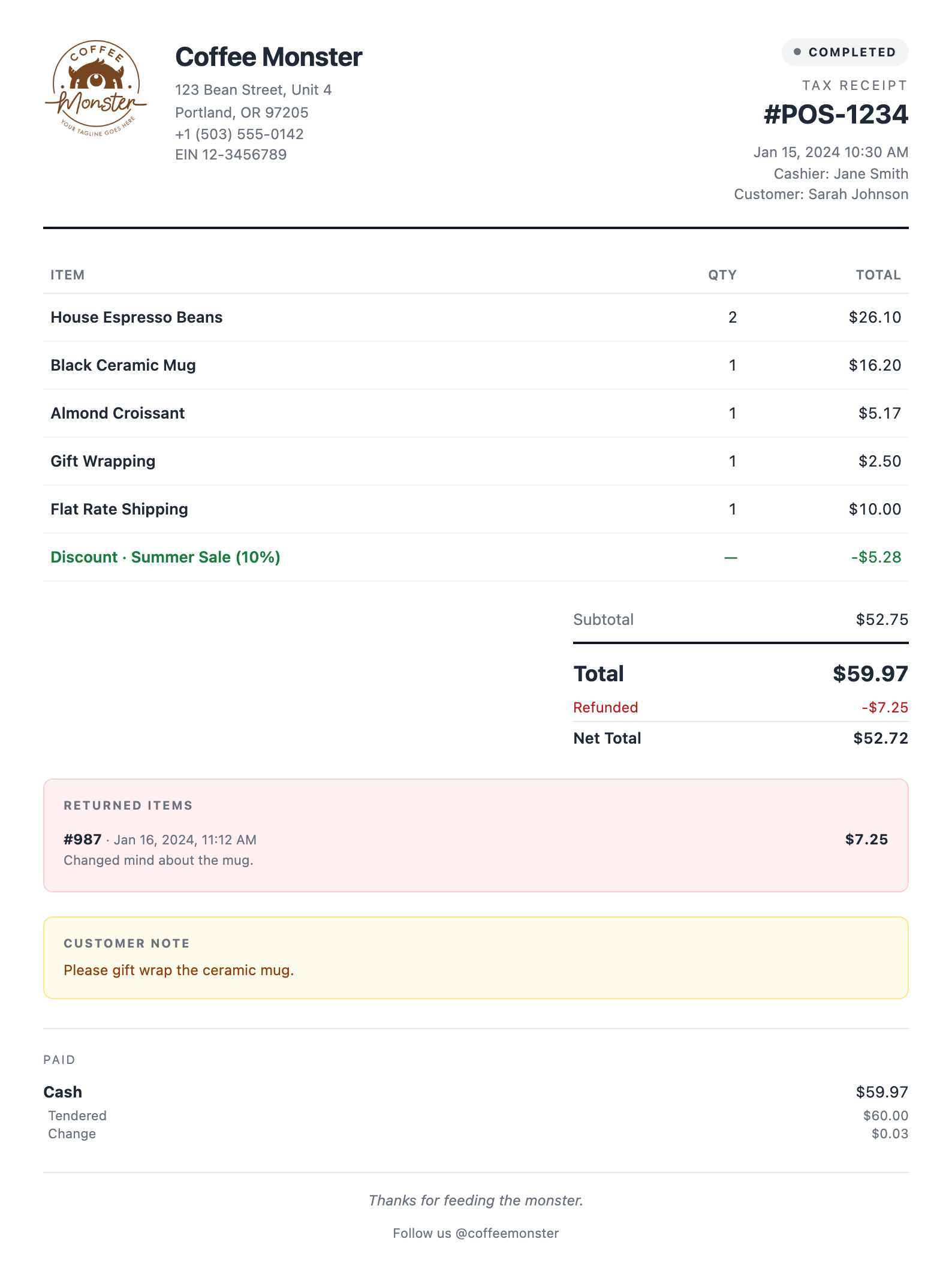
- Linksboven (logo, naam, adres, telefoon en belastingnummer): je winkelgegevens. Zonder Pro komen die uit POS → Instellingen (Winkelgegevens en Belastingnummers van de winkel) en is het logo het logo van je WordPress-site. Met Pro heeft elke winkel eigen gegevens op de pagina's Details en Belasting.
- Rechtsboven (bestelnummer, datum, kassamedewerker en klant): de bestelling.
- Het midden (artikelen, korting en totalen): de bestelling, met prijzen volgens je belastinginstelling. Zie Aangepaste belastingweergave.
- De twee vakken (Geretourneerde artikelen en Klantnotitie): de terugbetalingen en notitie van de bestelling, als die er zijn.
- Betaald (onderaan): elke betaling, met het ontvangen contante bedrag en het wisselgeld.
- De onderkant (de bedankregel): met Pro de Bonberichten van elke winkel. Anders wordt er een standaardbedankje afgedrukt.
Belastingnummers worden uitgelegd onder Belastingnummers van de winkel, en de gegevens per winkel (Pro) onder De winkelpagina's invullen. Elk veld dat een sjabloon kan afdrukken staat in Bongegevens.
De meegeleverde sjablonen die prijzen tonen, drukken de reguliere prijs en de besparing af als een product in de aanbieding is of de prijs aan de kassa is gewijzigd (Winkelwagenkortingen). Zie Reguliere prijs en besparing weergeven om deze aan je eigen sjabloon toe te voegen.
Pro: een bon voor elke winkel
Met WCPOS Pro kan elke winkel een eigen bon afdrukken. Open een winkel onder POS → Winkels:
- Bonnen: bij de lijst Bonsjablonen van de winkel staat Hetzelfde als de site totdat je op Aanpassen klikt. Vink daarna aan wat kassamedewerkers daar kunnen afdrukken; het eerste aangevinkte sjabloon is de standaard voor die winkel. Je wijzigt de volgorde door te slepen. Met Sitesjabloon gebruiken zet je dit terug. Op dezelfde pagina staan de Bonberichten van de winkel.
- Details: Logo en adres, met Sitelogo gebruiken of Logo uploaden, en de Contactgegevens van de winkel.
Zie De winkelpagina's invullen en Sjablonen per winkel.
Bonnen buiten de kassa
- E-mail: Bon e-mailen aan de kassa verstuurt de eigen klantfactuur-e-mail van WooCommerce, geen WCPOS-sjabloon. Pas het uiterlijk aan onder WooCommerce → Instellingen → E-mails.
- PDF downloaden: de server genereert de PDF, dus hiervoor is een verbinding nodig.
- Online klanten: schakel Klanten bonnen laten downloaden in om een knop Bon toe te voegen aan hun bestellingen in Mijn account. Dit staat uit totdat je het inschakelt. Met Bonsjabloon voor klanten kies je welk sjabloon ze krijgen. Zie Bonnen in de webshop.
Voor sjabloonbewerkers: de bongegevens
Elk sjabloon gebruikt dezelfde bongegevens: winkelgegevens, artikelen, totalen, belasting, betalingen, terugbetalingen en meer. Elk bedrag heeft ook een kant-en-klaar opgemaakte _display-versie, zoals $29.99 in plaats van 29.99.
Als er iets misgaat
Je nieuwe sjabloon wordt niet afgedrukt. De kassa gebruikt het eerste actieve sjabloon onder Je sjablonen. Sleep jouw sjabloon naar boven of schakel de sjablonen erboven uit. Voor een enkele verkoop kan de kassamedewerker het kiezen onder Sjabloon op het scherm na betaling.
Sjabloon toont een naam, maar geen lijst op het scherm na betaling. Er is maar één bonsjabloon actief. Schakel onder Je sjablonen nog een sjabloon in om kassamedewerkers een keuze te geven.
Een sjabloon kan offline niet worden gekozen. Het Verouderd PHP-sjabloon en de sjablonen van WP Overnight worden op de server gegenereerd. Stel een HTML- of thermisch sjabloon als standaard in als de kassa vaak de verbinding verliest.
Het logo ontbreekt. Zonder Pro gebruikt de bon het logo van je WordPress-site, dus stel er een in via je thema. Open met Pro de Details van de winkel en kies Sitelogo gebruiken of Logo uploaden. Ontbreekt het logo alleen bij afdrukken vanuit een browsertabblad? Zie Logo ontbreekt in de browser.
Er wordt niets afgedrukt, of de afdruk gaat naar de verkeerde printer. Controleer de printer van het sjabloon onder Instellingen → Afdrukken en zie vervolgens Als er niets wordt afgedrukt.
Sjabloongalerij
De galerij bevat kant-en-klare sjablonen die je direct kunt gebruiken of aanpassen. Filter op Categorie (Bon, Factuur, Cadeaubon, Creditnota, Inkooporder, Keukenbon, Barbon), Formaat (HTML (afdrukken via browser) of ESC/POS (thermische printer)) en Richting (Links naar rechts of Rechts naar links). Elke kaart heeft Voorbeeld en Sjabloon gebruiken; Sjabloon gebruiken maakt een bewerkbare kopie onder Je sjablonen en laat het origineel in de galerij ongewijzigd.
Als er in de galerij een nieuwere versie staat van een sjabloon dat je hebt gekopieerd, vermeldt de kaart Update beschikbaar. Nieuwe versie installeren voegt die versie toe als aparte kopie, zodat je wijzigingen behouden blijven.
HTML-sjablonen
Voor het afdrukvenster. Ze worden op het apparaat gerenderd, dus afdrukken werkt offline. PDF downloaden wordt op de server gegenereerd en vereist een verbinding.
De 9 HTML-sjablonen
Standaardbon
HTML · Standaardbon: logo, winkelgegevens, artikelen, totalen en betaling.
Standaardbon (RTL)
HTML · RTL · Variant van rechts naar links voor Arabisch, Hebreeuws, Perzisch en Urdu.
Minimaal / Modern
HTML · Dezelfde basisgegevens als Standaard, met minder verticale ruimte.
Gedetailleerde bon
HTML · Volledige belastingfactuur: SKU-kolom, eenheidsprijs, belastinguitsplitsing per tarief en adressen.
Cadeaubon
HTML · Alleen artikelen, prijzen verborgen. Inclusief cadeaubericht en retourbeleid.
Factuur
HTML · Paginavullende A4/Letter-factuur met optioneel paneel ‘Zo betaal je’ voor onbetaalde bestellingen.
Pakbon
HTML · Voor het magazijn: artikelen en aantallen, verzendadres, geen prijzen.
Offerte / Raming
HTML · Document voorafgaand aan de verkoop met prijzen en voorwaarden, zonder betaalgedeelte.
Smalle bon
HTML · Bon met vaste tekenbreedte voor smal papier of thermische printers die HTML ondersteunen.
Thermische sjablonen
Voor Epson, Star en andere thermische bonprinters.
De 6 thermische sjablonen
Eenvoudige thermische bon (58mm)
Thermisch · 58mm · Overzichtelijke thermische indeling voor 58mm.
Eenvoudige thermische bon (80mm)
Thermisch · 80mm · Overzichtelijke thermische indeling voor 80mm, het meest gebruikte formaat.
Eenvoudige thermische bon 80mm (RTL)
Thermisch · 80mm · RTL · RTL-variant voor 80mm. Vereist een printer met een Arabische codepagina (CP864 / Windows-1256).
Gedetailleerde thermische bon (58mm)
Thermisch · 58mm · Alles op 58mm: adressen, belastinguitsplitsing, terugbetalingen, betalingen, voorwaarden en barcode.
Gedetailleerde thermische bon (80mm)
Thermisch · 80mm · Alles op 80mm: adressen, belastinguitsplitsing, terugbetalingen, betalingen, voorwaarden en barcode.
Keukenbon
Thermisch · 80mm · Alleen artikelen, groot lettertype, geen prijzen, voor bereidingsstations.
Rapporten, afsluitingen en klantendisplays
De andere tabbladen in POS → Sjablonen, Rapporten, Afsluitingen en Display werken op dezelfde manier.
Wat elk tabblad bevat
- Rapporten: de indelingen voor een afgedrukt rapport (Rapport, Rapport (Briefpapier) en Thermisch rapport in 80mm en 58mm).
- Afsluitingen: de bonnen voor het einde van een dienst (Afsluiting, Afsluiting (Gedetailleerd), Thermische afsluiting in 80mm, 58mm en 80mm RTL, en Telbon (80mm)).
- Display: de sjablonen voor klantendisplays, waarvoor Pro nodig is.
Rapporten en afsluitingen kunnen de verouderde PHP-engine niet gebruiken.
Documentsjablonen van derden
Als PDF Invoices & Packing Slips for WooCommerce van WP Overnight actief is, worden de factuur en pakbon ervan toegevoegd aan je bonsjablonen. Voor het afdrukken is een verbinding nodig.
Hoe de sjablonen van WP Overnight werken
WCPOS voegt Factuur (WP Overnight) en Pakbon (WP Overnight) toe aan de bonsjablonen en schakelt ze in. Ze geven de bestelling door aan de document-API van WP Overnight, zodat de factuur- en pakbonnummering, indeling, huisstijl, wettelijke en belastingvelden en sjabloonaanpassingen uit die plugin behouden blijven.
Ze zijn alleen beschikbaar zolang de plugin van WP Overnight actief is en worden door de server gerenderd. Gebruik een meegeleverd HTML- of thermisch sjabloon als je offline moet afdrukken. Zie Sjablonen van WP Overnight.
Aangepaste belastingweergave
De meeste meegeleverde sjablonen drukken prijzen inclusief of exclusief belasting af volgens je instelling voor belastingweergave in WooCommerce.
Welke sjablonen de instelling volgen en hoe
Standaard, Standaard RTL, Minimaal/Modern, Smal, Factuur, Offerte en de Eenvoudige thermische sjablonen volgen je instelling voor belastingweergave in WooCommerce:
- Winkels die prijzen inclusief belasting tonen (EU/UK/AU) drukken brutoprijzen af met een regel ‘Inclusief belasting’.
- Winkels die prijzen exclusief belasting tonen (US/CA) drukken nettoprijzen af met de belasting op een aparte regel, met het label Totale belasting.
- Het eindtotaal toont altijd het brutobedrag dat daadwerkelijk in rekening is gebracht.
De Gedetailleerde sjablonen zijn formele belastingfacturen: hun artikelregels zijn altijd exclusief belasting, gevolgd door een uitsplitsing per belastingtarief. Alleen de belastingkop volgt je instelling.
Sjabloonengines
Elk sjabloon gebruikt een van drie engines: HTML (Offline), XML (Bonprinter) of PHP (Verouderd). HTML en XML drukken offline af; PHP heeft de server nodig.
De drie engines
Je kiest de engine wanneer je een sjabloon maakt, of de galerijkaart bepaalt deze wanneer je op Sjabloon gebruiken klikt. De engine kan niet worden gewijzigd nadat het sjabloon is opgeslagen: maak een nieuw sjabloon om te wisselen.
HTML (Offline), aanbevolen
HTML zonder logica met {{variable}} placeholders. Wordt op het apparaat gerenderd, dus afdrukken werkt offline. Voor het afdrukvenster.
XML (Bonprinter)
XML dat zowel een schermvoorbeeld als ESC/POS-opdrachten voor thermische bonprinters levert. Hetzelfde sjabloon, twee soorten uitvoer. Voor Epson, Star en andere thermische printers.
PHP (Verouderd)
PHP op de server met WooCommerce-functies. Behouden voor bestaande yourtheme/woocommerce-pos/receipt.php aanpassingen en het ingebouwde Verouderd PHP-sjabloon. Vereist een verbinding met de server om te renderen en ondersteunt alleen bonnen.