Je bon aanpassen
WP-beheer: WP Admin → POS → Templates.
Je bon wordt gemaakt op basis van een sjabloon. Wil je het uiterlijk aanpassen? Kies een andere sjabloon, laat AI er een voor je aanpassen of bewerk er zelf een. Begin met de eerste optie: voor de meeste winkels zijn de andere twee nooit nodig.
Heb je alleen voor één verkoop een andere bon nodig? De kassamedewerker kiest die onder Sjabloon op het bonscherm: zie Wat kassamedewerkers aan de kassa zien.
Drie manieren om je bon aan te passen
Alle drie beginnen in WP Admin bij POS → Sjablonen. Het tabblad Bonnen bestaat uit twee delen: bovenaan Je sjablonen, die kassamedewerkers kunnen afdrukken, en daaronder de Sjabloongalerij, met kant-en-klare uitgangspunten.
Wil je je logo, bedanktekst of voettekst wijzigen? Begin bij je instellingen, niet bij de sjabloon: zie Veelvoorkomende aanpassingen.
- Kies een andere sjabloon: een kant-en-klare sjabloon uit de galerij, helemaal zonder code. De beste keuze voor een andere indeling, het verbergen van prijzen, een A4-factuur of een keukenbon.
- Laat AI de sjabloon aanpassen: plak de sjabloon in ChatGPT of Claude en beschrijf in gewone woorden wat je wilt, zonder te hoeven programmeren. De beste keuze voor teksten, kleuren en het verplaatsen van onderdelen.
- Bewerk de sjabloon zelf: pas de sjabloon aan in de editor, met een livevoorbeeld. De beste keuze voor nauwkeurige controle, of als je al HTML kent.
Optie 1 — Kies een andere sjabloon
De Sjabloongalerij staat onder Je sjablonen op het tabblad Bonnen:
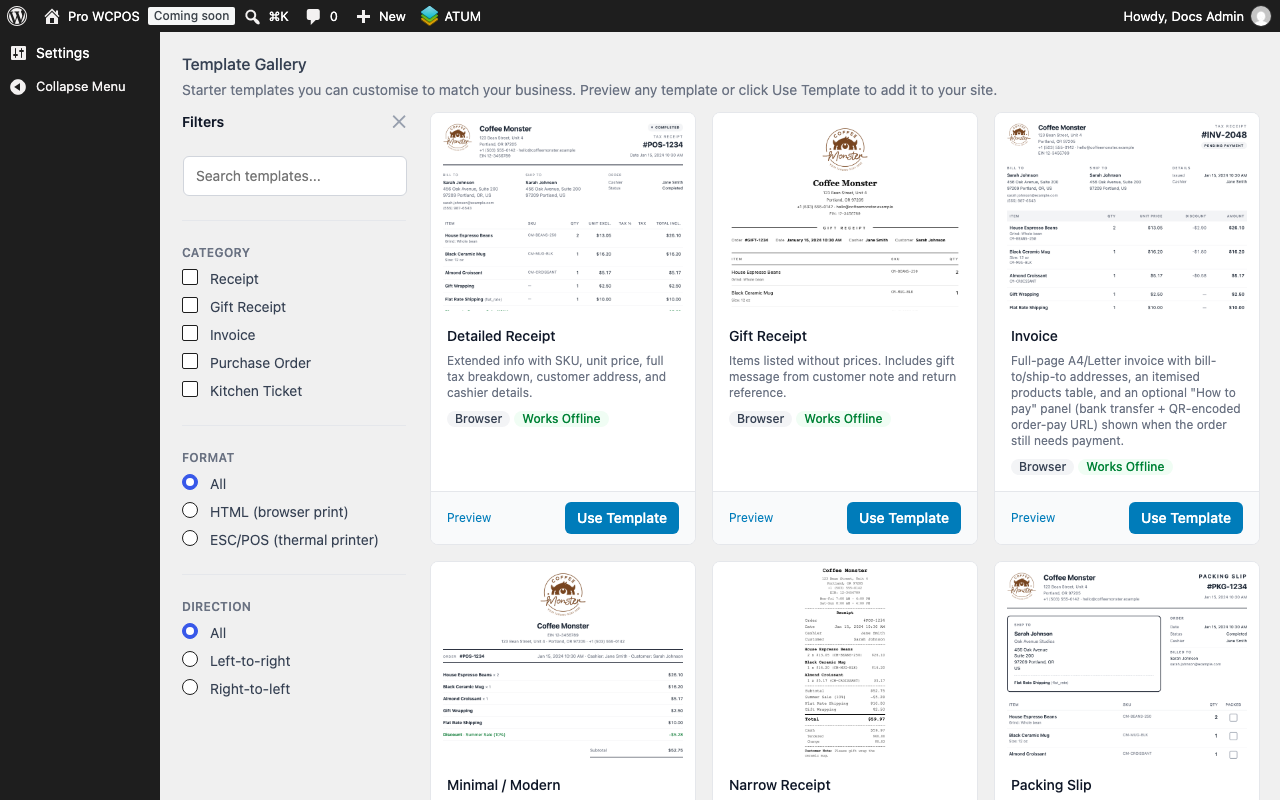
- Sjabloongalerij — de kant-en-klare uitgangspunten. Door er een te gebruiken, verander je het origineel nooit.
- Sjablonen zoeken... — vindt een sjabloon op naam.
- Categorie — bonnen, cadeaubonnen, facturen, inkooporders of keukenbonnen. Formaat en Richting staan eronder.
- Formaat — browser of PDF, of een bonprinter: HTML (afdrukken via browser) of ESC/POS (thermische printer).
- De afbeelding op de kaart — klik erop om de ingevulde sjabloon te bekijken.
- Tags — hoe de sjabloon wordt afgedrukt, en Werkt offline als de kassa de bon kan maken zonder verbinding met je site.
- Voorbeeld — hetzelfde voorbeeld, met Voorbeeldgegevens of je laatste Bestelling.
- Sjabloon gebruiken — kopieert de sjabloon naar Je sjablonen en schakelt deze in.
- Ga in WP Admin naar POS → Sjablonen en scrol omlaag naar de Sjabloongalerij.
- Verfijn de galerij met Sjablonen zoeken... of de filters ernaast.
- Klik op de afbeelding van een kaart, of op Voorbeeld eronder, om de ingevulde sjabloon te bekijken. Voorbeeldgegevens toont fictieve artikelen; Bestelling toont je laatste POS-bestelling.
- Klik op Sjabloon gebruiken. Er verschijnt een kopie in Je sjablonen, die al is ingeschakeld. Kassamedewerkers kunnen die vanaf hun volgende bon afdrukken.
Je sjablonen, bovenaan hetzelfde tabblad, bevat de sjablonen die kassamedewerkers kunnen afdrukken. De bovenste is de standaardsjabloon. Zolang de ingebouwde Verouderde PHP-sjabloon bovenaan staat, blijft die dus de standaard totdat je er een andere sjabloon boven zet. Elke rij bevat:
- ≡ sleepgreep — sleep de rij omhoog of omlaag.
- Actief — de schakelaar; uitgeschakeld verbergt deze de sjabloon voor kassamedewerkers.
- ↑ ↓ onder Acties — verplaatsen de rij één positie omhoog of omlaag.
- Voorbeeld — toont de ingevulde sjabloon.
- Bewerken — opent de sjabloon in de editor. Alleen je eigen kopieën hebben deze optie; de ingebouwde Verouderde PHP-sjabloon heeft geen Bewerken of Verwijderen.
- Nieuwe versie installeren — bij Update beschikbaar is de galerijkaart gewijzigd sinds je die hebt gekopieerd. Voegt de nieuwe versie als aparte sjabloon toe en behoudt je bewerkingen.
- Verwijderen — verwijdert je kopie definitief, na bevestiging.
- Zet in Je sjablonen de sjabloon die je standaard wilt afdrukken bovenaan: sleep de ≡ sleepgreep op de rij, of klik op de ↑ pijl onder Acties. Schakel Actief uit voor alle sjablonen die kassamedewerkers niet mogen zien.
Elke klik op Sjabloon gebruiken maakt een nieuwe kopie, dus de galerijkaart blijft zoals die was. Je kunt dezelfde kaart twee keer gebruiken en twee versies naast elkaar uitproberen.
Zoek- en filteropties
- Sjablonen zoeken... — zoekt op sjabloonnaam.
- Categorie — Bon, Cadeaubon, Factuur, Inkooporder of Keukenbon.
- Formaat — HTML (afdrukken via browser) of ESC/POS (thermische printer).
- Richting — Van links naar rechts of Van rechts naar links.
- Alle filters wissen — begint opnieuw.
Wat elke rij in Je sjablonen toont
- Categorie — waarvoor de sjabloon bedoeld is, zoals Bon of Factuur.
- Afdrukken — Bonprinter voor een thermische sjabloon, Browser voor een HTML-sjabloon.
- Papier — de papierbreedte waarvoor de sjabloon is gemaakt.
- Modus — Offline als de kassa de bon zelf maakt, Server als daarvoor je site nodig is.
- Actief — als dit is ingeschakeld, kunnen kassamedewerkers de sjabloon afdrukken.
- Acties — de pijlen ↑ en ↓ verplaatsen de sjabloon één positie omhoog of omlaag, wat ook met het toetsenbord werkt, en Voorbeeld toont de sjabloon. Je eigen kopieën hebben ook Bewerken en Verwijderen. Nieuwe versie installeren verschijnt als de galerij een nieuwere versie heeft van de kaart die je hebt gekopieerd; deze optie voegt de nieuwe versie als aparte sjabloon toe en behoudt je bewerkingen.
Wat er wordt afgedrukt voordat je iets kiest
Totdat je een sjabloon toevoegt, gebruiken bonnen de ingebouwde bon, die in Je sjablonen verschijnt als Verouderde PHP-sjabloon. Met WCPOS Pro en een actieve licentie is dat Pro-bonsjabloon. Als je thema de bon overschrijft, krijgt Bonsjabloon van thema voorrang. Een ingeschakelde galerijkopie is een sjabloon zoals alle andere: zet die bovenaan om er de standaardsjabloon van te maken.
De meegeleverde sjablonen
De galerij bevat negen HTML-sjablonen, die via het afdrukvenster van de browser of als PDF worden afgedrukt, en zes thermische sjablonen voor een bonprinter. Standaardbon is geschikt voor de meeste winkels. Zie Sjabloonengines.
Alle 15 meegeleverde sjablonen en waarvoor ze bedoeld zijn
| Sjabloon | Formaat | Waarvoor bedoeld |
|---|---|---|
| Standaardbon | HTML | Logo, artikelen, totalen, betaling. Geschikt voor de meeste winkels |
| Standaardbon (RTL) | HTML | Hetzelfde als Standaardbon, gespiegeld voor Arabisch, Hebreeuws, Perzisch en Urdu |
| Minimaal / Modern | HTML | Dezelfde informatie als Standaardbon, op minder ruimte |
| Gedetailleerde bon | HTML | Volledige btw-factuur: SKU-kolom, eenheidsprijs, belasting per tarief, adressen |
| Cadeaubon | HTML | Alleen artikelen, prijzen verborgen. Voegt een cadeaubericht en het retourbeleid toe |
| Factuur | HTML | Paginavullende factuur op A4- of Letter-formaat. Voegt voor onbetaalde bestellingen een vak met betaalinstructies toe |
| Pakbon | HTML | Artikelen en aantallen, verzendadres, geen prijzen |
| Offerte / Kostenraming | HTML | Vóór de verkoop: prijzen en voorwaarden, geen betalingsgedeelte |
| Smalle bon | HTML | Bon met een vaste tekenbreedte voor smal papier of bonprinters die HTML ondersteunen |
| Eenvoudige thermische bon (58mm) | Thermisch | Overzichtelijke bon van 58 mm |
| Eenvoudige thermische bon (80mm) | Thermisch | Overzichtelijke bon van 80 mm, het meest gangbare formaat |
| Eenvoudige thermische bon 80mm (RTL) | Thermisch | Bon van 80 mm met tekst van rechts naar links. Vereist een printer met een Arabische codetabel |
| Gedetailleerde thermische bon (58mm) | Thermisch | Voegt een belastingoverzicht, adressen, terugbetalingen, betalingen, voorwaarden en een barcode toe |
| Gedetailleerde thermische bon (80mm) | Thermisch | Hetzelfde, op papier van 80 mm |
| Keukenbon | Thermisch | Alleen artikelen, grote letters, geen prijzen, voor de keuken of bereidingsplek |
Hoe de meegeleverde sjablonen prijzen en belasting tonen
Meegeleverde sjablonen met prijzen volgen Prijzen weergeven in winkelwagen en tijdens afrekenen in WooCommerce → Instellingen → Belasting. Inclusief belasting drukt brutoprijzen af met een regel Inclusief belasting; Exclusief belasting drukt nettoprijzen af met de belasting op een aparte regel. De Gedetailleerde sjablonen drukken altijd een volledig belastingoverzicht af.
Factuur- en pakbonsjablonen van WP Overnight
Als je site ook PDF Invoices & Packing Slips for WooCommerce van WP Overnight gebruikt, verschijnen Factuur (WP Overnight) en Pakbon (WP Overnight) ook in Je sjablonen. Ze kunnen alleen worden afgedrukt als de kassa verbinding met je site kan maken.
Hoe de WP Overnight-sjablonen werken
| Sjabloon | Formaat | Waarvoor bedoeld |
|---|---|---|
| Factuur (WP Overnight) | Gemaakt op je site | De factuur van WP Overnight voor de POS-bestelling |
| Pakbon (WP Overnight) | Gemaakt op je site | De pakbon van WP Overnight voor de POS-bestelling |
WP Overnight maakt deze documenten zelf, zodat factuurnummers, huisstijl, belastingvelden en je WP Overnight-indeling overeenkomen met je online bestellingen. Ze verschijnen alleen als die plugin actief is en openen als pagina in het afdrukscherm van WCPOS, niet als PDF-download.
In Je sjablonen is hun Modus ingesteld op Server: de kassa moet verbinding met je site kunnen maken om ze af te drukken. Gebruik voor offline afdrukken een meegeleverde HTML- of thermische sjabloon.
Optie 2 — Laat AI de sjabloon aanpassen
Als een sjabloon uit de galerij bijna goed is, kan een AI-assistent die voor je aanpassen. Je hoeft geen HTML te kennen.
De nieuwe kopie is meteen ingeschakeld, dus kassamedewerkers zouden die kunnen afdrukken terwijl je nog aan het bewerken bent. In stap 1 schakel je de kopie daarom eerst uit.
- Maak een werkkopie. Klik op Sjabloon gebruiken bij de galerijkaart waarmee je wilt beginnen. Schakel in Je sjablonen de optie Actief uit voor de nieuwe kopie.
- Kopieer de sjabloon. Klik op Bewerken in de rij van de werkkopie. Klik in de code, selecteer alles (Ctrl/Cmd + A) en kopieer.
- Plak de sjabloon in ChatGPT of Claude. Open ChatGPT of Claude en plak de sjabloon.
- Beschrijf wat je wilt veranderen, in gewone woorden, en vraag om alles tussen accolades ongewijzigd te laten. Bijvoorbeeld: "Maak de winkelnaam groter en centreer die."
- Plak het antwoord terug en controleer het voorbeeld. Selecteer alles in de sjablooneditor en plak de nieuwe versie. Het voorbeeld onder de code wordt bijgewerkt zodra je plakt: controleer of de winkelnaam, artikelen, totalen en betaling nog worden getoond. Ontbreekt er iets of klopt er iets niet? Vertel de AI wat er misging en probeer het opnieuw.
- Sla de sjabloon op. Klik op Bijwerken.
- Schakel de sjabloon in. Schakel in Je sjablonen de optie Actief in voor de nieuwe kopie en verplaats die naar boven met de ≡ sleepgreep of de ↑ pijl om er de standaardsjabloon van te maken. Schakel Actief uit voor de bon die je vervangt.
Meer voorbeeldverzoeken
- "Voeg onderaan een cursieve bedanktekst toe."
- "Verberg de klantnaam. Zet in plaats daarvan het telefoonnummer onder het bestelnummer."
- "Voeg een QR-code toe die naar mijn retourpagina verwijst."
- "Voeg de slogan 'Familiebedrijf sinds 1987' toe onder de winkelnaam."
{{store.name}} en {{order.number}} zijn plaatsaanduidingen voor je echte gegevens. Vraag de AI om die ongewijzigd te laten en controleer daarna of de bon nog de verwachte gegevens toont. Alle plaatsaanduidingen staan in het Naslagwerk voor bongegevens.
Optie 3 — Bewerk de sjabloon zelf
Als je enige kennis van HTML hebt of met een ontwikkelaar werkt, kun je de sjabloon rechtstreeks bewerken. Klik op Bewerken in de rij onder Je sjablonen om de editor te openen, of op Nieuwe sjabloon toevoegen bovenaan de lijst om met een lege sjabloon te beginnen.
De editor toont de code, links Velden om plaatsaanduidingen te zoeken en in te voegen, en onder de code een livevoorbeeld. Er wordt niets opgeslagen totdat je op Bijwerken klikt.
Kies een sjabloontype:
- HTML-sjablonen: afdrukken vanuit de browser of als PDF. Gewone HTML met
{{variable}}-plaatsaanduidingen, op de kassa verwerkt, dus ook offline te gebruiken. Aanbevolen voor de meeste winkels. - Thermische sjablonen: afdrukken op een bonprinter. Geschreven in XML; dezelfde sjabloon levert zowel het schermvoorbeeld als de afdruk.
Zie het Naslagwerk voor bongegevens voor de velden die je kunt opnemen: alle beschikbare plaatsaanduidingen, per onderdeel.
Wat de werkbalk van de editor doet
De code krijgt kleuren terwijl je typt. De werkbalk bevat Ongedaan maken, Opnieuw, Zoeken (met vervangen), Regelterugloop, Opmaak, Alles invouwen en Alles uitvouwen.
Verouderde PHP-sjablonen
Een bon die je met een PHP-bestand in je thema (yourtheme/woocommerce-pos/receipt.php) overschrijft, blijft werken. Die verschijnt in Je sjablonen als Bonsjabloon van thema en wordt op je site afgedrukt, dus de kassa heeft een verbinding nodig om die af te drukken. De eigen PHP-bon van de plugin verschijnt als Verouderde PHP-sjabloon. Gebruik voor nieuwe sjablonen de galerij of de editor: die sjablonen werken offline en tonen een voorbeeld terwijl je typt.
Wat kassamedewerkers aan de kassa zien
Hoe je de sjablonen ook hebt gemaakt, de kassa biedt de sjablonen aan die in Je sjablonen zijn ingeschakeld. Op het bonscherm toont Sjabloon alle actieve sjablonen in dezelfde volgorde als Je sjablonen. De eerste wordt bij elke verkoop geselecteerd; de kassamedewerker kan voor deze bon een andere kiezen.
Bij slechts één actieve sjabloon toont Sjabloon de naam daarvan en valt er niets te kiezen. Offline zijn sjablonen die je site nodig hebben, zoals die van WP Overnight, grijs weergegeven. Op elke kassa stel je in naar welke printer elke sjabloon gaat; zie Printertoewijzing.
Toewijzingen per winkel
Voor meer dan één winkel heb je WCPOS Pro nodig.
Met meerdere winkels kan elke winkel eigen sjablonen in een eigen volgorde aanbieden. Het café gebruikt een kleine thermische bon, het magazijn een pakbon en de hoofdwinkel de Standaardbon, allemaal vanuit dezelfde lijst Je sjablonen. Heb je één winkel, sla dit dan over: elke kassa gebruikt Je sjablonen.
De pagina Bonnen van elke winkel, in POS → Winkels:
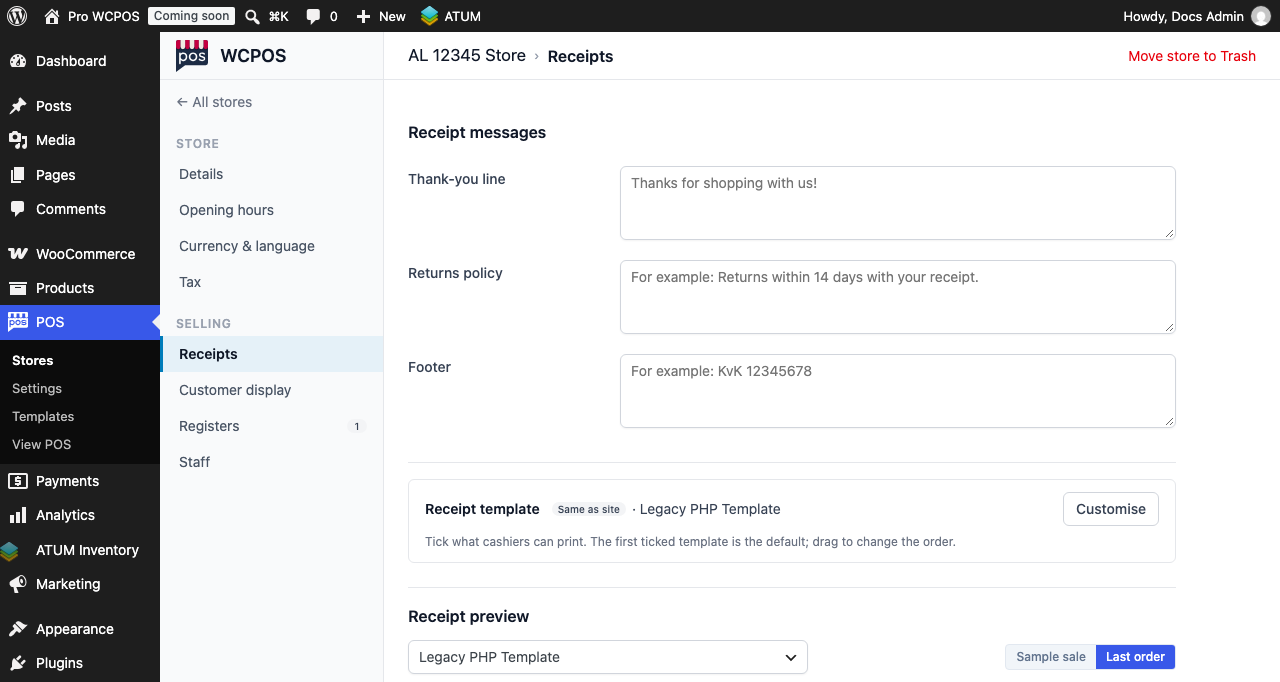
- Bonnen — de bonpagina van de winkel, onder Verkopen.
- Bedanktekst — het bedankbericht van deze winkel op de bon.
- Retourbeleid — de retourvoorwaarden van deze winkel.
- Voettekst — de laatste regel van de bon, zoals een KvK-nummer.
- Zelfde als site — de winkel biedt de sjablonen van de site aan. De naam van de standaardsjabloon staat ernaast.
- Aanpassen — kies de eigen sjablonen van deze winkel en hun volgorde.
- Bonvoorbeeld — kies een sjabloon om de bon van deze winkel te bekijken.
- Voorbeeldverkoop — een voorbeeld met fictieve artikelen; Laatste bestelling gebruikt de meest recente bestelling van de winkel.
Verschillende bonnen gebruiken in verschillende winkels
- Ga in WP Admin naar POS → Winkels en klik op de naam van de winkel.
- Open Bonnen in het menu van de winkel, onder Verkopen.
- Onder Bonsjabloon staat voor de winkel Zelfde als site, met de standaardsjabloon van de site. Klik op Aanpassen.
- Vink de sjablonen aan die kassamedewerkers in deze winkel kunnen afdrukken. De eerste aangevinkte sjabloon is de standaard; sleep de ≡ sleepgreep om de volgorde te wijzigen. Bij de winkel staat nu Aangepast voor deze winkel.
De pagina slaat wijzigingen automatisch op. Met Sitesjabloon gebruiken ga je terug naar de lijst van de site.
Een winkel kan alleen sjablonen aanbieden die actief zijn in Je sjablonen. Bij een sjabloon die daar is uitgeschakeld, staat Wordt niet afgedrukt. Als geen van de aangevinkte sjablonen van de winkel actief is, valt de winkel terug op de lijst van de site. Wanneer een kassamedewerker zich bij een winkel aanmeldt, verschijnen alleen de sjablonen van die winkel onder Sjabloon.
Op dezelfde pagina Bonnen staan de Bonberichten van de winkel: Bedanktekst, Retourbeleid en Voettekst. Bonvoorbeeld toont het resultaat met een Voorbeeldverkoop of de Laatste bestelling van de winkel. Het logo en het adres van de winkel staan op de pagina Details. De meegeleverde sjablonen drukken deze gegevens per winkel af, zodat één Standaardbon de eigen huisstijl van elke winkel weergeeft. Zie Winkels instellen.
Veelvoorkomende aanpassingen
Hoe voeg ik mijn winkellogo toe?
Het logo komt uit je instellingen, niet uit de sjabloon:
- Zonder Pro: bonnen gebruiken het logo van je WordPress-site, dat ook door je thema wordt getoond.
- Met Pro: elke winkel heeft een eigen logo. Open de winkel in POS → Winkels en ga naar Details, vervolgens naar Logo en adres: upload een Winkellogo of klik op Sitelogo gebruiken.
Elke meegeleverde sjabloon die een logo toont, neemt dit over. Om het logo te verplaatsen, bewerk je de sjabloon en verplaats je het {{#store.logo}}<img src="{{store.logo}}" ...>{{/store.logo}} blok.
Hoe wijzig ik de bedanktekst of de voettekst?
Met Pro stel je dit één keer per winkel in: POS → Winkels, open de winkel, Bonnen, en vervolgens Bedanktekst, Retourbeleid en Voettekst. Meegeleverde sjablonen drukken die af als {{store.personal_notes}}, {{store.policies_and_conditions}} en {{store.footer_imprint}}. Als er geen bedanktekst is ingesteld, drukken de meeste meegeleverde sjablonen "Bedankt voor je aankoop!" af.
Zonder Pro kun je geen bedanktekst instellen, dus bonnen drukken die standaardtekst af. Je retourbeleid voer je in bij POS → Instellingen → Algemeen, onder Winkelgegevens, als Terugbetalings- en retourbeleid.
Om de tekst in slechts één sjabloon te wijzigen, bewerk je de sjabloon en vervang je {{store.personal_notes}}, of de tekst eromheen, door je eigen tekst.
Hoe voeg ik een slogan toe onder de winkelnaam?
Bewerk de sjabloon en voeg een regel toe onder {{store.name}}:
<div style="font-style: italic; color: #6b7280;">Family-owned since 1987</div>
In een thermische sjabloon:
<align mode="center"><text>Family-owned since 1987</text></align>
Hoe verberg ik prijzen op een cadeaubon?
Klik op Sjabloon gebruiken op de kaart Cadeaubon. Die verbergt alle prijzen en totalen en toont nog steeds de artikelen, SKU's, eigenschappen en het cadeaubericht. Bewerken is niet nodig.
Om je eigen bon zonder prijzen te maken, kopieer je een sjabloon en verwijder je de blokken {{...total...}}, {{...price...}} en {{#totals}}...{{/totals}}.
Hoe verander ik de barcode in een QR-code?
Gedetailleerde bon, Pakbon en de eenvoudige en gedetailleerde thermische bonnen drukken het bestelnummer af als een Code 128-barcode. Zoek het element <barcode> in de sjabloon en wijzig de waarde van type:
<!-- Code 128 barcode of the order number -->
<barcode type="code128">{{order.number}}</barcode>

<!-- A QR code instead -->
<barcode type="qrcode">{{order.number}}</barcode>

<!-- Or a QR code of something else, like a returns page -->
<barcode type="qrcode">https://example.com/returns?order={{order.number}}</barcode>
Hetzelfde element <barcode> werkt in HTML- en thermische sjablonen. In de POS ondersteunen HTML-sjablonen elk type dat bwip-js ondersteunt, zoals ean13 of pdf417. Het voorbeeld in de sjablooneditor en bonnen die je site genereert, zoals een PDF-download, tonen elk type dat niet in de onderstaande lijst staat als een Code 128-barcode. Gebruik voor een bonprinter alleen code128, code39, code93, ean13, ean8, upca, upce, codabar, itf of qrcode.
Hoe stuur ik een sjabloon naar een bepaalde printer?
Op elke kassa toont Bonsjablonen onder Instellingen → Afdrukken je actieve sjablonen met voor elke sjabloon een printer. Automatisch stuurt een thermische sjabloon naar een bonprinter met een passende papierbreedte en een HTML-sjabloon naar het afdrukvenster. Bij het afdrukken kan de kassamedewerker onder Printer op het bonscherm een andere printer kiezen. Zie Printertoewijzing.
Als er iets misgaat
De bon toont nog de oude versie. De editor slaat niet automatisch op. Klik op Bijwerken in het bewerkingsscherm van de sjabloon en open de bon daarna opnieuw.
Het voorbeeld meldt "Geen POS-bestellingen gevonden". Dit is een Verouderde PHP-sjabloon: het voorbeeld werkt alleen met een echte POS-bestelling. Registreer één verkoop, desnoods van $0, en het voorbeeld werkt. HTML- en thermische sjablonen tonen een voorbeeld met voorbeeldgegevens, zelfs in een nieuwe winkel. Een Verouderde PHP-voorbeeld toont de laatst opgeslagen versie, dus klik op Bijwerken om het te vernieuwen.
Een sjabloon ontbreekt op de kassa. Controleer of Actief is ingeschakeld voor die sjabloon in Je sjablonen. Als je Pro gebruikt en op de pagina Bonnen van de winkel Aangepast voor deze winkel staat, controleer dan of de sjabloon daar is aangevinkt.
Ik heb er een rommeltje van gemaakt en wil opnieuw beginnen. Drie manieren om terug te gaan:
- Ongedaan maken (Ctrl/Cmd + Z) voor wijzigingen sinds je de editor hebt geopend.
- Revisies, op het bewerkingsscherm zodra een sjabloon die heeft, om een eerdere versie te vergelijken en te herstellen.
- Als je vanuit de galerij bent begonnen, klik je op Verwijderen bij je kopie in Je sjablonen. Klik daarna op Sjabloon gebruiken op dezelfde kaart voor een nieuwe kopie.
Wanneer je hulp kunt vragen
- De sjablooneditor laadt niet, of wijzigingen worden niet opgeslagen.
- De bon wordt op het ene apparaat goed afgedrukt, maar op het andere niet.
- Je hebt een bon nodig die voldoet aan de fiscale regels van je land. Lees eerst Fiscale naleving: certificering voor een specifiek land maakt geen deel uit van WCPOS 2.0.
- Je wilt iets op maat en AI krijgt het niet voor elkaar.
Open een supportticket en plak de sjabloon waaraan je werkt. Zo hebben we wat we nodig hebben om je te helpen.