Thermische sjablonen
WP admin: thermische sjablonen bewerk je in WP Admin → POS → Templates.
Een thermisch sjabloon is een kort tekstbestand in XML dat de indeling van een bon voor een bonprinter bepaalt. Hetzelfde bestand tekent het voorbeeld op het scherm en vertelt de printer wat hij moet afdrukken, ongeacht de Printertaal die de printer gebruikt: ESC/POS, StarPRNT of Star Line Mode. Het vult de bestelling in met dezelfde {{placeholders}} als HTML-sjablonen. Alle tijdelijke aanduidingen staan in Bongegevens.
Gebruik een thermisch sjabloon voor elke bonprinter die je instelt via Printer instellen.
Ga naar: Een thermisch sjabloon maken · Het sjabloon en de printer · Beschikbare tags · Voorbeeld: eenvoudige bon van 80mm · Sjabloonvoorbeeld · Als er iets misgaat
Een thermisch sjabloon maken
Begin met een sjabloon uit de galerij en pas het aan. Je hoeft er niet zelf een vanaf nul te schrijven.
- Open de galerij. Ga in WP Admin naar POS → Sjablonen. Filter in de Sjabloongalerij op het formaat ESC/POS (thermische printer).
- Kopieer een sjabloon. Klik op Sjabloon gebruiken op een kaart, bijvoorbeeld Eenvoudige thermische bon (80mm). Je kopie verschijnt onder Je sjablonen. Zet de schakelaar Actief aan.
- Bewerk het. Open je kopie. Pas links de XML aan; het voorbeeld rechts verandert mee terwijl je typt. Klik op Bijwerken om op te slaan. De editor slaat niet automatisch op.
- Stuur het naar de bonprinter. Ga in de POS naar Instellingen → Afdrukken. Kies onder Bonsjablonen je bonprinter naast het sjabloon of laat Automatisch staan.
- Druk een bon af. Kies in het bonvenster je sjabloon onder Sjabloon en druk op Bon afdrukken.
Voorbeeld: de bedankregel wijzigen
Controleer eerst de voettekst voor bonnen van de winkel. Als die is ingesteld, wordt deze afgedrukt in plaats van de bedankregel. Pas dan de voettekst aan via Een bon aanpassen. Als er geen voettekst is ingesteld, ga je hier verder.
Zoek in Eenvoudige thermische bon (80mm) naar {{i18n.thank_you_purchase}}, onderaan in de editor. Vervang alleen die tijdelijke aanduiding door je eigen tekst.
Voor:
{{i18n.thank_you_purchase}}
Na:
See you again soon!
Laat alles vóór en na die tekst op dezelfde regel ongewijzigd.
De volledige bedankregel, voor en na
{{^store.personal_notes}}<text>{{i18n.thank_you_purchase}}</text>{{/store.personal_notes}}
{{^store.personal_notes}}<text>See you again soon!</text>{{/store.personal_notes}}
Klik op Bijwerken. Het voorbeeld toont de nieuwe regel onderaan de bon.
De rest van deze pagina legt uit wat je in stap 3 kunt schrijven. Meer over de galerij lees je in Een bon aanpassen.
- Het sjabloon en de printer: wat de printerinstellingen veranderen.
- Beschikbare tags: alle tags, hun instellingen en wat er gebeurt als je die weglaat.
- Voorbeeld: eenvoudige bon van 80mm: een volledig sjabloon.
- Tips voor het schrijven van sjablonen en Als er iets misgaat.
Het sjabloon en de printer
Sommige zaken stel je op de printer in, niet in het sjabloon. Ga in de POS naar Instellingen → Afdrukken en druk op Bewerken in de rij van de printer.
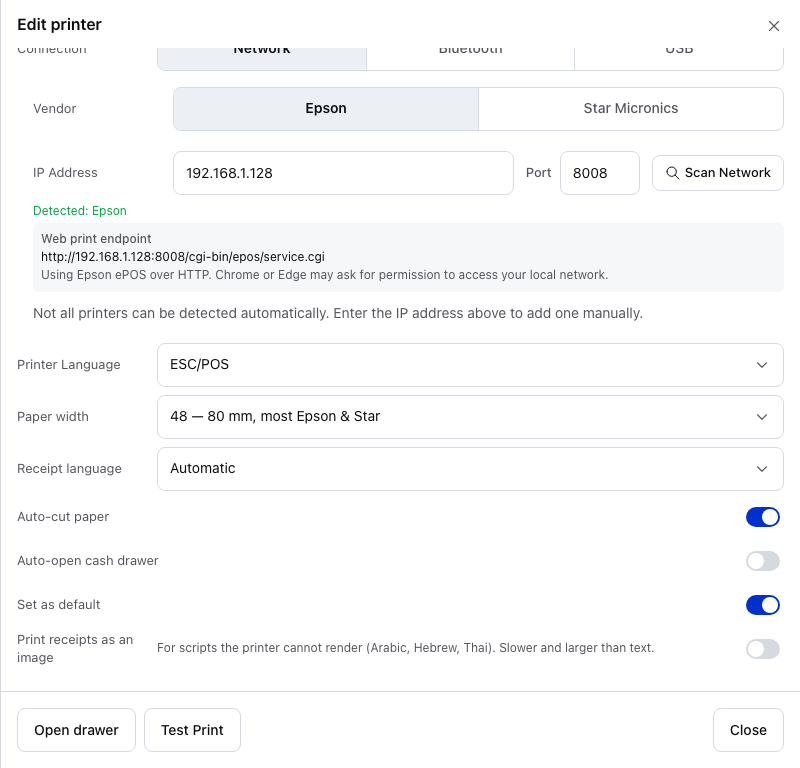
- Printertaal — hier ESC/POS. Hetzelfde sjabloon werkt met alle drie de talen.
- Papierbreedte — hier 48. Op papier vervangt deze de
paper-widthvan het sjabloon. - Bontaal — de tekenset waarmee de printer afdrukt. Alleen voor ESC/POS.
- Bonnen als afbeelding afdrukken — drukt de volledige bon af als afbeelding.
Als Kassalade automatisch openen aanstaat, verschijnt daaronder Kassaladeaansluiting:
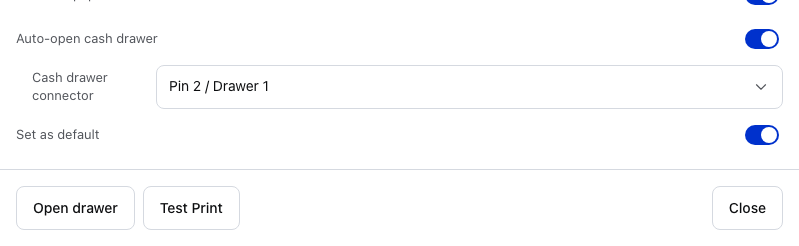
- Kassalade automatisch openen — opent de lade na de bon, tenzij het sjabloon een eigen
<drawer />heeft. - Aansluiting kassalade — hier Pin 2 / Lade 1.
<drawer />gebruikt deze aansluiting wanneer de tag geen aansluiting noemt. - Lade openen — opent de lade één keer, zonder af te drukken.
- Testafdruk — drukt de testpagina van de app af, Printerdiagnose, niet je sjabloon. Als Kassalade automatisch openen aanstaat, zoals hier, gaat ook de lade open.
Let vooral op Papierbreedte. De paper-width van het sjabloon bepaalt alleen de breedte van het voorbeeld. Op papier geldt de Papierbreedte van de printer. Een kolom met width="*" neemt de ruimte in die na de andere kolommen overblijft (Meerekkende kolommen). Controleer het resultaat voor elke papierbreedte die je gebruikt (Bonbreedte).
Printerinstellingen die je bon beïnvloeden
| Printerinstelling | Effect op een thermisch sjabloon |
|---|---|
| Papierbreedte (32, 42, 48 of 64) | Het aantal tekens per regel op papier. Deze vervangt de paper-width van het sjabloon bij het afdrukken. Zie Bonbreedte. |
| Printertaal | ESC/POS, StarPRNT of Star Line Mode. Hetzelfde sjabloon kan met alle drie worden afgedrukt. |
| Bontaal (alleen ESC/POS) | De tekenset waarmee de printer afdrukt. |
| Kassalade automatisch openen | Opent de lade na de bon, tenzij het sjabloon een eigen <drawer /> heeft. |
| Aansluiting kassalade | Pin 2 / Lade 1 of Pin 5 / Lade 2. Wordt getoond zolang Kassalade automatisch openen aanstaat. Wordt gebruikt door <drawer /> wanneer die geen aansluiting noemt. |
| Bonnen als afbeelding afdrukken | Drukt de volledige bon af als afbeelding. Voor schriften die de printer niet als tekst kan afdrukken, zoals Arabisch, Hebreeuws en Thai. Langzamer dan tekst. |
Beschikbare tags
Elke tag heeft hieronder een eigen sectie met een voorbeeld. De instellingen binnen een tag, zoals width="2", zijn optioneel tenzij ze als verplicht zijn aangegeven.
Alle elementen en attributen in één tabel
| Tag | Wat de tag afdrukt en de instellingen (de waarde als je een instelling weglaat) |
|---|---|
<receipt> | Verplicht. Omsluit het volledige sjabloon.paper-width (48) |
<text> | Eén regel tekst. |
<bold>, <underline>, <invert> | Opgemaakte tekst. <invert> is wit op zwart. |
<size> | Grotere tekst, 1–8 keer.width (1), height (gelijk aan width) |
<align> | Lijnt de inhoud uit.mode: left, center, right (left) |
<row> + <col> | Kolommen naast elkaar.width: een getal of * (12); align: left, right (left) |
<line /> | Een lijn over de breedte van het papier.style: single, double, dashed, dotted (single) |
<feed /> | Lege regels.lines (1) |
<barcode> | Een barcode van de tekst binnen de tag.type (code128), height (40) |
<qrcode> | Een QR-code van de tekst binnen de tag.size (4) |
<image /> | Een logo of afbeelding.src (verplicht), width in printerpunten (200) |
<cut /> | Snijdt het papier af.type: full, partial (partial) |
<drawer /> | Opent de kassalade.connector: pin2, pin5 (de printerinstelling) |
Getallen moeten geheel en groter dan nul zijn. Andere waarden, zoals width="1.5" of lines="0", worden genegeerd; de tag gebruikt dan de standaardwaarde. Een tag die niet in deze tabel staat, wordt overgeslagen, maar de tekst erin wordt wel afgedrukt.
De tag <receipt>
Elk thermisch sjabloon begint en eindigt met <receipt>:
<receipt paper-width="48">
  <!-- 48 characters = 80 mm paper on most Epson and Star printers -->
  <!-- 32 characters = 58 mm paper -->
</receipt>
paper-width bepaalt de breedte van het voorbeeld in tekens. Op papier wordt deze vervangen door de Papierbreedte van de printer (Het sjabloon en de printer).
Vetgedrukte, onderstreepte en geïnverteerde tekst
<text>Plain text</text>
<bold><text>Bold text</text></bold>
<underline><text>Underlined text</text></underline>
<invert><text>Inverted (white on black)</text></invert>
Een opmaaktag op zich beëindigt de regel niet, dus zet er een <text> in. Een <text> beëindigt de regel na de tekst (Opgemaakte koppen omhullen). Binnen een gecentreerde of rechts uitgelijnde <align> is er één uitzondering (Gecentreerde opgemaakte koppen).
Links, midden en rechts
<align mode="left"><text>Left aligned</text></align>
<align mode="center"><text>Centered</text></align>
<align mode="right"><text>Right aligned</text></align>
Bij elke andere mode wordt links uitgelijnd afgedrukt.
Grotere tekst
Maak tekst breder, hoger of allebei:
<size width="2" height="2"><text>Double-size text</text></size>
<size width="2" height="1"><text>Wide text</text></size>
<size width="1" height="2"><text>Tall text</text></size>
Als je height weglaat, is deze gelijk aan width. ESC/POS-printers gaan tot 8 keer; Star-printers tot 6.
Kolommen
Gebruik <row> en <col> om tekst naast elkaar in kolommen te zetten:
<row>
  <col width="16">Item name</col>
  <col width="4" align="right">Qty</col>
  <col width="12" align="right">Price</col>
</row>
Deze breedtes zijn samen 32, de breedte van het smalste papier. Daardoor past de rij op elke printer. Op breder papier blijft de rest van de regel leeg.
Kolombreedtes worden in tekens gemeten. Geef een kolom width="*" en deze neemt de overgebleven ruimte in, zodat de rij op het papier past:
<row>
  <col width="*">{{name}}</col>
  <col width="12" align="right">{{line_total_display}}</col>
</row>
- Een
<col>lijnt links of rechts uit (leftofright). Een kolom kan niet worden gecentreerd. - Een
<col>buiten een<row>wordt overgeslagen. - Een kolom drukt alleen tekst af. Opmaak binnen een
<col>(<bold>,<size>en de rest) is zichtbaar in het voorbeeld maar niet op papier, tenzij Bonnen als afbeelding afdrukken aanstaat. De galeriesjablonen maken het TOTAAL op deze manier vet (bijvoorbeeld in Simple Thermal Receipt (80mm)), dus hun TOTAAL wordt gewoon afgedrukt. Om een hele rij vet af te drukken, zet je de<bold>om de<row>.
Voorbeeld: een TOTAAL-rij die vetgedrukt wordt afgedrukt
<!-- Prints bold on paper -->
<bold>
  <row>
    <col width="*">{{i18n.total}}</col>
    <col width="16" align="right">{{totals.total_display}}</col>
  </row>
</bold>
Lijnen en witruimte
<line />                       <!-- Single line -->
<line style="double" />        <!-- Double line -->
<line style="dashed" />        <!-- Dashed line -->
<line style="dotted" />        <!-- Dotted line -->
<feed lines="2" />             <!-- Two blank lines -->
Het voorbeeld toont elke lijnstijl anders. Op papier zien single en dashed er hetzelfde uit.
Hoe elke lijnstijl op papier wordt afgedrukt
singleendasheddrukken allebei een rij--tekens af over de breedte van het papier.dotteddrukt. . . .af over de breedte van het papier. Op een Epson-printer die de app via ePOS bereikt, de eigen netwerkverbinding van Epson (een Epson-netwerkprinter in de browser, of op de desktop wanneer de printer op zijn ePOS-poort reageert), wordt-afgedrukt, net als bijsingle.doubledrukt een rij dubbele-lijntekens af. Via ePOS en afdrukken via de cloud wordt een rij=afgedrukt.
Het papier afsnijden en de lade openen
<cut />                <!-- Partial cut (leaves a small tab) -->
<cut type="full" />    <!-- Full cut -->
<drawer />             <!-- Open the cash drawer -->
<drawer connector="pin5" /> <!-- Open the drawer on pin 5 -->
<cut />schuift het papier eerst omhoog naar het mes. Het voorbeeld toont de snede als een stippellijn met ✂. Op een Epson-printer die de app via ePOS bereikt, geven<cut />en<cut type="full" />dezelfde snede.<drawer />opent de lade ongeacht de instelling Kassalade automatisch openen. Als het sjabloon een eigen<drawer />heeft, opent de app de lade niet een tweede keer. Het voorbeeld toont er niets voor. Zie Kassalade.
Barcodes en QR-codes
<barcode type="code128" height="40">{{order.number}}</barcode>
<qrcode size="4">{{fiscal.qr_payload}}</qrcode>
heightis de hoogte van de barcode in printerpunten.sizeis de grootte van elk QR-vierkantje: een groter getal levert een grotere code op.
Een QR-code gemaakt met <barcode>
<barcode type="qrcode"> (of type="qr") maakt ook een QR-code. De grootte volgt uit height: height ÷ 10, begrensd tussen 2 en 10.
Het voorbeeld tekent barcodes en QR-codes als afbeeldingen. De printer krijgt zijn eigen barcodeopdrachten, of een afbeelding om af te drukken als de app er een heeft gemaakt.
Voorbeeld: eenvoudige bon van 80mm
Een volledige bon, van boven naar beneden: de winkelnaam en het adres, het bestelnummer, de datum en de kassamedewerker, de artikelen in drie kolommen, de totalen met een vetgedrukte rij TOTAAL, elke betaling met het ontvangen bedrag en wisselgeld, een bedankregel en een snede.
Het volledige sjabloon tonen (ongeveer 80 regels)
<receipt paper-width="48">
  <align mode="center">
    <bold><size height="2"><text>{{store.name}}</text></size></bold>
    {{#store.address_lines}}<text>{{.}}</text>{{/store.address_lines}}
    {{#store.phone}}<text>{{store.phone}}</text>{{/store.phone}}
  </align>
  <line />

  <text>Order: #{{order.number}}</text>
  <text>Date: {{order.created.datetime}}</text>
  {{#cashier.name}}<text>Cashier: {{cashier.name}}</text>{{/cashier.name}}
  <line />

  <!-- Column headers, bold on paper -->
  <bold>
    <row>
      <col width="*">Item</col>
      <col width="4" align="right">Qty</col>
      <col width="12" align="right">Total</col>
    </row>
  </bold>
  <line />

  <!-- Line items -->
  {{#lines}}
  <row>
    <col width="*">{{name}}</col>
    <col width="4" align="right">{{qty}}</col>
    <col width="12" align="right">{{line_total_display}}</col>
  </row>
  {{/lines}}

  <line />

  <!-- Totals -->
  <row>
    <col width="*">Subtotal</col>
    <col width="16" align="right">{{totals.subtotal_display}}</col>
  </row>
  {{#totals.tax_total}}
  <row>
    <col width="*">Tax</col>
    <col width="16" align="right">{{totals.tax_total_display}}</col>
  </row>
  {{/totals.tax_total}}
  <bold>
    <row>
      <col width="*">TOTAL</col>
      <col width="16" align="right">{{totals.total_display}}</col>
    </row>
  </bold>

  <line />

  {{#payments}}
  <row>
    <col width="*">{{method_title}}</col>
    <col width="16" align="right">{{amount_display}}</col>
  </row>
  {{#tendered}}
  <row>
    <col width="*">Tendered</col>
    <col width="16" align="right">{{tendered_display}}</col>
  </row>
  <row>
    <col width="*">Change</col>
    <col width="16" align="right">{{change_display}}</col>
  </row>
  {{/tendered}}
  {{/payments}}

  <feed lines="2" />
  <align mode="center">
    <text>Thank you for your purchase!</text>
  </align>
  <feed lines="3" />
  <cut />
</receipt>
De labels hier zijn gewone Engelse tekst. De sjablonen in de galerij gebruiken in plaats daarvan {{i18n.*}}-labels, zodat de bon de taal van de winkel volgt (i18n-velden).
Meerekkende kolommen
Een kolom met width="*" rekt mee met het papier. In plaats van elke kolom vast te leggen voor één papierformaat, geef je * aan de kolom die moet meerekken:
<!-- Works on 58 mm (32 characters) AND 80 mm (48 characters) printers -->
<row>
  <col width="*">{{name}}</col>
  <col width="10" align="right">{{line_total_display}}</col>
</row>
Op een printer met 48 tekens per regel krijgt de artikelnaam 38 tekens. Op een printer met 32 tekens per regel krijgt deze er 22. Vaste kolommen blijven op beide even breed.
Meer dan één * kolom
De resterende ruimte wordt gelijk verdeeld. Het laatste *-kolomvak krijgt een eventueel overblijvend teken. Een *-kolom is nooit smaller dan 1 teken.
Sjabloonvoorbeeld
De sjablooneditor in WP Admin toont een live voorbeeld van de thermische bon terwijl je typt. Het wordt bijgewerkt 300 ms nadat je stopt met typen. Het bonvenster in de POS toont hetzelfde soort voorbeeld voordat je afdrukt. Beide tonen je sjabloon met tekens van gelijke breedte, zo breed als paper-width.
Hetzelfde sjabloon maakt het voorbeeld en de afdruk. Er is geen afzonderlijk afdruksjabloon. Het voorbeeld komt dicht bij de afdruk op papier, maar is niet exact. Druk daarom eerst een testbon af op elke papierbreedte die je gebruikt.
Hoe het voorbeeld verschilt van papier
| In het voorbeeld | Op papier |
|---|---|
De breedte is paper-width | De breedte is de Papierbreedte van de printer |
<bold>, <size> binnen een <col> zijn zichtbaar | De kolom drukt gewone tekst af, tenzij Bonnen als afbeelding afdrukken aanstaat |
<size> groeit alleen met width, dus een alleen-hoge grootte ziet er normaal uit | Breedte en hoogte werken allebei |
| Enkele lijnen en streeplijnen zien er anders uit | Beide drukken --tekens af |
<cut /> is een stippellijn met ✂; <drawer /> toont niets | Het papier wordt afgesneden; de lade gaat open |
| Elk schrift wordt weergegeven | Alleen tekens die de printer bevat worden afgedrukt, tenzij Bonnen als afbeelding afdrukken aanstaat |
Tips voor het schrijven van sjablonen
Thermisch afdrukken kent een paar valkuilen die HTML niet heeft. Hieronder staan ze, telkens met de oplossing.
Omsluit opgemaakte koppen met <text> voor een regeleinde
Opmaaktags — <bold>, <size>, <underline>, <invert>, <align> — beëindigen de regel niet zelf. Een <text> beëindigt de regel na de tekst, en dat doen ook tags voor een hele regel, zoals <line />, <row> en <feed />. Eén uitzondering: een opgemaakte kop die direct in een gecentreerde of rechts uitgelijnde <align> staat, beëindigt zijn eigen regel wanneer er nog een regel volgt (Gecentreerde opgemaakte koppen).
<!-- ❌ Wrong: the heading runs into whatever follows -->
<bold>{{i18n.bill_to}}</bold>
{{customer.name}}

<!-- ✅ Right: put the words inside <text> -->
<bold><text>{{i18n.bill_to}}</text></bold>
<text>{{customer.name}}</text>
De sjablonen van 80 mm in de galerij doen dit voor elke kop.
Vermijd <size width="2"> binnen smalle rijen
Tekst met dubbele breedte neemt per letter twee keer zoveel ruimte in. Een kop die op een printer met 48 tekens per regel past, kan op een printer met 42 tekens doorlopen. Op papier van 58 mm passen er nog maar 16 tekens.
Grootte binnen een <col> wordt sowieso niet afgedrukt. Voor een grote waarde (een groot totaal, een bestelnummer voor de keuken) druk je die in plaats daarvan op een eigen regel af met <size>.
Voorbeeld: een hoge winkelnaam en een groot totaalbedrag
<!-- For store names, prefer normal-width, double-height -->
<bold><size height="2"><text>{{store.name}}</text></size></bold>

<!-- For a big total, put it on its own line above the row -->
<align mode="right">
  <bold><size height="2"><text>{{totals.total_display}}</text></size></bold>
</align>
Gebruik width="*" zodat rijen op elk papier passen
Een kolom met width="*" neemt de breedte in die na de vaste kolommen overblijft. Rijen met deze indeling passen op printers met 32, 42, 48 en 64 tekens per regel (Meerekkende kolommen). Vaste kolommen en tekst met dubbele breedte nemen nog steeds hun volledige ruimte in. Controleer het resultaat daarom voor elke papierbreedte die je gebruikt.
Als je toch vaste breedtes gebruikt, zorg dan dat de som niet groter is dan de Papierbreedte van de printer: 32 op papier van 58 mm. Gebruik op papier van 80 mm de waarde 42, niet 48: veel printers van 80 mm drukken 42 tekens per regel af en laten een rij met een totale breedte van 48 over meerdere regels lopen. Controleer de waarde voor je printer in Bonbreedte.
Gecentreerde opgemaakte koppen binnen <align>-blokken
Binnen <align mode="center"> (of right) beëindigt een opgemaakte kop die direct in de <align> staat — <bold>, <size>, <underline> of <invert> — zijn eigen regel wanneer er nog een regel volgt. Een gecentreerde, vergrote winkelnaam boven een gecentreerd adres wordt netjes afgedrukt, ook zonder de <text>-omhulling.
Buiten een <align>-blok houd je de <text>-omhulling aan.
Streepjes en gekrulde aanhalingstekens
Op ESC/POS-printers worden streepjes en gekrulde aanhalingstekens als gewone varianten afgedrukt. Je kunt ze dus gewoon typen. Gebruik op Star-printers alleen letters en symbolen die de printer bevat.
Wat er precies verandert en op welke printers
Als Printertaal op ESC/POS staat, worden typografische leestekens vóór het afdrukken omgezet naar gewone toetsenbordtekens:
- Koppeltekens en streepjes van elke lengte (half kastlijntje, heel kastlijntje, cijferstreepje, minteken) →
- - Gekrulde aanhalingstekens → rechte aanhalingstekens
Zo worden Mon–Sat 9:00–18:00 en “open” ook correct afgedrukt op printers die deze tekens niet bevatten. Star-printers (StarPRNT en Star Line Mode) behouden de oorspronkelijke streepjes en aanhalingstekens wanneer de app ernaar afdrukt. Gebruik daarom alleen tekens die de printer bevat. Bij afdrukken via de cloud worden Star-bonnen op dezelfde manier omgezet naar gewone tekens.
Op elke printer worden speciale spaties (vaste, smalle en dunne spaties) als gewone spaties afgedrukt.
Niet-Latijnse schriften en schriften van rechts naar links
Een thermische printer drukt tekst af met zijn eigen ingebouwde tekens. Arabisch, Hebreeuws, Perzisch, Urdu, Thai en andere niet-Latijnse schriften worden alleen correct afgedrukt als de printer dat schrift bevat. Anders krijg je lege plekken of verkeerde letters.
De betrouwbare oplossing is Bonnen als afbeelding afdrukken op de printer. Daarmee wordt de hele bon als afbeelding getekend, zodat hij wordt afgedrukt zoals ontworpen, welke tekens de printer ook kent. Een snede, papiertoevoer of <drawer /> aan het einde van het sjabloon werkt nog steeds; een in het midden van het sjabloon wordt weggelaten. Voor de andere oplossingen, zie Bonnen met niet-Latijnse tekens.
Een thermische printer kan geen paginavullend HTML-sjabloon afdrukken. De afdruktaak moet worden omgezet in printeropdrachten (ESC/POS of Star) en een HTML-pagina kan niet op die manier worden geschreven. Gebruik een thermisch sjabloon voor thermische hardware. Druk paginavullende A4/Letter-HTML af naar een systeem- of PDF-printer, of via PrintNode.
Logo's en afbeeldingen
Gebruik <image /> om een logo toe te voegen. Het winkellogo staat in {{store.logo}}:
<align mode="center">
  <image src="{{store.logo}}" width="200" />
</align>
De app zet de afbeelding op het apparaat om in printerpunten: transparante delen worden wit ingevuld, de afbeelding wordt verkleind zodat deze past en wordt zwart-wit gemaakt (als een puntenpatroon, zodat de tinten van een logo behouden blijven). Daarna wordt deze als afbeelding naar de printer gestuurd. Gebruik een PNG met hoog contrast; SVG kan nog niet worden afgedrukt.
Afbeeldingsbreedte, toegestane bronnen en formaten
- Breedte:
widthis in printerpunten (200 als je dit weglaat). De afbeelding wordt nooit breder afgedrukt dan het papier: 384 punten op papier van 58 mm (32 tekens of minder), 576 punten op 80 mm. - Toegestane bronnen: data-URL's met
data:image/pngendata:image/jpeg,http(s)-adressen en paden op je eigen site die beginnen met/. Adressen die beginnen met//en paden met backslashes of..worden geweigerd. - Beste formaat: een PNG met hoog contrast op een transparante of witte achtergrond. JPEG werkt, maar de vervaging kan als spikkels worden afgedrukt.
- SVG wordt nog niet ondersteund op thermische printers.
Tips
- Begin met een sjabloon uit de galerij. De thermische sjablonen in de galerij gebruiken alle bovenstaande patronen. Er zijn bonnen van 58 mm en 80 mm, bonnen van rechts naar links, een keukenbon en versies voor kassa-afsluitingen, telbonnen en rapporten.
- Test elke papierbreedte die je gebruikt, ook met kolommen met
width="*". Vaste kolommen en tekst met dubbele breedte kunnen een rij nog steeds over meerdere regels laten lopen. - Gebruik
_display-velden voor bedragen. Deze zijn al opgemaakt voor de valuta van de winkel (Valutavelden). - Houd het eenvoudig. Een thermische printer heeft minder manieren om tekst op te maken dan een webpagina. Bouw de bon op met
<text>,<row>en<col width="*">.
Als er iets misgaat
Het voorbeeld in de editor meldt ‘Fout bij het weergeven van het thermische sjabloon. Controleer je XML-syntaxis.’ Het sjabloon kan niet worden gelezen. Twee oorzaken:
- Een tag is niet afgesloten, of er staat een losse
&of<in de tekst. Sluit elke tag af (<line />, niet<line>) en schrijf&voor een&. - De buitenste tag is niet
<receipt>. Omhul het hele sjabloon met<receipt>…</receipt>.
Een kop loopt door in de volgende regel.
Een opmaaktag op zich beëindigt de regel niet, dus de volgende woorden volgen op dezelfde regel. Zet er een <text> in (Opgemaakte koppen omhullen). Een opgemaakte kop direct in een gecentreerde of rechts uitgelijnde <align> is de uitzondering (Gecentreerde opgemaakte koppen).
Een rij loopt op papier over twee regels.
De som van de vaste breedtes is groter dan de Papierbreedte van de printer. Geef één kolom width="*" of zorg dat de som van de vaste breedtes niet groter is dan de Papierbreedte: 32 op papier van 58 mm, 42 op veel printers van 80 mm (Gebruik width="*").
Het totaal is vetgedrukt in het voorbeeld, maar niet op papier.
Opmaak binnen een <col> wordt niet afgedrukt, en de galeriesjablonen maken het TOTAAL op die manier vet. Zet de <bold> om de hele <row> (Kolommen), of zet Bonnen als afbeelding afdrukken aan.
Het voorbeeld is smaller of breder dan het papier.
Op papier geldt de Papierbreedte van de printer, niet paper-width. Stel paper-width in op hetzelfde getal om in het voorbeeld te zien wat er wordt afgedrukt.
Na het afsnijden blijft een stukje vastzitten.
<cut /> is een gedeeltelijke snede. Gebruik <cut type="full" /> voor een volledige snede. Op een Epson-printer die via ePOS wordt bereikt, geven beide dezelfde snede, dus type heeft daar geen effect.
Het logo wordt niet afgedrukt.
Controleer of de src een van de toegestane bronnen is en geen SVG. Zie voor de browser Logo ontbreekt in de browser.
Vraagtekens, lege plekken of verkeerde letters. De printer bevat dat schrift niet. Zet Bonnen als afbeelding afdrukken aan (Niet-Latijnse schriften).
De kassalade gaat bij elke bon open.
Of Kassalade automatisch openen staat aan, of het sjabloon heeft een <drawer />, die de lade opent ongeacht de instelling. Om dit te stoppen zet je de instelling uit en haal je <drawer /> uit het sjabloon.
De kassalade gaat niet open.
Als de <drawer /> van het sjabloon een connector heeft, heeft die voorrang op de printer. Haal de connector weg, zodat de instelling Aansluiting kassalade van de printer geldt, en probeer daar de andere pin (de instelling wordt getoond zolang Kassalade automatisch openen aanstaat). Controleer ook of Printertaal bij de printer past, want het ladecommando hangt daarvan af.
Een sjabloon voor de oude vaste StarPRNT-indeling drukt niets bruikbaars af.
Die indeling is verwijderd in versie 1.10. Bouw hem opnieuw op met <row>, <col> en width="*", of begin opnieuw vanuit een galeriesjabloon.