WooCommerce REST API
Gebruik deze pagina als iets aan de kassa niet overeenkomt met je winkel. Begin bij wat er niet klopt:
- De prijs, voorraad of een aangepast veld van een product: Een product controleren. Hiervoor heb je WCPOS Pro nodig, net als voor de schermen Producten, Bestellingen, Klanten en Coupons.
- De bestelling in de winkelwagen: De bestelling in de winkelwagen controleren. Werkt zonder Pro.
- De aangepaste velden van één regel, zoals een gravure: Eén regel controleren. Werkt zonder Pro.
- Een wijziging van een plugin verschijnt nooit in de POS: Waarom sommige plugins de POS niet veranderen.
Hoe de POS met je winkel communiceert
De POS ontvangt alles via de WooCommerce REST API, waarmee ook andere apps met je winkel communiceren. De POS op je kassa vraagt je winkel om producten en klanten, je winkel antwoordt in JSON (platte tekst waarin elk veld bij naam wordt genoemd) en de POS stuurt elke verkoop terug als een WooCommerce-bestelling.
In het diagram is Je winkel je winkel met de kassa en is Datacenter de server waarop je WooCommerce-site draait. Verzoeken gaan van de kassa naar je site en de JSON-antwoorden komen terug.
Wat de POS uit je winkel ophaalt
- De API moet beschikbaar zijn. Wanneer je een winkel verbindt, controleert de POS of je site de WooCommerce REST API aanbiedt. Zo niet, dan stopt het verbinden met AUTH321: WooCommerce ontbreekt.
- Een kopie op het apparaat. De POS downloadt producten en variaties, categorieën, tags en merken, klanten, belastingtarieven, coupons en bestellingen en bewaart een kopie op het apparaat. Zoeken en verkopen gebruiken die kopie, zodat de kassa snel blijft en blijft werken als de internetverbinding wegvalt.
- Verkopen gaan terug als bestellingen. Een verkoop, een nieuwe klant of een productwijziging die je aan de kassa invoert, gaat terug naar je winkel en wordt door WooCommerce opgeslagen. Elke verkoop wordt een normale WooCommerce-bestelling die je kunt openen via WooCommerce > Bestellingen.
- Wijzigingen komen op de achtergrond binnen. De POS controleert je winkel tijdens het gebruik op wijzigingen, zodat een aanpassing in WP Admin de kassa bereikt zonder opnieuw op te starten. Hoe de synchronisatie-engine werkt legt uit hoe dat gaat.
Voor ontwikkelaars: de routes die de POS aanroept
De REST API geeft elk soort winkelgegevens een eigen adres onder /wp-json/: producten, bestellingen, klanten, coupons enzovoort. De eigen routes van WooCommerce staan onder wc/v3.
De WCPOS-plugin voegt eigen wcpos/v2-routes toe aan je winkel. Deze routes geven leesverzoeken en wijzigingen van de kassa binnen je site door aan de wc/v3-API van WooCommerce. Zo krijgt de POS dezelfde velden als elke WooCommerce-app en slaat WooCommerce elke bestelling op. De prijzen per winkel van Pro en sommige extensies veranderen de waarden die de POS ontvangt. Betalingen, het afronden van een verkoop, kassa’s en sessies gebruiken de eigen routes van de plugin: zie De REST API.
De gegevens bekijken die de POS bewaart
Elk paneel dat één record toont, heeft een tabblad JSON naast Formulier: een product, een variatie, een klant, een coupon, een bestelling, Bestelgegevens in de winkelwagen en het dialoogvenster Bewerken van een winkelwagenregel. Het toont het record zoals dit apparaat het bewaart, in het JSON-formaat van WooCommerce. Je hebt het niet nodig om een verkoop te doen.
Om een product te controleren heb je WCPOS Pro nodig. De winkelwagen en de regels ervan hebben op elke kassa een tabblad JSON.
Een product controleren
Open het tabblad JSON van het product, bekijk een prijs, een voorraadaantal of een aangepast veld en vergelijk dit met het product in WP Admin, het WordPress-dashboard van je winkel. Kun je niet inloggen bij WP Admin, noteer dan de waarde en vraag de beheerder van je winkel om deze te vergelijken.
- Open Producten via het menu en zoek het product.
- Tik op het pijltje (›) aan het einde van de regel om het paneel te openen. Het paneel opent op het tabblad Formulier.
- Tik op JSON.
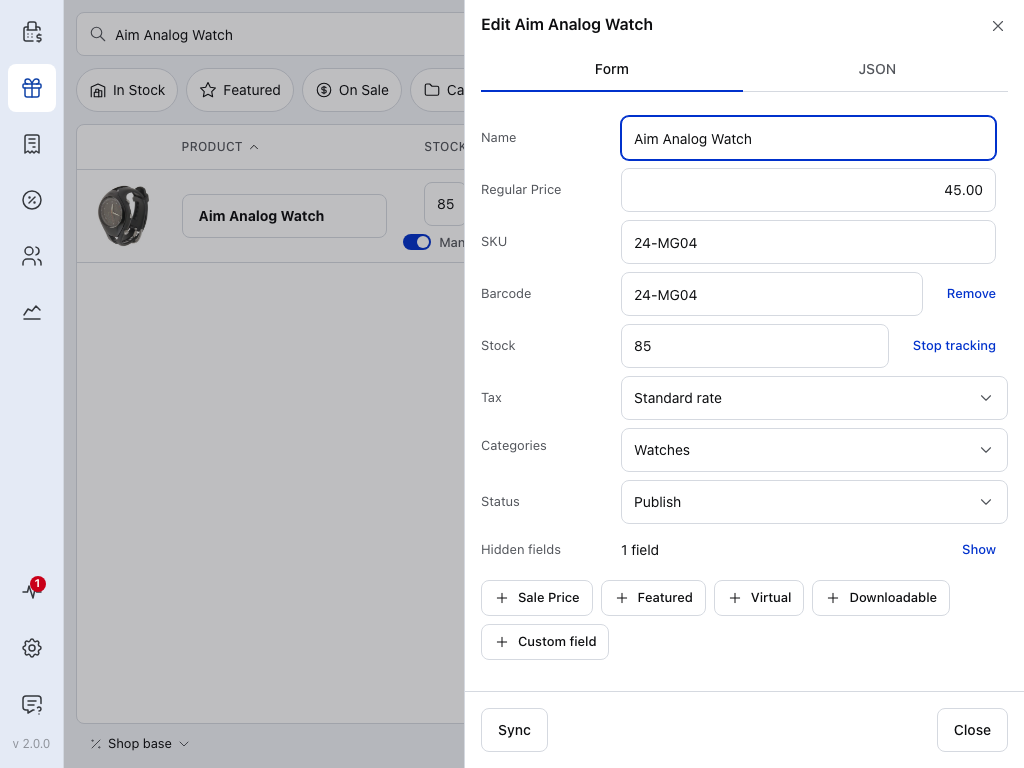
- Formulier — de velden die je aan de kassa kunt wijzigen. Het paneel opent hier.
- JSON — het product zoals de POS het bewaart.
- Synchroniseren — haalt dit product opnieuw uit je winkel op. Alleen op het tabblad Formulier.
- Sluiten — sluit het paneel. ✕ bovenaan doet hetzelfde.
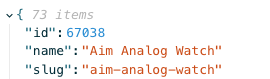
- 73 items — het aantal velden dat je winkel voor dit product heeft verstuurd.
- id — de ID van het product in WooCommerce.
Velden die andere velden bevatten, zoals categories of meta_data, zijn eerst ingeklapt: tik op een veld om het te openen. Scrol om de rest te zien.
Een prijs
Scrol omlaag naar price. Vergelijk dit veld, regular_price en sale_price met Productgegevens > Algemeen bij het product in WP Admin. Heeft het product een eigen prijs voor deze winkel (prijzen per winkel), vergelijk dan met de prijs van die winkel op hetzelfde tabblad.
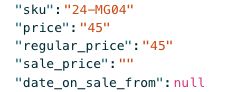
- price — de prijs waarvoor het product nu wordt verkocht: de actieprijs tijdens een actie, anders de reguliere prijs.
- regular_price — de prijs zonder actie.
- sale_price — leeg als het product geen actieprijs heeft.
Een voorraadaantal
Scrol omlaag naar stock_quantity. Hier staat alleen een getal als manage_stock op true staat; anders is de waarde null (leeg). Vergelijk dit met Productgegevens > Voorraad.
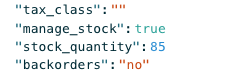
- manage_stock —
true: WooCommerce houdt de voorraad van dit product bij. - stock_quantity — het aantal dat de POS bewaart:
85, net als op het tabblad Formulier.
Een aangepast veld of gegevens van een plugin
Scrol omlaag naar meta_data, tik erop en tik vervolgens op een item. Deze detailweergave komt van een telefoon, waar een lange waarde over twee regels wordt verdeeld.
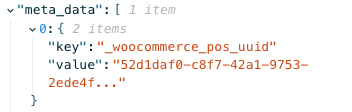
- meta_data — de aangepaste velden van het product, met één item per veld.
- key — de naam van het veld.
- value — de inhoud van het veld.
Als een waarde niet overeenkomt met WP Admin
Tik op Formulier en daarna op Synchroniseren om het product opnieuw op te halen.
- Als je Vernieuwen mislukt ziet: het apparaat heeft de oude kopie behouden. Controleer je verbinding en probeer het opnieuw.
- Als er geen fout verschijnt maar de waarde nog steeds afwijkt: de POS bewaart nu wat de API van je winkel verstuurt. Mogelijk verandert een plugin de waarde alleen op je website: zie Waarom sommige plugins de POS niet veranderen.
De bestelling in de winkelwagen controleren
- Tik op ⋮ naast Afrekenen. Bestelgegevens wordt geopend.
- Tik op JSON.
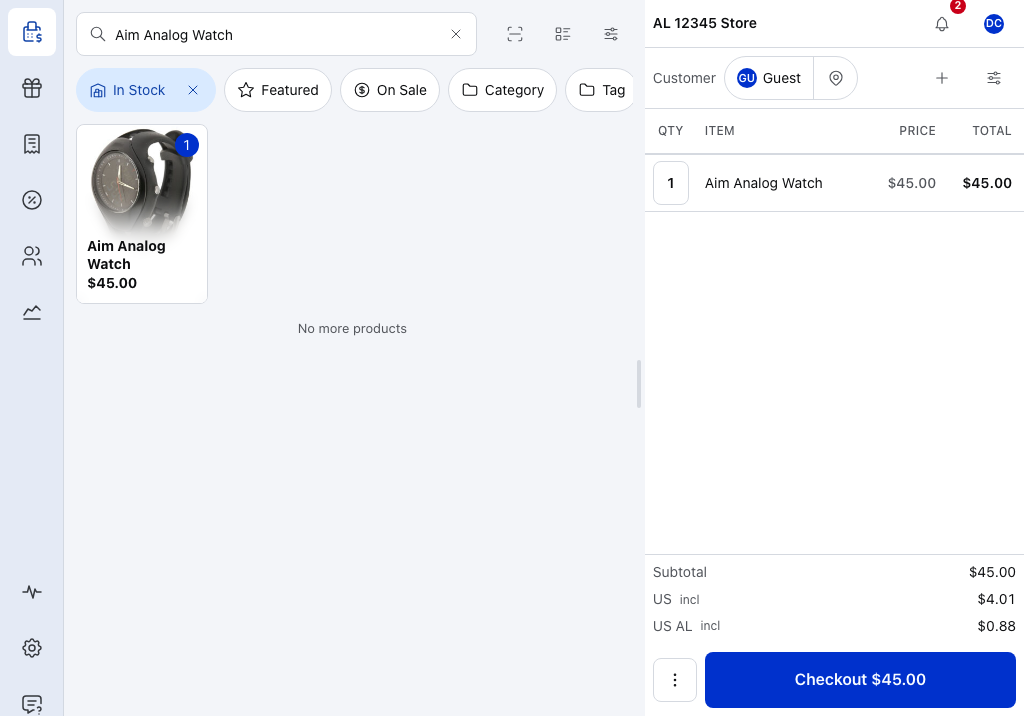
- Een winkelwagenregel — het dialoogvenster Bewerken van elke regel heeft een eigen tabblad JSON. Zie Eén regel controleren.
- ⋮ — opent Bestelgegevens voor de volledige bestelling.
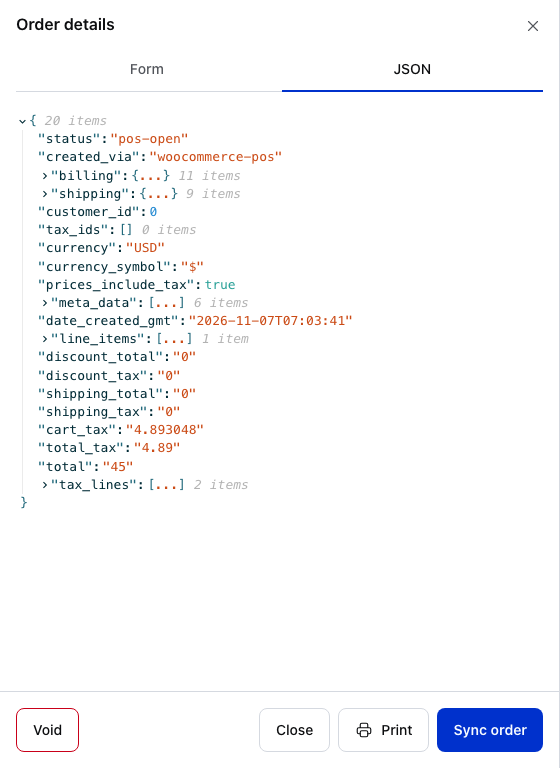
- JSON — naast Formulier, zoals op elk paneel.
- status —
pos-openzolang de bestelling aan de kassa openstaat. Deze status komt van de WCPOS-plugin; WooCommerce toont deze als POS - Open. - line_items — de producten in de winkelwagen. Tik erop om elke regel te openen.
- total — het besteltotaal, inclusief belasting.
- Bestelling synchroniseren — verstuurt de bestelling nu naar je winkel. Een nieuwe bestelling heeft geen
idin de JSON totdat je winkel deze heeft opgeslagen. Zie De bestelling synchroniseren. - Afdrukken — drukt de bestelling af.
- Ongeldig maken — verwijdert de bestelling en maakt de winkelwagen leeg. Zie De bestelling ongeldig maken.
Dezelfde velden, van dichterbij, uit een andere winkelwagen met één horloge:
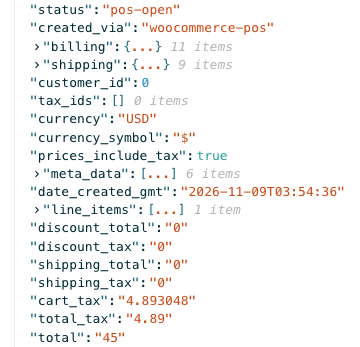
- status — bevat
pos-open: de bestelling staat nog open aan de kassa. - line_items —
1 item: het ene horloge in de winkelwagen. - total —
45: één horloge van $45.00, inclusief belasting.
Eén regel controleren
Het tabblad JSON van een regel toont de regel zoals deze in de WooCommerce-bestelling wordt opgeslagen, niet het productrecord uit je winkel. Gebruik het om de aangepaste velden van een regel te controleren, zoals een gravure.
- Tik op het totaal van de regel om Bewerken en Verwijderen te tonen. Zie Een regel bewerken of verwijderen voor de andere manieren.
- Tik op Bewerken en daarna op JSON.
- Tik op
meta_dataom de aangepaste velden van de regel te openen en tik vervolgens op een item om dekeyenvaluete zien.
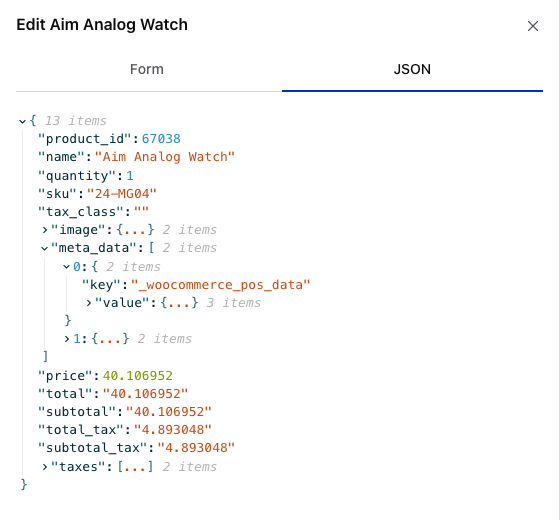
- JSON — naast Formulier in het dialoogvenster Bewerken van de regel.
- name — de productnaam zoals die op deze regel is opgeslagen. Samen met
quantityenpriceeronder beschrijft dit deze verkoop, niet het productrecord. - meta_data — de aangepaste velden van de regel: hier 2 items.
- key — de naam van het veld. In
_woocommerce_pos_databewaart WCPOS de prijs, reguliere prijs en belastingstatus van de regel. - value — de inhoud van het veld. Tik op een ingeklapte waarde om deze te openen.
- price — de prijs van één artikel exclusief belasting: hier
40.106952. Tel de belasting van de regel,total_tax4.893048, erbij op en je krijgt de $45.00 in de winkelwagen.
De verzoeken in de browser bekijken
In de webapp kun je met de ontwikkelaarstools van je browser bekijken hoe de POS met je winkel communiceert:
- Open de POS in Chrome, Edge of Firefox.
- Druk op F12 (op een Mac op Option + Command + I) en kies het tabblad Netwerk.
- Typ
wcposin het filtervak. - Gebruik de POS: zoek, voeg een product toe, reken af. Elk verzoek dat je winkel beantwoordt, verschijnt in de lijst. Selecteer een verzoek en kies Antwoord om de JSON te lezen.
Waarom sommige plugins de POS niet veranderen
De POS werkt met een eigen kopie van je winkelgegevens. Een plugin die alleen verandert wat een webpagina toont of iets berekent terwijl een klant je website bekijkt, bereikt die kopie nooit. De POS ziet alleen wat de REST API verstuurt. Dit komt het vaakst voor bij drie soorten plugins.
Dynamische prijzen
Plugins die een prijs instellen per klant, per rol of per hoeveelheid.
- Aan de kassa: de POS toont de normale prijs van het product. De meeste van deze plugins berekenen de prijs terwijl een klant je website bekijkt, waardoor de API deze nooit verstuurt.
- Wat je kunt doen: gebruik kortingen aan de kassa of een coupon.
Productopties
Plugins die opties aan een product toevoegen, zoals cadeauverpakking of een gravure.
- Aan de kassa: de opties verschijnen niet. De meeste van deze plugins bouwen ze op de productpagina op, waardoor ze geen deel uitmaken van het product dat de API verstuurt.
- Wat je kunt doen: voeg een toeslag toe voor de extra kosten en een aangepast veld op de regel voor de details.
Plugins die de API wijzigen
Plugins die veranderen wat je winkel via de REST API verstuurt.
- Aan de kassa: de POS kan niet meer goed werken. wePOS verandert hoe je winkel variabele producten verstuurt, dus WCPOS schakelt zichzelf uit zolang wePOS actief is.
- Wat je kunt doen: zie wePOS.
Een plugin die gegevens bij het product, de klant of de bestelling opslaat (als aangepaste velden), bereikt de POS meestal wel. Open het tabblad JSON en kijk in meta_data om dit te controleren.
Als er iets misgaat
- Verbinden mislukt met AUTH321 — je site biedt de WooCommerce REST API niet aan. Zie AUTH321: WooCommerce ontbreekt.
- Een prijs of veld aan de kassa komt niet overeen met WP Admin — zie Als een waarde niet overeenkomt met WP Admin.
- Een wijziging van een plugin verschijnt nooit in de POS — zie Waarom sommige plugins de POS niet veranderen.
- Iets werkt niet meer nadat je een plugin hebt geïnstalleerd — zie Pluginconflicten.
Gerelateerde documentatie
Voor ontwikkelaars beschrijft WooCommerce elk endpoint en veld in de documentatie van de WooCommerce REST API.